
মাঝে মাঝে, আপনি একাধিক আউটলুক ফোল্ডারগুলির নাম নির্দিষ্ট শব্দ খুঁজে এবং প্রতিস্থাপন করে নাম পরিবর্তন করতে পারেন। এই প্রবন্ধটি আপনাকে শেখাবে কিভাবে আউটলুক VBA ব্যবহার করে তা দ্রুত সম্পন্ন করতে হয়।
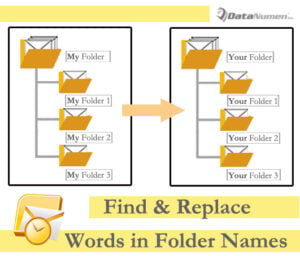 আপনার ইমেলগুলো আরও ভালোভাবে গুছিয়ে রাখার জন্য, আপনি নিশ্চয়ই আপনার আউটলুকে অনেকগুলো কাস্টম ফোল্ডার তৈরি করেছেন। এতগুলো কাস্টমাইজড ফোল্ডারের কারণে, মাঝে মাঝে কিছু কারণে, যেমন ঊর্ধ্বতন কর্মকর্তার নির্দেশ বা আপনার নিজের পরিবর্তিত পছন্দের জন্য, আপনি এই ফোল্ডারগুলোর নাম পরিবর্তন করতে চাইতে পারেন। বেশিরভাগ সময়, আপনি হয়তো শুধু ফোল্ডারের নাম থেকে নির্দিষ্ট কিছু শব্দ বদলাতে বা মুছে ফেলতে চান।
সাধারণভাবে, একটি ফোল্ডারের পুনnameনামকরণ করতে, আপনি কেবল পিচ করতে পারেন এবং এটিতে ডান ক্লিক করতে পারেন। তারপরে ডান ক্লিক মেনুতে, "ফোল্ডারের নাম পরিবর্তন করুন" নির্বাচন করুন। পরবর্তী নতুন নাম লিখুন। আপনি যদি কেবল দুটি বা তিনটি ফোল্ডারের নাম পরিবর্তন করতে চান তবে এটি সহজ। কিন্তু যদি আপনি সমস্ত আউটলুক ফোল্ডারের নামগুলিতে নির্দিষ্ট শব্দগুলি খুঁজে পেতে এবং প্রতিস্থাপন করতে চান তবে ম্যানুয়ালি এটি করা খুব ক্লান্তিকর। অতএব, আমরা আপনাকে অনুসরণে আরেকটি দ্রুত উপায় সুপারিশ করব।
সমস্ত আউটলুক ফোল্ডারের নামগুলিতে নির্দিষ্ট শব্দ খুঁজুন এবং প্রতিস্থাপন করুন
- একেবারে শুরুতেই আপনার আউটলুক প্রোগ্রামটি চালু করুন।
- তারপরে মূল আউটলুক উইন্ডোতে "Alt + F11" কী বোতাম টিপুন।
- আউটলুক ভিবিএ এডিটর উইন্ডোতে, একটি মডিউল খুলুন যা ব্যবহার করা হয় না।
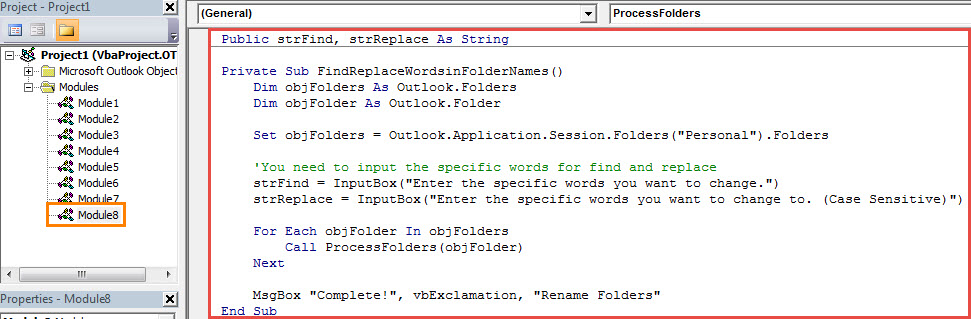
- পরবর্তীকালে, এই মডিউল উইন্ডোতে নিম্নলিখিত VBA কোডগুলি অনুলিপি করুন।
Public strFind, strReplace As String

Private Sub FindReplaceWordsinFolderNames()
    Dim objFolders As Outlook.Folders
    Dim objFolder As Outlook.Folder

    Set objFolders = Outlook.Application.Session.Folders("Personal").Folders

    'You need to input the specific words for find and replace
    strFind = InputBox("Enter the specific words you want to change.")
    strReplace = InputBox("Enter the specific words you want to change to. (Case Sensitive)")

    For Each objFolder In objFolders
        Call ProcessFolders(objFolder)
    Next

    MsgBox "Complete!", vbExclamation, "Rename Folders"
End Sub

Private Sub ProcessFolders(ByVal objCurrentFolder As Outlook.Folder)
    Dim objSubfolder As Outlook.Folder

    On Error Resume Next
    If InStr(LCase(objCurrentFolder.Name), LCase(strFind)) > 0 Then
       'Find and replace the specific words
       objCurrentFolder.Name = Replace(LCase(objCurrentFolder.Name), LCase(strFind), strReplace)
    End If

    'Process all folders recursively
    If objCurrentFolder.Folders.Count > 0 Then
       For Each objSubfolder In objCurrentFolder.Folders
           Call ProcessFolders(objSubfolder)
       Next
    End If
End Sub
- এর পরে, আপনার নিশ্চিত করা উচিত যে আপনার Outlook এ ম্যাক্রো অনুমোদিত।
- অবশেষে, আপনি টুলবারে "রান" আইকনে ক্লিক করতে পারেন এবং নতুন ম্যাক্রো ট্রিগার করতে F5 কী টিপুন।
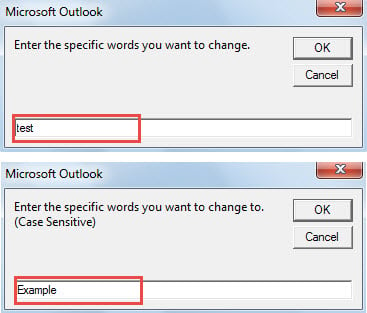
- এর পরে, আপনাকে সন্ধান এবং প্রতিস্থাপনের জন্য নির্দিষ্ট শব্দগুলি ইনপুট করতে হবে।

- একবারে, আউটলুক ফোল্ডারের নামের সমস্ত নির্দিষ্ট শব্দ প্রতিস্থাপন করা হবে, যেমন নিম্নলিখিত স্ক্রিনশট:


বিরক্তিকর পিএসটি ডেটা সমস্যাগুলি মোকাবেলা করুন
যখন PST সংক্রান্ত সমস্যা, যেমন বিভিন্ন PST ত্রুটি বা অ্যাক্সেস-অযোগ্য PST ফাইলের কথা আসে, তখন প্রায় সবাই আতঙ্কিত হয়ে পড়েন এবং এই বিষয়টি এড়িয়ে চলতে চান। তবে, Outlook-এ এটি বেশ সাধারণ একটি সমস্যা। এই ধরনের PST সমস্যা কার্যকরভাবে এড়ানোর জন্য, আপনার PST ফাইলটি পর্যায়ক্রমে ব্যাক আপ করে রাখা ভালো। এছাড়াও, একটি শক্তিশালী ব্যাকআপ রাখারও পরামর্শ দেওয়া হয়। পিএসটি মেরামত আশেপাশে সরঞ্জাম, পছন্দ DataNumen Outlook Repair.
লেখকের ভূমিকা:
শিরলে জাং একটি ডেটা রিকভারি বিশেষজ্ঞ DataNumen, ইনক। যা তথ্য পুনরুদ্ধারের প্রযুক্তিগুলির সহ বিশ্বের শীর্ষস্থানীয় মেরামত বর্গ এবং আউটলুক মেরামত সফ্টওয়্যার পণ্য। আরো তথ্যের জন্য, যান WWW.datanumen.com