
আপনার ডিস্কের জায়গাটি খাওয়ার জন্য বেশ কয়েকটি অযাচিত এবং অব্যবহৃত ফাইল থাকতে পারে। এই ফাইলগুলি পরিষ্কার করা একটি বিশাল কাজ হতে পারে। এক্সেল সহ, আপনি সহজেই এই জাতীয় অব্যবহৃত ফাইলগুলি সন্ধান করতে এবং ডিস্কের স্থান খালি করার জন্য তাৎক্ষণিকভাবে মুছতে পারেন।
এখন ডাউনলোড করুন
আপনি যদি যত তাড়াতাড়ি সম্ভব সফ্টওয়্যারটি ব্যবহার শুরু করতে চান, তাহলে আপনি করতে পারেন:
এখনই সফ্টওয়্যারটি ডাউনলোড করুন
অন্যথায়, আপনি ডিআইওয়াই করতে চাইলে, আপনি নীচের সামগ্রীগুলি পড়তে পারেন।
আসুন জিইউআই প্রস্তুত করি
ওয়ার্কবুক থেকে অযাচিত শীটগুলি সরান এবং শীট 1টির নামটি জিইউআই হিসাবে রাখুন এবং কার্যবুকটিকে ম্যাক্রো সক্ষম ওয়ার্কবুক হিসাবে সংরক্ষণ করুন। সংযুক্ত চিত্রটিতে প্রদর্শিত হিসাবে, শীটে দুটি বোতাম তৈরি করুন এবং বোতাম 1টির নাম পরিবর্তন করে "ব্রাউজ করুন" এবং বোতাম 2টির নামকরণ "ফাইলগুলি মুছুন" হিসাবে নামকরণ করুন। আপনি হয় একাধিক কলামগুলি ফাইলের পথের সাথে সংযুক্ত করতে একটি বৃহত্তর কলাম তৈরি করতে বা একক কলামের প্রস্থ বৃদ্ধি করতে পারেন merge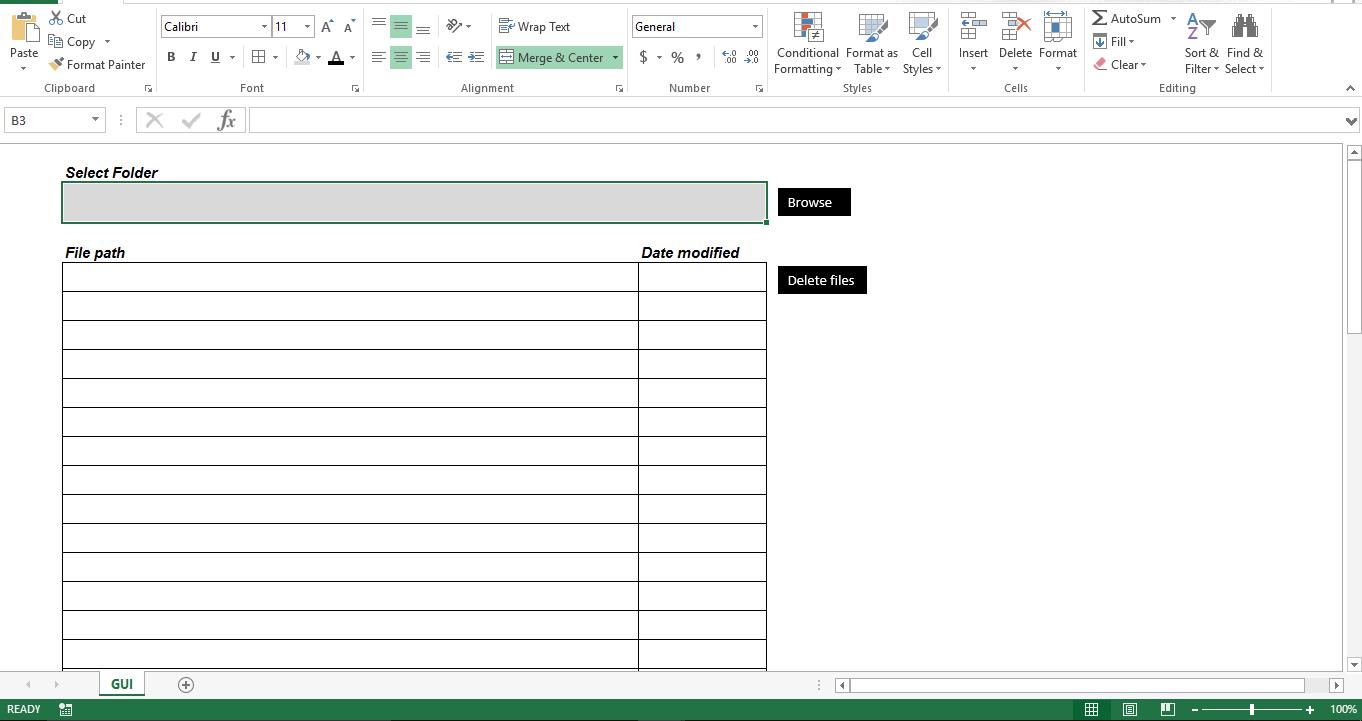
আসুন এটি কার্যকরী করি
আপনার ম্যাক্রো সক্ষম ওয়ার্কবুকের নতুন মডিউলে স্ক্রিপ্টটি অনুলিপি করুন। মডিউলটির নাম মডিউল 1 হওয়া উচিত দয়া করে তা নিশ্চিত করুন। অন্যথায়, স্ক্রিপ্ট একটি ত্রুটি নিক্ষেপ করবে। "ব্রাউজ করুন" বাটনে "স্ক্যান_ত্স_ফোল্ডার" স্ক্রিপ্টটি সংযুক্ত করুন এবং "মুছে ফেলা" ফাইলটি "ফাইলগুলি মুছুন" বোতামের সাথে সংযুক্ত করা উচিত।
Sub filefordelete()
    Dim v_var1 As Scripting.FileSystemObject
    Dim v_var2 As Scripting.Folder
    Dim v_var3 As Scripting.File
    scanthis = Range("B3").Text
    Set v_var1 = New Scripting.FileSystemObject
    Set v_var2 = v_var1.GetFolder(scanthis)
    i = 7
    For Each v_var3 In v_var2.Files
        Cells(i, 2) = v_var3
        Cells(i, 11) = v_var3.DateLastModified
        i = i + 1
    Next v_var3
    Set v_var1 = Nothing
End Sub

Sub Delete_Files()
    Dim lr As Long
    Dim r As Long
    lr = Range("B" & Rows.Count).End(xlUp).Row
    For r = 7 To lr
        Kill Range("B" & r).Value
    Next r
End Sub

Function scanthisfolder() As String
    Dim v1 As FileDialog
    Dim v2 As String
    Set v1 = Application.FileDialog(msoFileDialogFolderPicker)
    With v1
        .Title = "Folder to scan for files"
        .AllowMultiSelect = False
        If .Show <> -1 Then GoTo NextCode
        v2 = .SelectedItems(1)
    End With
NextCode:
    scanthisfolder = v2
    Set v1 = Nothing
End Function

Sub Scan_This_Folder()
    Range("B3").Value = scanthisfolder()
    Call Module1.filefordelete
End Sub
এটা কিভাবে কাজ করে?
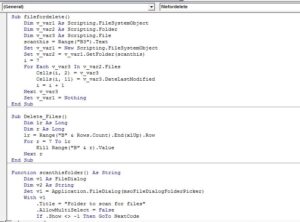 যখন ব্যবহারকারী কোনও ফোল্ডার নির্বাচন করেন, স্ক্রিপ্টটি নির্বাচিত ফোল্ডারের মধ্যে সমস্ত ফাইল পড়ে এবং শেষ পরিবর্তিত তারিখের সাথে ফাইলের নাম প্রদর্শন করে। তালিকাটি যাচাই করুন, ফাইলটি ধরে রাখতে চাইলে সারিগুলি সরান এবং তারপরে "ফাইলগুলি মুছুন" বোতামটি ক্লিক করুন click স্ক্রিপ্টটি এখন সর্বশেষ ব্যবহৃত সারিটি সনাক্ত করবে এবং শীট থেকে ফাইলের পঠন পাঠানো ফাইলগুলি মুছবে।
এটি টুইক করুন
এখন হিসাবে, স্ক্রিপ্টটি নির্বাচিত ফোল্ডারের মধ্যে ফাইলগুলির জন্য স্ক্যান করে। নির্বাচিত ফোল্ডারের মধ্যে যদি সাবফোল্ডার থাকে তবে স্ক্রিপ্টটি এটি স্ক্যান করতে পারে না। রুট ফোল্ডারের মধ্যে থাকা সমস্ত সাব-ফোল্ডারগুলি স্ক্যান করতে আপনি স্ক্রিপ্টটি টুইঙ্ক করতে পারেন এবং বর্তমান তারিখের সাথে ফাইলগুলির "শেষ পরিবর্তিত তারিখ" তুলনা করতে এবং দিনগুলি প্রদর্শনের জন্য একটি নতুন কলাম তৈরি করতে পারেন। তারপরে আপনি দিন গণনার উপর ভিত্তি করে স্বয়ংক্রিয়ভাবে ফাইলগুলি মুছতে স্ক্রিপ্টটি টুইচ করতে পারেন। যদিও স্ক্রিপ্টটি মাইক্রোসফ্টের ফাইল স্ক্রিপ্টিং কৌশল ব্যবহার করে, ফাইলের বৈশিষ্ট্যগুলি ক্ষতিগ্রস্থ xlsx ফাইলগুলি পুনরুদ্ধার করা যায় না।
লেখকের ভূমিকা:
নিক ভিপন্ড একটি ডেটা রিকভারি বিশেষজ্ঞ DataNumen, ইনক। যা তথ্য পুনরুদ্ধারের প্রযুক্তিগুলির সহ বিশ্বের শীর্ষস্থানীয় পুনরুদ্ধার শব্দ এবং আউটলুক পুনরুদ্ধার সফ্টওয়্যার পণ্য। আরো তথ্যের জন্য, যান WWW.datanumen.com.