
এক্সেল ওয়ার্কবুকগুলিতে লোকেরা গোপনীয় ডেটা সংরক্ষণ করে দেখা খুব সাধারণ। এই ওয়ার্কবুকগুলি যখন অন্য সহকর্মী বা বন্ধুদের সাথে ভাগ করতে হয়, ম্যানুয়াল মুছে ফেলা একমাত্র বিকল্প উপলব্ধ। তবে এই নিবন্ধটির সাহায্যে আপনি শিখবেন কীভাবে একাধিক ওয়ার্কবুকগুলি থেকে গোপনীয় কলামগুলি বা অযাচিত কলামগুলি দ্রুত মুছবেন।
এখন ডাউনলোড করুন
আপনি যদি যত তাড়াতাড়ি সম্ভব সফ্টওয়্যারটি ব্যবহার শুরু করতে চান, তাহলে আপনি করতে পারেন:
এখনই সফ্টওয়্যারটি ডাউনলোড করুন
অন্যথায়, আপনি ডিআইওয়াই করতে চাইলে, আপনি নীচের সামগ্রীগুলি পড়তে পারেন।
আসুন জিইউআই প্রস্তুত করি
ছবিতে প্রদর্শিত হিসাবে, শীট 1 এর নাম পরিবর্তন করে "কন্ট্রোলপ্যানেল" রাখুন। আকারগুলি ব্যবহার করে, আমরা এই শীটটিতে এই সরঞ্জামটির জন্য জিইউআই (গ্রাফিকাল ইউজার ইন্টারফেস) হিসাবে উপস্থিত হতে বাটনগুলি যুক্ত করব। আমাদের এই জিইউআইতে তিনটি ক্ষেত্র দরকার। Field1 হ'ল ব্যবহারকারী দ্বারা নির্বাচিত ওয়ার্কবুকটি প্রদর্শন করা। ফিল্ড 2 হ'ল নির্বাচিত ওয়ার্কবুক থেকে ড্রপ ডাউন হিসাবে কলামগুলি প্রদর্শন করা। ফিল্ড 3 হ'ল কলামগুলির একটি তালিকা যা ওয়ার্কবুক থেকে সরানো উচিত।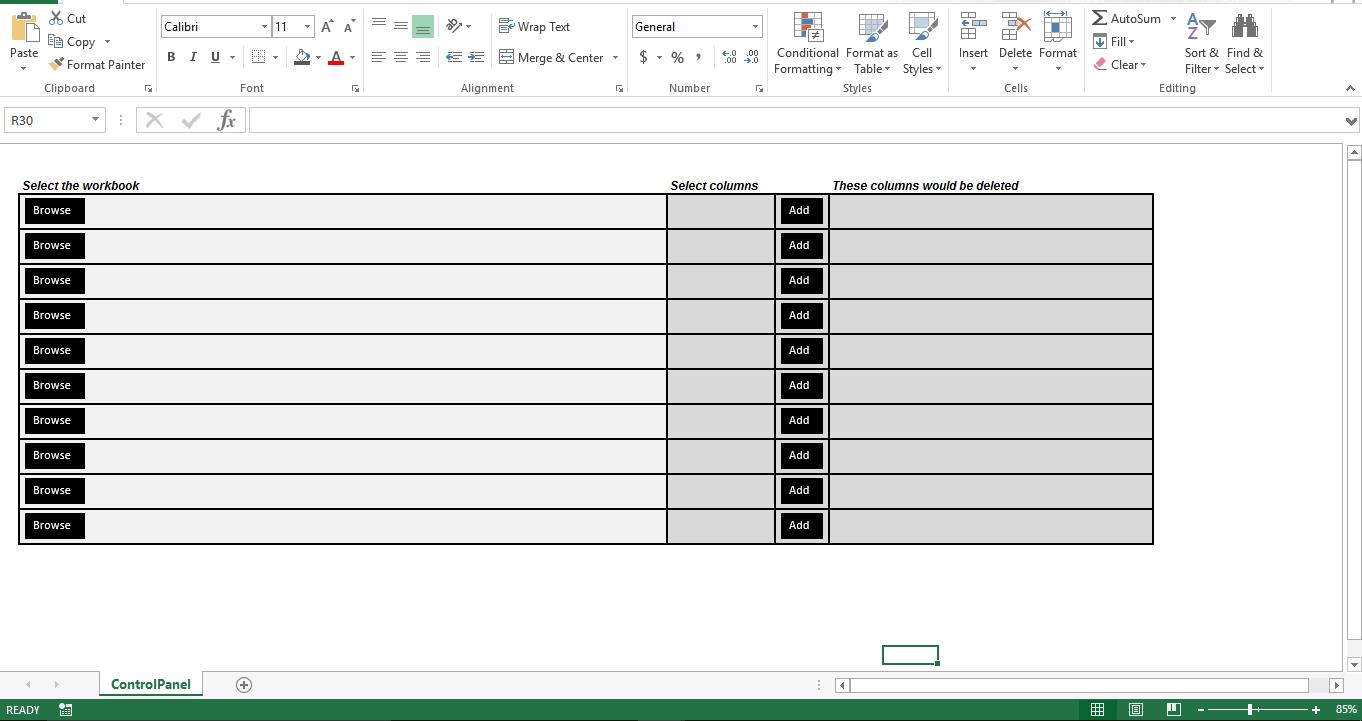
এটা কিভাবে কাজ করে?
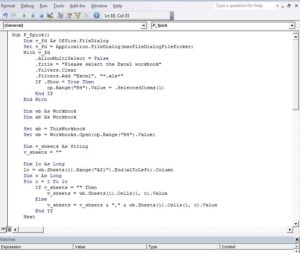 P_fpick পদ্ধতিটি ব্যবহারকারীকে ব্রাউজ করতে এবং এক্সেল ফাইলগুলি নির্বাচন করতে দেয়। এক্সেল ফাইলটি নির্বাচিত হওয়ার সাথে সাথে স্ক্রিপ্টটি শীট 1 থেকে কলামের নামগুলি পড়বে এবং এই নামগুলি ড্রপ ডাউন হিসাবে প্রদর্শিত হবে। "অ্যাড_কলাম" পদ্ধতিটি ব্যবহারকারীকে মুছতে হবে এমন কলামগুলির তালিকায় যুক্ত করতে ড্রপ ডাউন থেকে নির্বাচিত কলামের নাম যুক্ত করতে দেয়। চূড়ান্ত পদ্ধতি "মুছুন_কলামগুলি" ক্ষেত্রের নীচে তালিকাভুক্ত ওয়ার্কবুকটি খুলবে যা "ওয়ার্কবুক নির্বাচন করুন" এবং নির্বাচিত সমস্ত কলামগুলি সরিয়ে ফেলবে। মোছার পরে, কাজের বইটি সংরক্ষণ এবং বন্ধ হয়ে যাবে।
Sub P_fpick()
    Dim v_fd As Office.FileDialog
    Set v_fd = Application.FileDialog(msoFileDialogFilePicker)
    With v_fd
        .AllowMultiSelect = False
        .Title = "Please select the Excel workbook"
        .Filters.Clear
        .Filters.Add "Excel", "*.xls*"
        If .Show = True Then
            cp.Range("B4").Value = .SelectedItems(1)
        End If
    End With

    Dim wb As Workbook
    Dim ab As Workbook

    Set ab = ThisWorkbook
    Set wb = Workbooks.Open(cp.Range("B4").Value)

    Dim v_sheets As String
    v_sheets = ""

    Dim lc As Long
    lc = wb.Sheets(1).Range("AZ1").End(xlToLeft).Column
    Dim c As Long
    For c = 1 To lc
        If v_sheets = "" Then
            v_sheets = wb.Sheets(1).Cells(1, c).Value
        Else
            v_sheets = v_sheets & "," & wb.Sheets(1).Cells(1, c).Value
        End If
    Next

    wb.Close False
    ab.Activate

    With ab.Sheets(1).Range("N4:O5").Validation
        .Delete
        .Add Type:=xlValidateList, AlertStyle:=xlValidAlertStop, Operator:= _
        xlBetween, Formula1:=v_sheets
        .IgnoreBlank = True
        .InCellDropdown = True
        .InputTitle = ""
        .ErrorTitle = ""
        .InputMessage = ""
        .ErrorMessage = ""
        .ShowInput = True
        .ShowError = True
    End With

End Sub

Sub Add_Column()
    If Range("Q4").Value = "" Then
        Range("Q4").Value = Range("N4").Value
    Else
        Range("Q4").Value = Range("Q4").Value & "," & Range("N4").Value
    End If
End Sub

Sub Delete_Columns()
    Dim v_sheets() As String
    Dim ab As Workbook
    Dim wb As Workbook
    Set ab = ThisWorkbook
    Set wb = Workbooks.Open(Sheets(1).Range("B4").Text)
    Dim lc As Long
    lc = wb.Sheets(1).Range("AZ1").End(xlToLeft).Column
    Dim c As Long

    v_sheets = Split(ab.Sheets(1).Range("Q4").Text, ",")
    Dim intcount As Long
    For intcount = LBound(v_sheets) To UBound(v_sheets)
        For c = 1 To lc
            If wb.Sheets(1).Cells(1, c).Value = v_sheets(intcount) Then
                wb.Sheets(1).Columns(c).Delete Shift:=xlToLeft
            End If
        Next c
    Next intcount
    wb.Close True
    ab.Activate
End Sub
এটি টুইক করুন
এখন পর্যন্ত, এই স্ক্রিপ্টটি কেবল একটি ওয়ার্কবুক পরিচালনা করে। তবে সর্বশেষ ব্যবহৃত সারি পদ্ধতিটি ব্যবহার করে আপনি একটি ব্যাচ মোডে ম্যাক্রোটিকে বেশ কয়েকটি ওয়ার্কবুকগুলি হ্যান্ডেল করতে পারেন। তবে স্ক্রিপ্টটি খুলতে পারে না দুর্নীতিগ্রস্থ এক্সেল ওয়ার্কবুক
লেখকের ভূমিকা:
নিক ভিপন্ড একটি ডেটা রিকভারি বিশেষজ্ঞ DataNumen, ইনক। যা তথ্য পুনরুদ্ধারের প্রযুক্তিগুলির সহ বিশ্বের শীর্ষস্থানীয় শব্দ পুনরুদ্ধার এবং আউটলুক পুনরুদ্ধার সফ্টওয়্যার পণ্য। আরো তথ্যের জন্য, যান WWW.datanumen.com.