
এই নিবন্ধে, আমরা আপনাকে আপনার ওয়ার্ডে একাধিক স্বয়ংক্রিয় সংশোধন এন্ট্রি ব্যাচ যোগ বা মুছে ফেলার উপায় উপস্থাপন করতে চাই।
ওয়ার্ডে, একটি অন্তর্নির্মিত বৈশিষ্ট্য রয়েছে যা অটোকরেক্ট নামে পরিচিত। অনেক ব্যবহারকারী ইতিমধ্যে এর সাথে পরিচিত। প্রকৃতপক্ষে, আমরা অনেকেই সহজেই ভুল বানানযুক্ত শব্দ সংশোধন করতে এটি ব্যবহার করি। যদিও আপনি আপনার প্রয়োজন মত অনেক আইটেম আমদানি করতে পারেন, তবে আপনাকে একে একে এটি করতে হবে। সাধারণত, আমাদের এটি সহ্য করতে হবে। কিন্তু, যতদূর ম্যাক্রো সম্পর্কিত, আপনি স্বয়ংসম্পূর্ণ এন্ট্রিগুলির একটি তালিকা তৈরি করে অনেক সময় সাশ্রয় করতে সক্ষম হবেন এবং সেগুলি একবার একটি ক্লিকে আমদানি করতে পারবেন।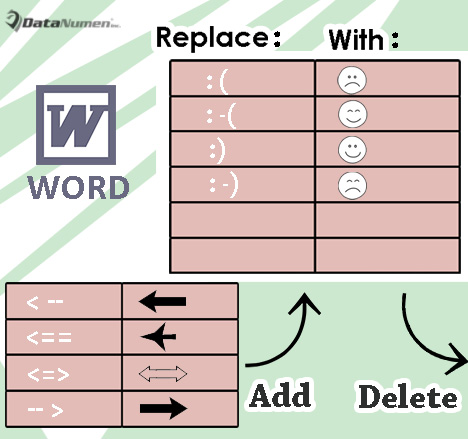
এটি কীভাবে সম্পাদন করা যায় তা আপনাকে দেখানোর বিশদ বিবরণ রয়েছে:
ব্যাচ একাধিক স্বয়ংক্রিয় সংশোধন এন্ট্রি যোগ করুন
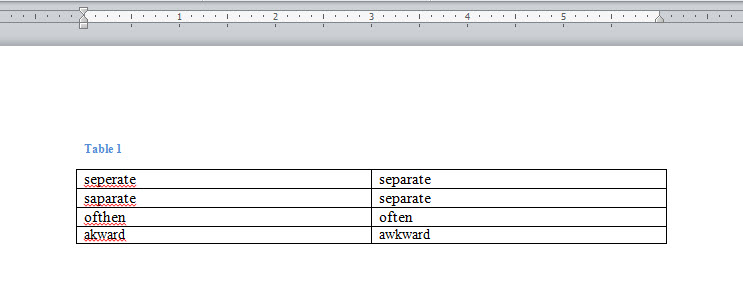
- সর্বপ্রথম, Word-এ একটি ফাঁকা ডকুমেন্ট খুলুন এবং তাতে ২টি কলাম ও একাধিক সারি সহ একটি টেবিল যুক্ত করুন।
- টেবিলে, প্রথম কলামে সমস্ত ভুল বানান শব্দ লিখুন।
- এবং দ্বিতীয় কলামে সমস্ত সঠিক শব্দ লিখুন।

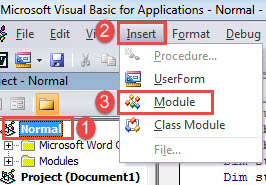
- এর পরে, ওয়ার্ডে ভিবিএ এডিটরকে আহ্বান করতে "Alt+ F11" টিপুন।
- তারপরে "সাধারণ" এবং "sertোকান" ট্যাবে ক্লিক করুন।
- এবং ড্রপ-ডাউন মেনুতে "মডিউল" চয়ন করুন।

- পরবর্তী ডানদিকে নতুন মডিউল খুলতে ডাবল ক্লিক করুন।
- এখন সেখানে নিম্নলিখিত কোডগুলি পেস্ট করুন:
Sub BatchAddAutoCorrectEntries()
  Dim objTable As Table
  Dim objOriginalWord As Cell
  Dim objOriginalWordRange As Range
  Dim objReplaceWordRange As Range
  Dim nRowNumber As Integer

  Set objTable = ActiveDocument.Tables(1)
  nRowNumber = 1
  For Each objOriginalWord In objTable.Columns(1).Cells
    Set objOriginalWordRange = objOriginalWord.Range
    objOriginalWordRange.MoveEnd Unit:=wdCharacter, Count:=-1
    Set objReplaceWordRange = objTable.Cell(nRowNumber, 2).Range
    objReplaceWordRange.MoveEnd Unit:=wdCharacter, Count:=-1

    AutoCorrect.Entries.Add Name:=objOriginalWordRange.Text, Value:=objReplaceWordRange.Text

    nRowNumber = nRowNumber + 1
  Next objOriginalWord

  Msgbox("All autocorrect items in the table1 are added.")
End Sub
- সর্বশেষ কিন্তু কমপক্ষে নয়, "চালান" ক্লিক করুন বা ম্যাক্রো চালানোর জন্য "F5" টিপুন।

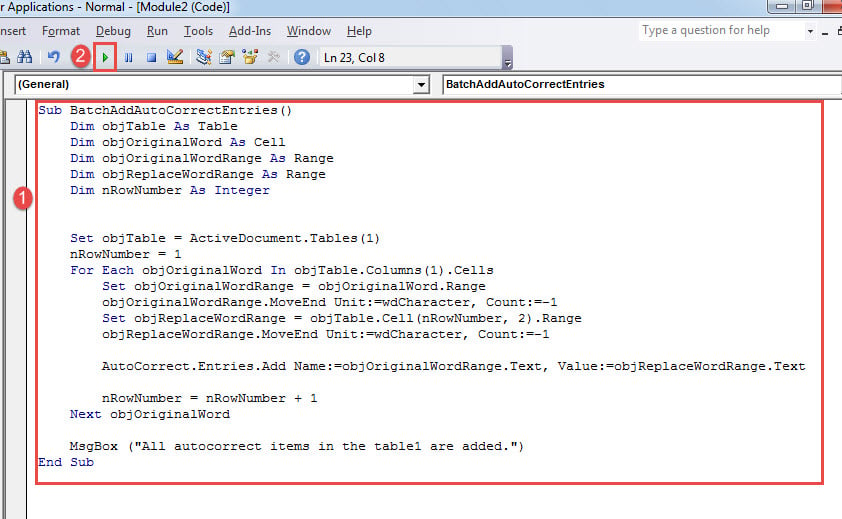
নোট:
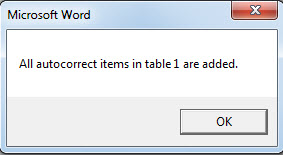
- ম্যাক্রো চালানো একটি ফলাফল বাক্স প্রম্পট করবে, যা নির্দেশ করে যে টেবিলের সমস্ত আইটেম আমদানি করা হয়েছে।

- টেবিল সেলে আইটেমটি অনুসরণ করার পরে কোন পিছনে স্থান নেই তা নিশ্চিত করুন। অন্যথায়, ম্যাক্রো ব্যর্থ হবে।
ব্যাচ একাধিক স্বয়ংক্রিয় সংশোধন এন্ট্রি মুছে দিন
এখানে বিপরীত প্রয়োজন সেকেন্ডের মধ্যে একাধিক স্বয়ংক্রিয় সংশোধন এন্ট্রি মুছে ফেলুন। ভাগ্যক্রমে, একটি ম্যাক্রো দিয়ে, এটি সহজ হওয়া উচিত।
- প্রথমত, একইভাবে ওয়ার্ডে একটি নতুন ফাঁকা নথি তৈরি করুন।
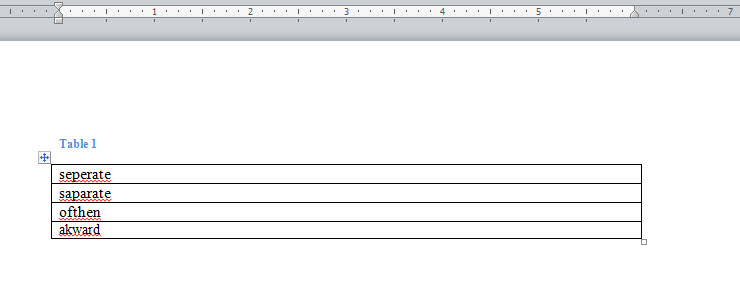
- তারপর একাধিক সারির 1 কলামে একটি টেবিল সন্নিবেশ করান।
- টেবিলে আপনার অপসারণের জন্য প্রয়োজনীয় সমস্ত ভুল বানান শব্দ লিখুন।

- পরবর্তী সঠিক পদক্ষেপগুলি অনুসরণ করে একটি ম্যাক্রো ইনস্টল করুন এবং চালান।
- কিন্তু এই এক সঙ্গে ম্যাক্রো প্রতিস্থাপন করুন:
Sub BatchDeleteAutoCorrectEntries()
  Dim objTable As Table
  Dim objOriginalWord As Cell
  Dim objOriginalWordRange As Range
  Dim nRowNumber As Integer

  Set objTable = ActiveDocument.Tables(1)
  nRowNumber = 1
  For Each objOriginalWord In objTable.Columns(1).Cells
    Set objOriginalWordRange = objOriginalWord.Range
    objOriginalWordRange.MoveEnd Unit:=wdCharacter, Count:=-1

    On Error Resume Next
    AutoCorrect.Entries.Item(objOriginalWordRange.Text).Delete

    nRowNumber = nRowNumber + 1
  Next objOriginalWord

  Msgbox("All autocorrect items in the table1 are deleted.")
End Sub
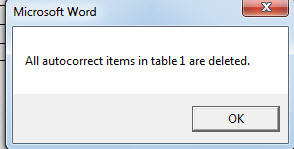
- অনুরূপভাবে, ফলাফল বাক্সটি নীচে রয়েছে:

দলিল দুর্নীতির সাথে লড়াই করার অস্ত্র
শুধু কল্পনা করুন আপনি সারা দিন ধরে একটি প্রতিবেদনে কাজ করছেন। এবং হঠাৎ করে, শব্দ সাড়া দেওয়া বন্ধ করে দেয়। তারপরে কয়েক সেকেন্ড পরে, আপনি কম্পিউটারে আপনার প্রতিবেদনটি কোথাও খুঁজে পাবেন না। মনে হচ্ছে তারা কেবল অদৃশ্য হয়ে গেছে! আপনাকে কতটা হতাশ বোধ করতে হবে! তবুও, হৃদয় অতিক্রম করার এবং সৌভাগ্যের জন্য প্রার্থনা করার পরিবর্তে, আপনার একটি বাস্তব অস্ত্র প্রয়োজন পুনরুদ্ধার ডক্স.
লেখকের ভূমিকা:
ভেরা চেন একটি ডেটা রিকভারি বিশেষজ্ঞ DataNumen, ইনক। যা তথ্য পুনরুদ্ধারের প্রযুক্তিগুলির সহ বিশ্বের শীর্ষস্থানীয় দূষিত xls এবং pdf মেরামত সফ্টওয়্যার পণ্য। আরো তথ্যের জন্য, যান WWW.datanumen.com