
এক্সেলের কাস্টম বাছাই একটি খুব দরকারী বৈশিষ্ট্য। এই নিবন্ধে, আমরা এক্সেল ভিবিএ ব্যবহার করে কীভাবে স্বয়ংক্রিয়ভাবে কোনও পরিসরে কাস্টম বাছাই করা যায় সে সম্পর্কে কথা বলব।
আপনি যখন কাস্টম বাছাইটি ব্যবহার করবেন, আপনি দেখতে পাবেন এটি এক্সেলের একটি আশ্চর্যজনক বৈশিষ্ট্য। তবে আপনি যদি এই বৈশিষ্ট্যটি ঘন ঘন ব্যবহার করেন তবে আপনারও সমস্যা হতে পারে। আপনি নির্দিষ্ট ডেটা এবং তথ্য সহ একটি পরিসীমা বাছাই করবেন। আপনি যখন পরিসরে অতিরিক্ত ডেটা এবং তথ্য যুক্ত করেন, তখন পরিসরের ক্রমটি স্বয়ংক্রিয়ভাবে পরিবর্তন হবে না। নীচের চিত্রটি এ জাতীয় অবস্থার উদাহরণ দেখায়।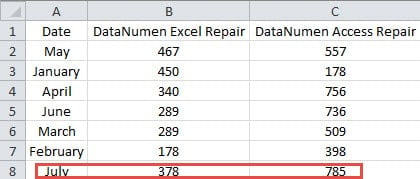
আপনি যখন পরিসরে সেট করা কোনও নতুন ডেটা যুক্ত করবেন, এটি স্বয়ংক্রিয়ভাবে র্যাঙ্কটি পরিবর্তন করবে না। আপনি যদি এখনও একই মাপদণ্ডের সাহায্যে সেট করা নতুন ডেটা দিয়ে এই বৃহত্তর পরিসরটি বাছাই করতে চান তবে আপনাকে আবার কাস্টম বাছাইয়ের প্রক্রিয়াটি সম্পাদন করতে হবে। আপনি দেখতে পাচ্ছেন যে এটি খুব সমস্যাজনক, বিশেষত যখন আপনাকে কার্যপত্রকটিতে ডেটা এবং তথ্য নিয়মিত আপডেট করার প্রয়োজন হয়। যতবারই আপনি পরিসরে নতুন তথ্য যুক্ত করেন, আপনাকে আবার বাছাই করতে হবে। এই সমস্যাটি সমাধান করার জন্য এবং আপনার কাজটি দ্রুত শেষ করার জন্য, আপনি এই নিবন্ধটি পড়া চালিয়ে যেতে পারেন।
রেকর্ড ম্যাক্রো
যখন কাস্টম সাজানোর মানদণ্ডটি খুব জটিল, আপনি সরাসরি ভিবিএ কোডগুলি লিখতে অসুবিধা পাবেন। সুতরাং, এখন আপনি প্রথমে একটি ম্যাক্রো রেকর্ড করতে পারেন। এবং এই ম্যাক্রোর কোডগুলি অন্য ম্যাক্রোগুলিতে ব্যবহার করা যেতে পারে। কোড রেকর্ডিং প্রক্রিয়া খুব সহজ।
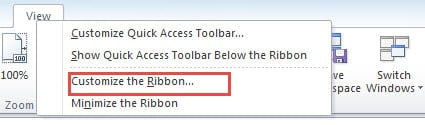
- আপনি ম্যাক্রো রেকর্ড করার আগে, আপনাকে ফিতাটিতে ভিবিএর ট্যাব যুক্ত করতে হবে। এখানে ফিতাটির যে কোনও ট্যাবটিতে ডান ক্লিক করুন।
- এবং তারপরে মেনুতে "রিবনটি কাস্টমাইজ করুন" চয়ন করুন।

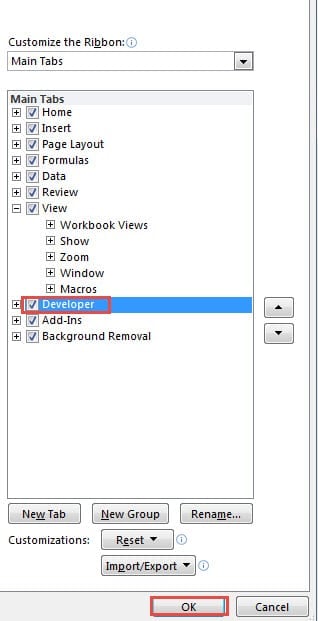
- এখন "এক্সেল বিকল্পগুলি" উইন্ডোতে, "প্রধান ট্যাবগুলি" তালিকার "বিকাশকারী" বিকল্পটি চেক করুন।

- এর পরে, উইন্ডোতে "ওকে" ক্লিক করুন। অতএব, আপনি ফিতাটি ট্যাবটি যুক্ত করেছেন।
- এখন আপনি ওয়ার্কশিটে ফিরে আসবেন। আপনি যোগ করেছেন এমন ট্যাব "বিকাশকারী" ক্লিক করুন।
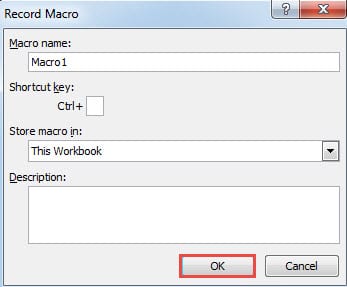
- এবং তারপরে টুলবারে "রেকর্ড ম্যাক্রো" বোতামটি ক্লিক করুন। সুতরাং, "রেকর্ড ম্যাক্রো" উইন্ডো পপ আপ হবে।


অন্যদিকে, উপরের 6 টি পদক্ষেপ প্রতিস্থাপন করতে আপনি কার্যপত্রকের নীচে থাকা ছোট বোতামটিও ক্লিক করতে পারেন।
- এখন "রেকর্ড ম্যাক্রো" উইন্ডোতে, নামটি প্রথম পাঠ্য বাক্সে ইনপুট করুন। আপনার প্রয়োজন হলে একটি শর্টকাট কী বরাদ্দ করুন। এবং তারপরে আপনার প্রয়োজন অনুসারে বিবরণ যুক্ত করুন।

- পরবর্তী "ঠিক আছে" ক্লিক করুন। সুতরাং, ম্যাক্রো আপনার করা প্রতিটি অপারেশন রেকর্ড করতে শুরু করে।
- ওয়ার্কশিটে আপনার যে সীমাটি বাছাই করতে হবে তা নির্বাচন করুন।
- ট্যাব "হোম" ক্লিক করুন।
- এবং তারপরে পটিটির "বাছাই করুন এবং ফিল্টার করুন" বোতামটি ক্লিক করুন।
- ড্রপ-ডাউন তালিকায়, "কাস্টম বাছাই করুন" বিকল্পটি চয়ন করুন।

- "বাছাই করুন" উইন্ডোতে আপনার প্রয়োজনীয়তা অনুসারে মানদণ্ড নির্ধারণ করুন। সমস্ত ক্রিয়া ম্যাক্রোতে রেকর্ড করা হবে।

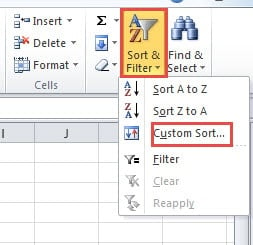
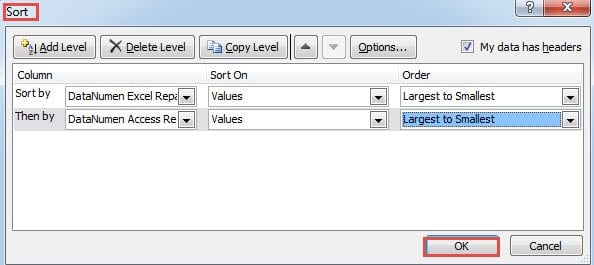
আপনি যখন ম্যাক্রো রেকর্ড করছেন, অতিরিক্ত পদক্ষেপ নেবেন না। অন্যথায় এই পদক্ষেপগুলিও রেকর্ড করা হবে। এবং এটি নিম্নলিখিত অংশে ঝামেলা সৃষ্টি করবে।
- আপনি "বাছাই করুন" উইন্ডোতে সেটিংসটি শেষ করার পরে সেটিংসটি সংরক্ষণ করতে "ঠিক আছে" ক্লিক করুন।
- এবার ফিতাটিতে আবার "বিকাশকারী" ট্যাবটি ক্লিক করুন।
- এবং তারপরে "স্টপ রেকর্ডিং" বোতামটি ক্লিক করুন। যখন কার্যপত্রকটি ম্যাক্রো রেকর্ড করার শর্তে থাকবে তখন বোতামটি "স্টোর রেকর্ডিং" এ পরিবর্তিত হবে।


ম্যাক্রো রেকর্ডিং বন্ধ করতে আপনি কার্যপত্রকের নীচে বোতামটিও ক্লিক করতে পারেন। সুতরাং, আপনি রেকর্ডিং শেষ করেছেন। সমস্ত ধরণের মানদণ্ড ম্যাক্রো 1 এ সংরক্ষণ করা হয়েছে।
এক্সেল ভিবিএ ম্যাক্রো ব্যবহার করুন
এই অংশে, আমরা আপনাকে দেখাব যে কীভাবে আপনার ওয়ার্কশিটে কাস্টম সাজানোর আপডেট করতে ভিবিএ ম্যাক্রোগুলি ব্যবহার করবেন। এবং আপনি এই অংশে রেকর্ডকৃত ম্যাক্রোগুলিও ব্যবহার করবেন।
- ফিতাটিতে "বিকাশকারী" ট্যাবটি ক্লিক করুন।
- এবং তারপরে টুলবারের "ভিজ্যুয়াল বেসিক" বোতামটি ক্লিক করুন। পরিবর্তে, আপনি 11 টি পদক্ষেপ প্রতিস্থাপন করতে কীবোর্ডের "Alt + F2" বোতামটি টিপতে পারেন।
- ভিজ্যুয়াল বেসিক সম্পাদকটিতে, "ভিবিপ্রজেক্ট" অঞ্চলে শীটটিতে ডাবল ক্লিক করুন। এই শীটে আপনার কাস্টম বাছাই আপডেট করতে হবে। এবং আপনার আসল ফাইলে আপনাকে সংশ্লিষ্ট পত্রকে ডাবল ক্লিক করতে হবে।
- এখন এলাকায় নিম্নলিখিত কোডগুলি ইনপুট করুন।

Private Sub Worksheet_Change(ByVal Target As Range)

End Sub
- এবং তারপরে উপরের দুটি ভিবিএ বাক্যগুলির মধ্যে নিম্নলিখিত কোডগুলি ইনপুট করুন।
Application.ScreenUpdating = False
If Not Intersect(Target, Range("A1:C13")) Is Nothing Then

End If
এখানে পরিসীমা অনুমান করা হয়। বিক্রয়ের পরিমাণের জন্য 12 মাস থাকবে এবং শিরোনামের প্রথম সারির সাথে একসাথে আমরা "A1: C13" সীমাটি ইনপুট করব। আপনি আপনার আসল ওয়ার্কশিট অনুযায়ী কোডগুলিতে ব্যাপ্তিটি ইনপুট করতে পারেন।
- এই পদক্ষেপে সম্পাদকের 1 মডিউলটি খুলুন। এই মডিউলে কোডগুলি হ'ল আপনি আগে তৈরি কাস্টম সাজানোর প্রক্রিয়া। আপনি দেখতে পাচ্ছেন যে ম্যাক্রো রেকর্ডিংয়ের বৈশিষ্ট্যটি ব্যবহার করা আপনাকে অনেক সময় সাশ্রয় করতে পারে।
- এখন এই মডিউলটির মূল অংশটি অনুলিপি করুন।

- এরপর “VBAProject” অংশে থাকা টার্গেট শীটটিতে ডাবল ক্লিক করুন।
- এর পরে, কোডগুলিকে আইএফ-শেষের আইপি-এ পেস্ট করুন।
- এবং তারপরে আপনার প্রয়োজনীয়তা অনুসারে কোডগুলিতে পরিসর পরিবর্তন করুন। রেকর্ড করা ম্যাক্রোটি কিছুটা জটিল এবং অনর্থক। আপনি আপনার প্রয়োজন অনুযায়ী এটি পরিবর্তন করতে পারেন। সুতরাং, সম্পূর্ণ ভিবিএ কোডগুলি এর মতো হবে:
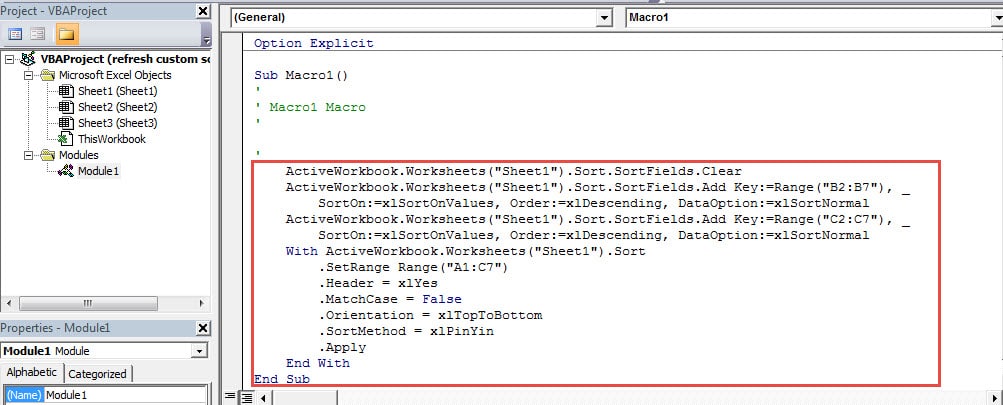
Private Sub Worksheet_Change(ByVal Target As Range)
  Application.ScreenUpdating = False
  If Not Intersect(Target, Range("A1:C13")) Is Nothing Then
    With ActiveWorkbook.Worksheets("Sheet1").Sort
      .SortFields.Clear
      .SortFields.Add Key:=Range("B2:B13"), _
         SortOn:=xlSortOnValues, Order:=xlDescending, DataOption:=xlSortNormal
      .SortFields.Add Key:=Range("C2:C13"), _
         SortOn:=xlSortOnValues, Order:=xlDescending, DataOption:=xlSortNormal
    End With

    With ActiveWorkbook.Worksheets("Sheet1").Sort
      .SetRange Range("A1:C13")
      .Header = xlYes
      .MatchCase = False
      .Orientation = xlTopToBottom
      .SortMethod = xlPinYin
      .Apply
    End With
  End If
End Sub
আমরা কোডগুলিতে আরও একটি যুক্ত করুন। সুতরাং, এটি রেকর্ড ফলাফলের চেয়ে পরিষ্কার হবে। আপনার যদি অন্য প্রয়োজনীয়তা থাকে তবে আপনি আপনার আসল প্রয়োজন অনুসারে এটিকেও সংশোধন করতে পারেন। কোডগুলি সংশোধন করার সময় আপনাকে সতর্কতা অবলম্বন করা উচিত। অন্যথায় আপনি কার্যপত্রকটিতে কিছু ভুল ফলাফল তৈরি করবেন।
- এখন আপনি সম্পাদকের ভিবিএ কোডগুলি শেষ করেছেন। আপনি কার্যপত্রকটিতে ফিরে আসতে পারেন এবং ফলাফলটি পরীক্ষা করতে পারেন। আপনি যখন পরের মাসে এবং এর সাথে সম্পর্কিত সংখ্যাগুলি ব্যাপ্তিতে যুক্ত করবেন তখন কাস্টম সাজানটি স্বয়ংক্রিয়ভাবে রিফ্রেশ হবে।

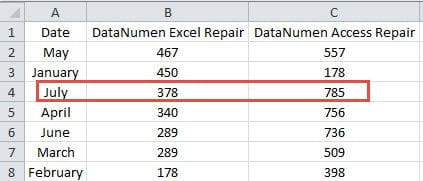
সুতরাং, টার্গেট রেঞ্জে প্রতিবার নতুন উপাদান ইনপুট করার সময় আপনাকে আর ম্যানুয়ালি কাস্টম সর্ট আপডেট করতে হবে না। অন্যদিকে, আপনাকে এই ওয়ার্কবুকটি একটি ম্যাক্রো-সক্ষম এক্সেল ফাইল হিসাবে সংরক্ষণ করতে হবে। অন্যথায়, সাধারণ ফাইল হিসাবে সংরক্ষণ করলে আপনি কোডগুলি হারিয়ে ফেলবেন।
আমরা এক্সেল দুর্নীতি ক্ষতিগ্রস্থদের সহায়তা প্রদান করব
আমরা সবাই জানি যে এক্সেল খুব শক্তিশালী এবং এটি আপনাকে দ্রুত এবং সহজে আপনার কাজ শেষ করতে সহায়তা করতে পারে। তবে এক্সেল অ্যাপ্লিকেশনটি এখনও নিখুঁত। কখনও কখনও এক্সেল বিভিন্ন কারণে দূষিত হবে। একবার এক্সেল দূষিত হয়ে গেলে আপনি এই অ্যাপ্লিকেশনটির মাধ্যমে আপনার কাজ শেষ করতে পারবেন না। আরও ভাল কাজ করার জন্য আপনাকে যত তাড়াতাড়ি সম্ভব এটি মেরামত করতে হবে।
আমাদের সংস্থাটি বেশ কয়েক বছর ধরে পুনরুদ্ধারের ক্ষেত্র বিশেষে এক্সেল পুনরুদ্ধারের কাজ করে। অতএব, আপনি সাহায্যের জন্য আমাদের প্রযুক্তি কর্মীদের দিকে যেতে পারেন। বছরের বহু বছরের অভিজ্ঞতা সহ আমরা সহজেই সেই কারণটি খুঁজে বের করতে পারি যা আপনার ফাইলগুলির ক্ষতির কারণ। এবং আপনাকে আরও ভালভাবে সহায়তা করার জন্য এক্সেল এক্সএলএক্সএক্স ফাইলের ক্ষতি মেরামত করুন, আমরা একটি তৃতীয় পক্ষের সরঞ্জাম তৈরি করেছি। এই সরঞ্জামটি ম্যানিপুলেট করা খুব সহজ এবং আপনার গোপনীয়তার সমস্যা সম্পর্কে চিন্তা করার দরকার নেই।
লেখকের ভূমিকা:
আন্না মা এর মধ্যে একটি তথ্য পুনরুদ্ধার বিশেষজ্ঞ DataNumen, ইনক। যা তথ্য পুনরুদ্ধারের প্রযুক্তিগুলির সহ বিশ্বের শীর্ষস্থানীয় ওয়ার্ড ডকস ত্রুটি মেরামত এবং আউটলুক মেরামত সফ্টওয়্যার পণ্য। আরো তথ্যের জন্য, যান WWW.datanumen.com