
কিছু ব্যবহারকারীর কোনও পদ্ধতির জন্য আকাঙ্ক্ষিত হয় যখন কোনও নির্দিষ্ট ফোল্ডারে সঞ্চারিত হলে তাদের আউটলুকটি স্বয়ংক্রিয়ভাবে কোনও ইমেল মুদ্রণ করে। এটি সমর্থন করে এমন কোনও বৈশিষ্ট্য নেই বলে এই নিবন্ধটি কীভাবে আউটলুক ভিবিএ দিয়ে এটি অর্জন করবেন তা আপনাকে গাইড করবে।
আপনি যদি সুনির্দিষ্ট গুরুত্বপূর্ণ ইমেলগুলি একটি নির্দিষ্ট ফোল্ডারে সরিয়ে নিতে অভ্যস্ত হন এবং সর্বদা এই ইমেলগুলি মুদ্রণের প্রয়োজন হয়, আপনি আশা করতে পারেন যে নির্দিষ্ট ফোল্ডারে সরানো হলে আউটলুক ইমেলগুলি স্বয়ংক্রিয়ভাবে মুদ্রণ করতে পারে। যদিও আপনি এটি আউটলুক বিধির মাধ্যমে উপলব্ধি করতে অক্ষম, তবুও এটি ভিবিএর মাধ্যমে অর্জন করা যেতে পারে। বিস্তারিত ভিবিএ কোড এবং পদক্ষেপগুলি পেতে এখন পড়ুন।
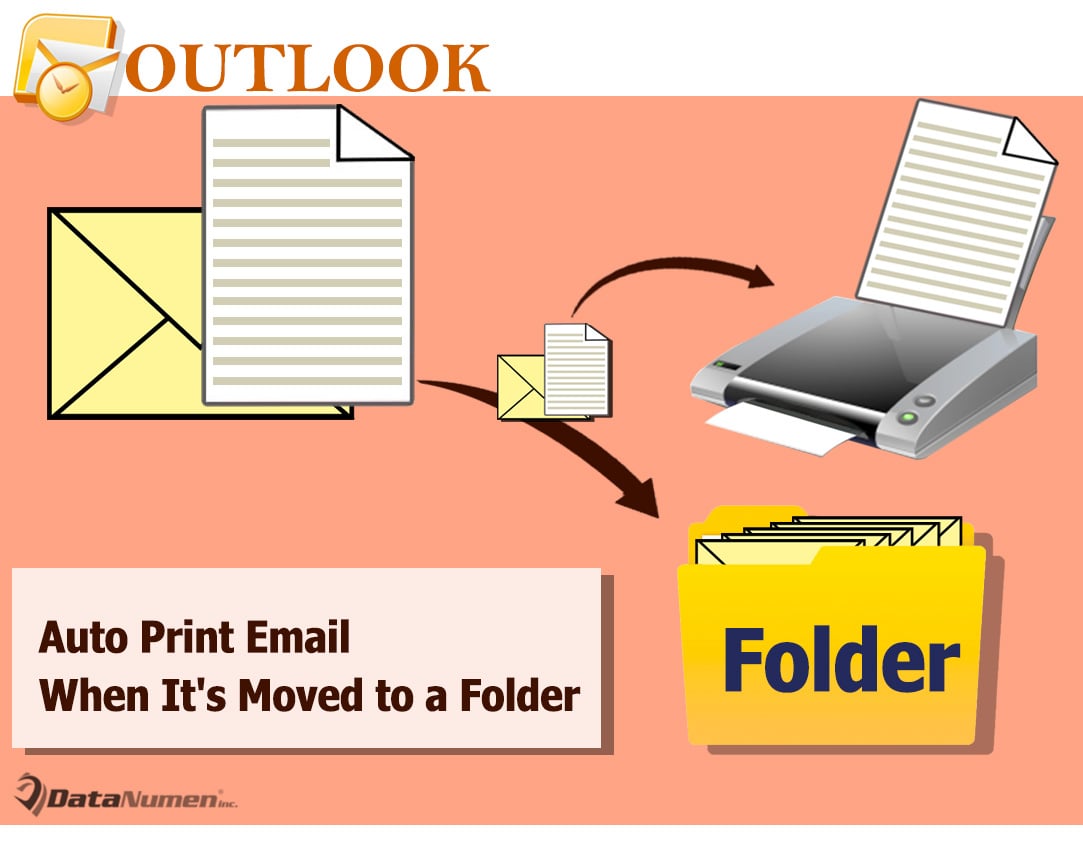
কোনও নির্দিষ্ট ফোল্ডারে সরানো হলে কোনও ইমেল স্বয়ংক্রিয়ভাবে মুদ্রণ করে
- প্রথম স্থানে, আপনার আউটলুক অ্যাপ্লিকেশনটি স্বাভাবিক হিসাবে চালু করা উচিত।
- তারপরে, মূল আউটলুক স্ক্রিনে প্রবেশের পরে, আপনাকে "Alt + F11" কীগুলি টিপতে হবে।
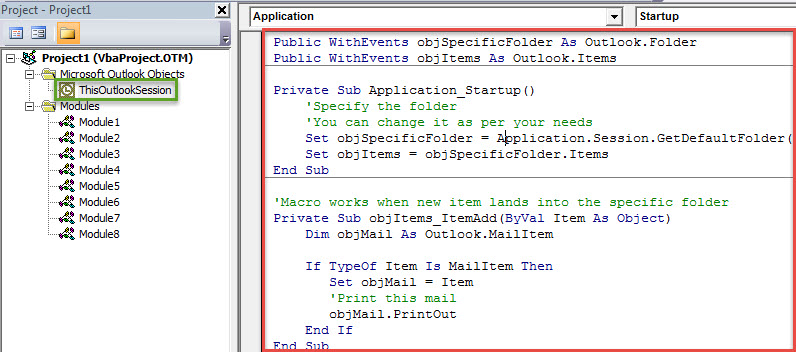
- পরবর্তী "অ্যাপ্লিকেশনগুলির জন্য মাইক্রোসফ্ট ভিজ্যুয়াল বেসিক" উইন্ডোটির পরবর্তী, আপনাকে "এই আউটলুকসেশন" প্রকল্পটি সনাক্ত এবং খুলতে হবে।
- এর পরে, আপনি নীচের ভিবিএ কোডটি এই প্রকল্পের উইন্ডোতে অনুলিপি করতে পারবেন।
Public WithEvents objSpecificFolder As Outlook.Folder
Public WithEvents objItems As Outlook.Items

Private Sub Application_Startup()
    'Specify the folder
    'You can change it as per your needs
    Set objSpecificFolder = Application.Session.GetDefaultFolder(olFolderInbox).folders("Print")
    Set objItems = objSpecificFolder.Items
End Sub

'Macro works when new item lands into the specific folder
Private Sub objItems_ItemAdd(ByVal Item As Object)
    Dim objMail As Outlook.MailItem

    If TypeOf Item Is MailItem Then
       Set objMail = Item
       'Print this mail
       objMail.PrintOut
    End If
End Sub
- পরবর্তীকালে, আপনার এই কোডটি স্বাক্ষর করা উচিত।
- সরঞ্জামদণ্ডে "সরঞ্জাম" টিপুন।
- এর ড্রপ ডাউন তালিকা থেকে, "ডিজিটাল স্বাক্ষর" বিকল্পটি নির্বাচন করুন।
- তারপরে, পপআপ ডায়লগ বাক্সে, এই ভিবিএ প্রকল্পটি সাইন করতে অনস্ক্রিন নির্দেশাবলী অনুসরণ করুন।
- পরে আপনি ভিবিএ সম্পাদক উইন্ডো থেকে প্রস্থান করতে পারেন। মূল আউটলুক উইন্ডোতে, "বিকাশকারী" ট্যাবে স্থানান্তরিত করুন এবং "ম্যাক্রো সুরক্ষা" বোতামটি ক্লিক করুন।
- পপআপ উইন্ডোতে, আপনি ডিজিটালি স্বাক্ষরিত ম্যাক্রোগুলিকে অনুমতি দেওয়ার জন্য আপনার আউটলুক ম্যাক্রো সেটিংস পরিবর্তন করতে পারেন।
- সবশেষে, নতুন ম্যাক্রোটি সক্রিয় করতে আপনার Outlook অ্যাপ্লিকেশনটি পুনরায় চালু করুন।
- এখন থেকে প্রতিবারই যখন কোনও ইমেল পূর্বনির্ধারিত ফোল্ডারে স্থানান্তরিত হয় তখন আউটলুক তাৎক্ষণিকভাবে মুদ্রণ করে।
সমঝোতা ফাইল থেকে পিএসটি ডেটা পুনরুদ্ধার করুন
যত তাড়াতাড়ি আপনার আউটলুক গুরুতর দুর্নীতির শিকার, আপনার ক্ষতিগ্রস্থ পিএসটি ফাইল থেকে আউটলুক ডেটা ফিরে পাওয়ার জন্য এগিয়ে যেতে হবে। আপনার যদি ব্যাকআপ থাকে তবে ডেটা পুনরুদ্ধার করা বেশ সহজ এবং সুবিধাজনক। যদি কোনও ব্যাকআপ না থাকে তবে আপনি এটি চেষ্টা করতে পারেন স্ক্যানপস্ট। তবে যদি এটি ব্যর্থ হয় তবে আপনার আরও অনেক শক্তিশালী পুনরুদ্ধারের সরঞ্জামের জন্য বেছে নেওয়া উচিত DataNumen Outlook Repair। এটি কোনও ঝামেলা ছাড়াই স্ক্যান এবং পিএসটি দুর্নীতি হ্রাস করতে পারে।
লেখকের ভূমিকা:
শিরলে জাং একটি ডেটা রিকভারি বিশেষজ্ঞ DataNumen, ইনক। যা তথ্য পুনরুদ্ধারের প্রযুক্তিগুলির সহ বিশ্বের শীর্ষস্থানীয় দূষিত এমডিএফ এবং আউটলুক মেরামত সফ্টওয়্যার পণ্য। আরো তথ্যের জন্য, যান WWW.datanumen.com