
কিছু ব্যবহারকারী চান যে Outlook স্বয়ংক্রিয়ভাবে ইমেল বডিতে ঢোকানো হাইপারলিঙ্কগুলি খুলতে পারে যখন তারা নির্দিষ্ট ইমেলগুলি খোলে এবং পড়ে। এখন, এই নিবন্ধে, আমরা একটি পদ্ধতি শেয়ার করব যা সহজেই এটি উপলব্ধি করতে পারে।
নির্দিষ্ট ইমেলগুলি খোলার এবং পড়ার সময়, যেমন আপনার বসের গুরুত্বপূর্ণ ইমেলগুলি, যদি ইমেলগুলিতে বেশ কয়েকটি হাইপারলিঙ্ক থাকে তবে আপনি অবশ্যই এই লিঙ্কগুলি খুলবেন। এমবেডেড হাইপারলিঙ্কগুলি ম্যানুয়ালি খোলার সাথে তুলনা করে, আউটলুককে স্বয়ংক্রিয়ভাবে খুললে অবশ্যই অনেক বেশি সুবিধা হবে৷ এখানে আমরা আপনাকে বিস্তারিতভাবে এটি কীভাবে অর্জন করতে হয় তা শিখিয়ে দেব।
নির্দিষ্ট ইমেল পড়ার সময় সমস্ত এমবেডেড হাইপারলিঙ্কগুলি স্বয়ংক্রিয়ভাবে খুলুন
- প্রথমে আউটলুক অ্যাপ্লিকেশনটি চালু করুন।
- আউটলুক উইন্ডোতে প্রবেশ করার পরে, "Alt + F11" কী শর্টকাট টিপুন।
- পরবর্তী VBA সম্পাদক উইন্ডোতে, আপনাকে "Microsoft VBScript রেগুলার এক্সপ্রেশন" অবজেক্ট সক্রিয় করতে হবে। 'সরঞ্জাম' টিপুন এবং এটি অর্জন করতে "রেফারেন্স" নির্বাচন করুন।
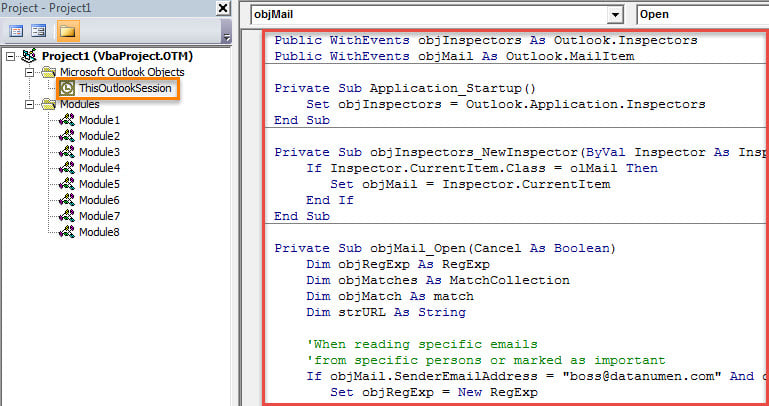
- এর পরে, "ThisOutlookSession" প্রকল্পটি খুলুন।
- তারপর, এই প্রকল্পে নিম্নলিখিত VBA কোড অনুলিপি করুন.
Public WithEvents objInspectors As Outlook.Inspectors
Public WithEvents objMail As Outlook.MailItem

Private Sub Application_Startup()
 Set objInspectors = Outlook.Application.Inspectors
End Sub

Private Sub objInspectors_NewInspector(ByVal Inspector As Inspector)
 If Inspector.CurrentItem.Class = olMail Then
 Set objMail = Inspector.CurrentItem
 End If
End Sub

Private Sub objMail_Open(Cancel As Boolean)
    Dim objRegExp As RegExp
    Dim objMatches As MatchCollection
    Dim objMatch As match
    Dim strURL As String

    'When opening specific emails
    'From specific persons or marked as important
    If objMail.SenderEmailAddress = "boss@datanumen.com" And objMail.Importance = olImportanceHigh Then
       Set objRegExp = New RegExp

       With objRegExp
            .Pattern = "(([0-9a-z=\?:/\.&-^!#$;_])*)"
            .Global = True
            .IgnoreCase = True
       End With

       If objRegExp.Test(objMail.Body) Then

          Set objMatches = objRegExp.Execute(objMail.Body)
          For Each objMatch In objMatches
              strURL = objMatch.SubMatches(0)

              'Exclude hyperlinks of email addresses
              If InStr(strURL, "@") = 0 Then

                 'Get the Internet Explorer
                 'Change the path as per your own case
                 Shell (Chr(34) & "C:\Program Files\Internet Explorer\iexplore.exe" & Chr(34) & strURL)
                 DoEvents
              End If
          Next
       End If
    End If
End Sub
- এর পরে, আপনাকে এই ম্যাক্রোতে স্বাক্ষর করতে হবে। এটি সম্পন্ন করতে "সরঞ্জাম" > "ডিজিটাল স্বাক্ষর" এ ক্লিক করুন।
- পরবর্তী, বর্তমান উইন্ডো থেকে প্রস্থান করুন এবং আপনার Outlook ম্যাক্রো সেটিংস পরিবর্তন করুন।
- অবশেষে, নতুন VBA প্রজেক্টটি সক্রিয় করার জন্য আপনাকে আপনার Outlook পুনরায় চালু করতে হবে।
- তারপর থেকে, প্রত্যেকবার যখন আপনি নির্দিষ্ট ইমেলগুলিকে এটির নিজস্ব বার্তা উইন্ডোতে পড়ার জন্য দুবার ক্লিক করবেন, তখন Outlook স্বয়ংক্রিয়ভাবে ইমেলের বডিতে হাইপারলিঙ্কগুলি সনাক্ত করবে এবং অবিলম্বে সেগুলি ইন্টারনেট এক্সপ্লোরারে খুলবে৷
আউটলুক ত্রুটিগুলিকে কখনই বাইপাস করবেন না
সম্ভবত আপনি বিভিন্ন আউটলুক ত্রুটির সাপেক্ষে হয়েছেন। যদিও আউটলুক সমস্যাগুলি দূর করা কঠিন, আপনি সেগুলিকেও উপেক্ষা করতে পারবেন না। জমে থাকা ত্রুটিগুলি আউটলুকে গুরুতর বিপর্যয়ের কারণ হতে পারে, যেমন PST ক্ষতি৷ অতএব, আপনি ভাল একটি শক্তিশালী বহিরাগত প্রস্তুত চাই আউটলুক ঠিক করা ইউটিলিটি, মত DataNumen Outlook Repair. এটি দুর্নীতিকে কমিয়ে আনতে পারে, যার ফলে কোন ঝামেলা ছাড়াই সর্বাধিক PST ডেটা বের করা যায়।
লেখকের ভূমিকা:
শিরলে জাং একটি ডেটা রিকভারি বিশেষজ্ঞ DataNumen, ইনক। যা তথ্য পুনরুদ্ধারের প্রযুক্তিগুলির সহ বিশ্বের শীর্ষস্থানীয় দূষিত এমডিএফ এবং আউটলুক মেরামত সফ্টওয়্যার পণ্য। আরো তথ্যের জন্য, যান WWW.datanumen.com