
কিছু ব্যবহারকারী সর্বদা আউটলুকের "সমস্ত উত্তর দিন" ব্যবহার করার সময় মূল প্রেরক ব্যতীত সমস্ত প্রাপককে "সিসি" ফিল্ডে সরান। এই নিবন্ধটি আউটলুক ভিবিএর সাথে চলাচলটি স্বয়ংক্রিয় করার জন্য একটি পদ্ধতি প্রবর্তন করবে।
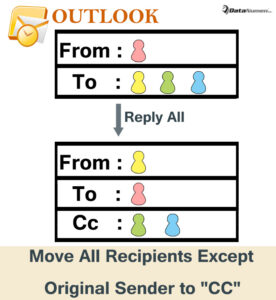 ডিফল্টরূপে, আপনি যখন কোনও ইমেলের জবাব দিতে "সমস্ত উত্তর দিন" নির্বাচন করেন, মূলত "টু" ক্ষেত্রে থাকা সমস্ত প্রাপককে এখনও উত্তর মেইলে "টু" ফিল্ডে রাখা হবে। তবে, অনেক ব্যবহারকারী সমস্ত প্রাপককে কেবলমাত্র "টু" ক্ষেত্রে প্রেরণকারী সহ "সিসি" ক্ষেত্রে সরিয়ে নিতে চান। এই প্রয়োজনীয়তার প্রতিক্রিয়া হিসাবে, আমরা এখানে ভিবিএ কোডের একটি অংশ প্রকাশ করব, যা এটি স্বয়ংক্রিয়ভাবে উপলব্ধি করতে পারে।
আসল প্রেরক ব্যতীত সমস্ত প্রাপককে স্বয়ংক্রিয়ভাবে "সকলকে উত্তর দিন" তে "সিসি" ফিল্ডে সরান
- প্রথম স্থানে, আপনার আউটলুক প্রোগ্রামটি চালু করুন।
- তারপরে মূল আউটলুক উইন্ডোতে, “Alt + F11” কী বোতাম টিপুন।
- এরপরে আপনি আউটলুক ভিবিএ সম্পাদক প্রবেশ করবেন।
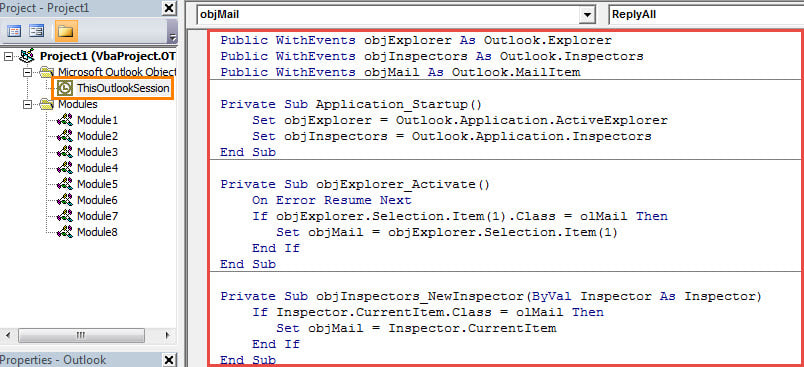
- পরবর্তীকালে, আপনাকে "এটির দৃষ্টিভঙ্গি" প্রকল্পটি খুঁজে বের করা উচিত।
- পরে আপনাকে এই প্রকল্পের উইন্ডোতে নীচের ভিবিএ কোডগুলি অনুলিপি করে আটকাতে হবে।
Public WithEvents objExplorer As Outlook.Explorer
Public WithEvents objInspectors As Outlook.Inspectors
Public WithEvents objMail As Outlook.MailItem

Private Sub Application_Startup()
    Set objExplorer = Outlook.Application.ActiveExplorer
    Set objInspectors = Outlook.Application.Inspectors
End Sub

Private Sub objExplorer_Activate()
    On Error Resume Next
    If objExplorer.Selection.Item(1).Class = olMail Then
       Set objMail = objExplorer.Selection.Item(1)
    End If
End Sub

Private Sub objInspectors_NewInspector(ByVal Inspector As Inspector)
    If Inspector.CurrentItem.Class = olMail Then
       Set objMail = Inspector.CurrentItem
    End If
End Sub

Private Sub objMail_ReplyAll(ByVal Response As Object, Cancel As Boolean)
    Dim objReplyAll As Outlook.MailItem
    Dim objRecipient As Outlook.recipient
    Dim objCCRecipient As Outlook.recipient
    Dim strSender As String

    Set objReplyAll = objMail.ReplyAll

    strSender = objMail.SenderEmailAddress

    For Each objRecipient In objMail.Recipients
        'Exclude yourself
        If objRecipient.Address <> "youremail@datanumen.com" Then
           'Add the recipients as CC recipients
           Set objCCRecipient = objReply.Recipients.Add(objRecipient.Address)
           objCCRecipient.Type = olCC
        End If
    Next

    'Keep original sender in To field
    objReplyAll.To = strSender
    objReplyAll.Display

    Cancel = True
End Sub
- এর পরে, আপনার এই ম্যাক্রোটিতে স্বাক্ষর করা উচিত এবং তারপরে ডিজিটালি স্বাক্ষরিত ম্যাক্রোগুলির অনুমতি দেওয়ার জন্য আপনার আউটলুক ম্যাক্রো সেটিংস পরিবর্তন করা উচিত।
- অবশেষে নতুন VBA প্রজেক্টটি সক্রিয় করতে আপনি আপনার Outlook পুনরায় চালু করতে পারেন।
- এখন থেকে, প্রতিবার আপনি "সমস্ত উত্তর দিন" ব্যবহার করে ইমেলগুলি জবাব দেওয়ার সময় আপনি দেখতে পাবেন যে সমস্ত প্রাপককে কেবলমাত্র "টু" ক্ষেত্রে প্রেরণকারী কেবলমাত্র সিসি ফিল্ডে স্থানান্তরিত করা হয়েছে।
পিএসটি দুর্নীতির ক্ষেত্রে আতঙ্কিত হবেন না
যদি আপনার পিএসটি ফাইলটিতে আপনার প্রচুর মূল্যবান ডেটা, যেমন ক্লায়েন্টের তথ্য এবং আরও কিছু থাকে তবে আপনার পিএসটি ফাইলটি দুর্নীতিগ্রস্থ হয়ে গেলে, আপনাকে অবশ্যই চিন্তিত হতে হবে। তবে, আপনি যদি সম্প্রতি নিজের ফাইলটির ব্যাক আপ নিয়ে থাকেন তবে আপনি কখনই আতঙ্কিত হবেন না। ব্যাকআপগুলি আপনাকে আপনার ফিরে পেতে সক্ষম করবে ক্ষতিগ্রস্থ আউটলুক অনায়াসে সহজেই ডেটা। তবে যদি এরকম কোনও ব্যাকআপ না পাওয়া যায় তবে আপনি এখনও শক্তিশালী পুনরুদ্ধারের সরঞ্জাম ব্যবহার করতে পারেন DataNumen Outlook Repair.
লেখকের ভূমিকা:
শিরলে জাং একটি ডেটা রিকভারি বিশেষজ্ঞ DataNumen, ইনক। যা তথ্য পুনরুদ্ধারের প্রযুক্তিগুলির সহ বিশ্বের শীর্ষস্থানীয় মেরামত বর্গ এবং আউটলুক মেরামত সফ্টওয়্যার পণ্য। আরো তথ্যের জন্য, যান WWW.datanumen.com