
ক্যালেন্ডারে আজকের অ্যাপয়েন্টমেন্টগুলিকে দ্রুত স্বীকৃতি দেওয়ার জন্য, সেগুলি হাইলাইট করা একটি ভাল ধারণা। এই নিবন্ধে, আমরা আজকের অ্যাপয়েন্টমেন্টগুলি স্বয়ংক্রিয়ভাবে হাইলাইট করার জন্য একটি সুবিধাজনক উপায় উপস্থাপন করব।
আপনি যদি ব্যবসায়িক ডিলের জন্য Outlook ব্যবহার করেন তবে আপনার Outlook ক্যালেন্ডারে আপনার অবশ্যই অনেক অ্যাপয়েন্টমেন্ট এবং মিটিং থাকতে হবে। তাদের সাথে মুখোমুখি হলে, আপনার আজকের অ্যাপয়েন্টমেন্টগুলিকে দ্রুত সনাক্ত করা এবং অ্যাক্সেস করা আপনার কাছে চমকপ্রদ মনে হবে। তাহলে, কেন আপনি তাদের হাইলাইট করবেন না? এর ফলে, আপনার ক্যালেন্ডারে যতই অ্যাপয়েন্টমেন্ট থাকুক না কেন আপনি দ্রুত তাদের চিনতে পারবেন। এখানে বিস্তারিত পদক্ষেপ আছে.
অটো হাইলাইট আজকের অ্যাপয়েন্টমেন্ট
- একেবারে শুরুতে, আউটলুক অ্যাপ্লিকেশন চালু করুন এবং ক্যালেন্ডার প্যানে যান।
- তারপরে আপনাকে "ভিউ" ট্যাবে শিফট করতে হবে এবং "বর্তমান ভিউ" গ্রুপে "ভিউ সেটিংস" বোতামে ক্লিক করতে হবে।
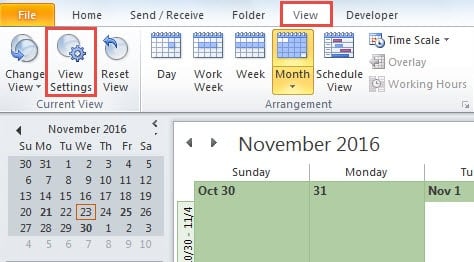
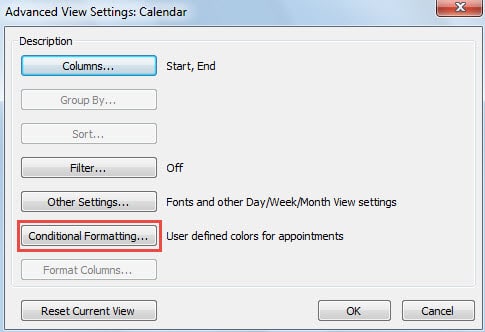
- "অ্যাডভান্সড ভিউ সেটিংস" এর পপআপ ডায়ালগ বক্সে, আপনি "কন্ডিশনাল ফরম্যাটিং" বোতামটি খুঁজে পেতে এবং টিপুন।

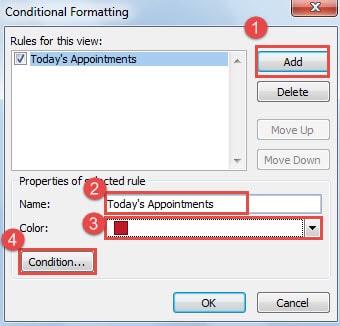
- পরবর্তীতে “কন্ডিশনাল ফরম্যাটিং” এর আরেকটি ডায়ালগ বক্স আসবে। এটিতে, আপনাকে শর্তসাপেক্ষ বিন্যাস নিয়ম তৈরি করতে নিম্নলিখিত পদক্ষেপগুলি নিতে হবে৷
- প্রথমে, "যোগ করুন" বোতামে ক্লিক করুন।
- তারপর "নির্বাচিত নিয়মের বৈশিষ্ট্য" অংশে, নতুন নিয়মের জন্য একটি নতুন নাম উল্লেখ করুন, যেমন "আজকের অ্যাপয়েন্টমেন্টস"।
- এবং পরবর্তীতে "রঙ" ক্ষেত্রের নিচের তীরটিতে ক্লিক করুন এবং আপনার পছন্দ অনুযায়ী ড্রপ ডাউন তালিকা থেকে একটি রঙ চয়ন করুন।
- সবশেষে, নিয়মের বিশদ উল্লেখ করতে "শর্ত" বোতামে ক্লিক করুন।

- আপনি "কন্ডিশন" বোতামে ক্লিক করার পরে, "ফিল্টার" এর একটি নতুন ডায়ালগ বক্স আসবে "অ্যাপয়েন্টমেন্ট এবং মিটিং" ট্যাবটি সক্ষম। পরে আপনাকে নীচের পদক্ষেপগুলি অনুসরণ করতে হবে:
- প্রথমে, “Time” ফিল্ডে থাকা নিচের দিকে নির্দেশ করা তীরচিহ্নে ক্লিক করুন এবং ড্রপ-ডাউন তালিকা থেকে “starts” নির্বাচন করুন।
- এবং পরবর্তীতে "সময়" ক্ষেত্রের পাশের ড্রপ ডাউন তালিকা থেকে "আজ" নির্বাচন করুন।

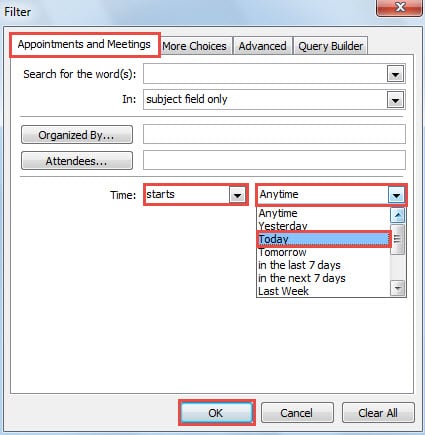
- সব ডায়ালগ বক্স বন্ধ না হওয়া পর্যন্ত "ঠিক আছে" এর একটি সিরিজে ক্লিক করুন, যাতে নতুন শর্তসাপেক্ষ বিন্যাস নিয়ম তৈরি এবং সক্রিয় করা হবে। এছাড়াও, আপনি আউটলুক ক্যালেন্ডার প্যানে ফিরে যাবেন।
এখন আপনি ক্যালেন্ডারে আপনার অ্যাপয়েন্টমেন্ট চেক করতে পারেন। আপনি অবশ্যই আবিষ্কার করবেন যে শুধুমাত্র আজকের অ্যাপয়েন্টমেন্টগুলি আপনার নির্বাচিত রঙে হাইলাইট করা হয়েছে। এটি নিম্নলিখিত স্ক্রিনশটের মত দেখাচ্ছে: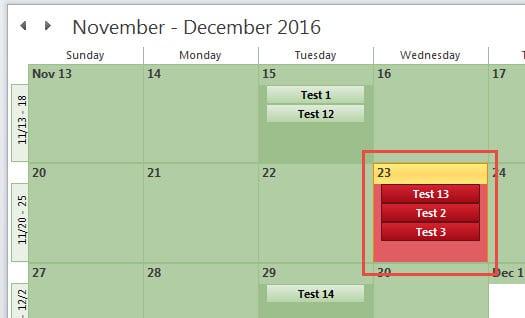
দুর্নীতির বিরুদ্ধে আউটলুক ডেটা রক্ষা করুন
যদিও আউটলুক একটি স্বতন্ত্র ইমেল ক্লায়েন্ট বা একটি ব্যক্তিগত সময়সূচী ব্যবস্থাপক হিসাবে একটি ভাল ভূমিকা পালন করে, তবুও এটি দুর্নীতি থেকে রক্ষা পেতে পারে না। সুতরাং, আউটলুক ডেটাকে দুর্নীতি বা ক্ষতি থেকে রক্ষা করা একটি ক্লান্তিকর এবং কঠিন কাজ হবে৷ সমস্ত আউটলুক ব্যবহারকারীদের তাদের দৈনন্দিন আচরণের উপর ট্যাব রাখতে হবে, যেমন সন্দেহজনক লিঙ্কগুলিতে ক্লিক করবেন না বা অজানা ইমেলগুলি থেকে অচেনা সংযুক্তিগুলি ডাউনলোড করবেন না। এছাড়াও, আউটলুক ডেটার জন্য নিয়মিত ব্যাকআপ করা প্রয়োজনের চেয়ে বেশি। অধিকন্তু, কাছাকাছি একটি নাক্ষত্রিক মেরামতের সরঞ্জাম রাখা অপরিহার্য, যেমন DataNumen Outlook Repair, যা যা করতে পারেন আউটলুক ডেটা দুর্নীতি মেরামত বাতাসের মতো
লেখকের ভূমিকা:
শিরলে জাং একটি ডেটা রিকভারি বিশেষজ্ঞ DataNumen, ইনক। যা তথ্য পুনরুদ্ধারের প্রযুক্তিগুলির সহ বিশ্বের শীর্ষস্থানীয় মেরামত এসকিউএল দুর্নীতি এবং আউটলুক মেরামত সফ্টওয়্যার পণ্য। আরো তথ্যের জন্য, যান WWW.datanumen.com