
কিছু ব্যবহারকারী চান যে আউটলুক প্রতিটি ইনকামিং ইমেইলে নির্দিষ্ট কিছু শব্দের উপস্থিতি খুঁজে বের করুক এবং তারপর সেগুলোকে স্বয়ংক্রিয়ভাবে হাইলাইট করুক। যদিও আউটলুকে এমন কোনো নিজস্ব ফাংশন নেই, তবুও এই পোস্টে দেখানো VBA কোডের মাধ্যমে এটি বাস্তবায়ন করা সম্ভব।
দীর্ঘ এবং ক্লান্তিকর ইমেলের গুরুত্বপূর্ণ পাঠ্যটি দ্রুত বের করার জন্য, অনেক ব্যবহারকারী নির্দিষ্ট শব্দগুলি স্বয়ংক্রিয়ভাবে হাইলাইট করতে চান। এর অর্থ হ'ল আউটলুকের প্রতিটি আগত ইমেল স্বয়ংক্রিয়ভাবে অনুসন্ধান করা উচিত এবং এই মেলটিতে নির্দিষ্ট শব্দগুলি হাইলাইট করা উচিত। কোনও সন্দেহ ছাড়াই, আউটলুক এমন বৈশিষ্ট্য সরবরাহ করে না। সুতরাং, এটি অর্জন করতে, আপনাকে নিম্নলিখিত উপায়গুলির মতো অন্য উপায়গুলি ব্যবহার করতে হবে, যা ভিবিএ ব্যবহার করছে।
প্রতিটি আগত ইমেলের জন্য নির্দিষ্ট শব্দের সমস্ত ঘটনা অটো হাইলাইট করে
- প্রথমে আপনার Outlook প্রোগ্রামটি চালু করুন।
- তারপরে আউটলুকের প্রধান স্ক্রিনে, আপনাকে ভিবিএ সম্পাদকের অ্যাক্সেস পেতে "Alt + F11" কীগুলি টিপতে হবে।
- এর পরে, উদীয়মান "অ্যাপ্লিকেশনগুলির জন্য মাইক্রোসফ্ট ভিজ্যুয়াল বেসিক" উইন্ডোতে, আপনাকে এমন একটি মডিউল খুলতে হবে যা ব্যবহার করা হচ্ছে না।
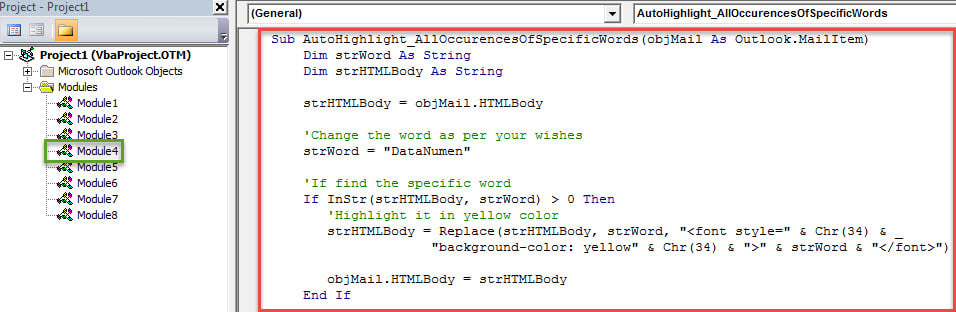
- পরবর্তী সময়ে, আপনি এই মডিউলে নিম্নলিখিত ভিবিএ কোডটি অনুলিপি করতে পারেন।
Sub AutoHighlight_AllOccurencesOfSpecificWords(objMail As Outlook.MailItem)
    Dim strWord As String
    Dim strHTMLBody As String

    strHTMLBody = objMail.HTMLBody

    'Change the word as per your wishes
    strWord = "DataNumen"

    'If find the specific word
    If InStr(strHTMLBody, strWord) > 0 Then
       'Highlight it in yellow color
       strHTMLBody = Replace(strHTMLBody, strWord, "<font style=" & Chr(34) & "background-color: yellow" & Chr(34) & ">" & strWord & "</font>")

       objMail.HTMLBody = strHTMLBody
    End If

    'Add more words to be highlighted as per your needs
    strWord = "Outlook"

    If InStr(strHTMLBody, strWord) > 0 Then
       strHTMLBody = Replace(strHTMLBody, strWord, "<font style=" & Chr(34) & "background-color: yellow" & Chr(34) & ">" & strWord & "</font>")

       objMail.HTMLBody = strHTMLBody
    End If

    objMail.Save
End Sub
- পরে আপনাকে এই স্ক্রিপ্টটি চালানোর জন্য একটি নতুন নিয়ম তৈরি করতে হবে। শুধু নীচের পদক্ষেপগুলি অনুসরণ করুন:
- প্রথমত, যথারীতি ভিবিএ সম্পাদক থেকে প্রস্থান করুন।
- তারপরে "ফাইল" মেনুতে যান এবং "বিধি ও সতর্কতাগুলি পরিচালনা করুন" বোতামটি টিপুন।
- নতুন পপআপ "বিধি এবং সতর্কতা" ডায়ালগ বাক্সে, "নতুন বিধি" বোতামটি চাপুন।
- "বিলেস উইজার্ড" ডায়ালগ বক্সের পরে, "আমি প্রাপ্ত বার্তাগুলির উপর নিয়ম প্রয়োগ করুন" নির্বাচন করুন এবং "পরবর্তী" টিপুন।
- এবং তারপরে আপনি আপনার প্রয়োজন অনুযায়ী নিয়মের শর্তাদি নির্দিষ্ট করতে পারেন। বা কোনও শর্ত না থাকলে আপনি সরাসরি "পরবর্তী"> "হ্যাঁ" এ ক্লিক করতে পারেন।
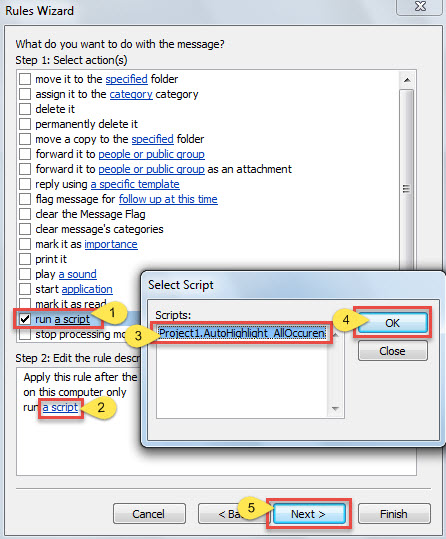
- এর পরে, আপনার উচিত "স্ক্রিপ্টের বিধি নিষেধ করুন" ক্রিয়াটি বেছে নেওয়া।
- পরে "পদক্ষেপ 2" বাক্সে "একটি স্ক্রিপ্ট" লিঙ্কটি হিট করুন।
- পপআপ ছোট উইন্ডোতে, পূর্বে যুক্ত ম্যাক্রোটি চয়ন করুন।
- পরবর্তী "ঠিক আছে" এবং "পরবর্তী" টিপুন।

- তারপরে ইচ্ছায় ব্যতিক্রমগুলি সেট করুন এবং "পরবর্তী" এ ক্লিক করুন।
- চূড়ান্ত "বিধি উইজার্ড" স্ক্রিনে, এই নিয়মের জন্য একটি নাম নির্দিষ্ট করুন এবং এই নিয়মটি সংরক্ষণ করতে "সমাপ্তি" বোতামটি ক্লিক করুন।
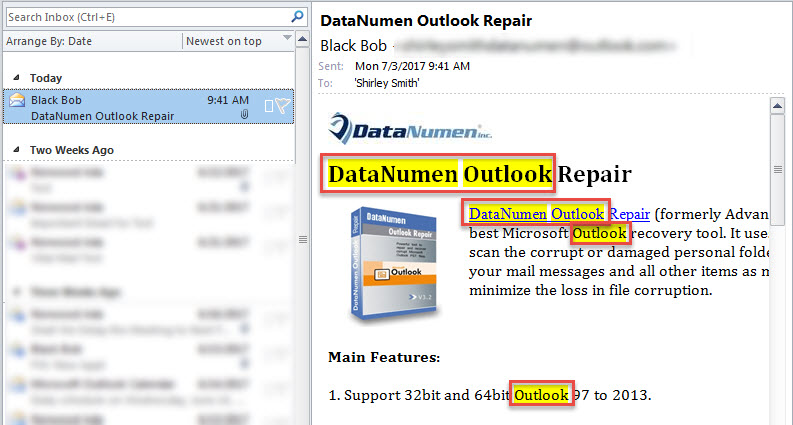
- এখন থেকে, আউটলুক পূর্বনির্ধারিত শব্দের জন্য প্রতিটি আগত ইমেল স্বয়ংক্রিয়ভাবে অনুসন্ধান করবে এবং নীচের স্ক্রিনশট হিসাবে দেখানো হলুদ বর্ণে সেগুলি হাইলাইট করবে:

নিয়মিত বিরতিতে পিএসটি ব্যাকআপ করুন
যদিও আউটলুক আমাদের অনেক চাহিদা পূরণ করেছে, তবুও এটি ত্রুটি এবং ডেটা করাপশন থেকে মুক্তি দিতে পারে না। এটি বিভিন্ন কারণে ঝুঁকিপূর্ণ, যেমন—অনুপযুক্ত শাটডাউন, ভাইরাস সংক্রমণ, হার্ডওয়্যারের ত্রুটি ইত্যাদি। তাই, আপনার জন্য নিয়মিত আউটলুক PST ব্যাকআপ তৈরি করা অপরিহার্য, যাতে আপনি অনায়াসে ব্যাকআপের মাধ্যমে PST ডেটা পুনরুদ্ধার করতে পারেন। যদি ব্যাকআপ ব্যর্থ হয়, আপনি ইন-বিল্ট টুলটি ব্যবহার করে দেখতে পারেন – স্ক্যানপস্ট। এছাড়াও, বাজারে অনেক অনুরূপ মেরামতের সফ্টওয়্যার রয়েছে, পছন্দ করুন DataNumen Outlook Repair। উচ্চ সরঞ্জামের পিএসটি পুনরুদ্ধারের হারের কারণে এই সরঞ্জামটি তার সমকক্ষদের কাঁধে ফেলেছে।
লেখকের ভূমিকা:
শিরলে জাং একটি ডেটা রিকভারি বিশেষজ্ঞ DataNumen, ইনক। যা তথ্য পুনরুদ্ধারের প্রযুক্তিগুলির সহ বিশ্বের শীর্ষস্থানীয় বর্গফুট ঠিক করা এবং আউটলুক মেরামত সফ্টওয়্যার পণ্য। আরো তথ্যের জন্য, যান WWW.datanumen.com