
কিছু আউটলুক ব্যবহারকারী প্রেরকদের যোগাযোগের রঙ অনুসারে তাদের ইমেলগুলি শ্রেণীবদ্ধ করতে পছন্দ করে। ম্যানুয়ালি বিভাগটি নির্ধারণ করা অবশ্যই জটিল be এই নিবন্ধটি আউটলুক ভিবিএর মাধ্যমে কীভাবে এটি স্বয়ংক্রিয়ভাবে উপলব্ধি করা যায় তা উপস্থাপন করবে।
আউটলুকে আপনার কাজের দক্ষতা উন্নত করার জন্য, আপনি নিজের ইমেলগুলি আরও ভালভাবে পরিচালনা করার চেষ্টা করবেন। কোনও সন্দেহ ছাড়াই, "রঙ বিভাগ" এই ক্ষেত্রে একটি ভাল বৈশিষ্ট্য। অনেক ব্যবহারকারী তাদের মেলগুলি সংগঠিত ও আলাদা করতে এটি ব্যবহার করতে পছন্দ করেন। অবশ্যই, রঙের শ্রেণিবদ্ধ ইমেলগুলির কংক্রিট ভিত্তিটি আপনার ব্যক্তিগত অভ্যাসের উপর নির্ভর করে। উদাহরণস্বরূপ, কিছু ব্যবহারকারী রঙ তাদের পরিচিতিগুলিকে শ্রেণীবদ্ধ করেছেন, সুতরাং, তারা প্রেরকদের যোগাযোগ বিভাগ অনুযায়ী তাদের ইমেলগুলি শ্রেণিবদ্ধ করার আশা করছেন। আপনি যদি ম্যানুয়ালি এটি করেন তবে এটি অবশ্যই অগোছালো হয়ে যাবে যে আপনাকে প্রথমে প্রেরকের যোগাযোগ বিভাগগুলি পরীক্ষা করতে হবে এবং তারপরে ম্যানুয়ালি এটি ইমেলটিতে নির্ধারণ করতে হবে।
এই প্রয়োজনীয়তাটি মোকাবেলা করার জন্য, আপনি আউটলুক ভিবিএ ব্যবহার করতে পারেন, যা আউটলুককে প্রেরকের যোগাযোগ বিভাগগুলি পরীক্ষা করতে এবং নতুন ইমেলগুলিতে এটি নির্ধারণ করতে পারে। আপনি যদি এই বৈশিষ্ট্যে আগ্রহী হন তবে বিস্তৃত পদক্ষেপ এবং কোডগুলি পড়তে পড়ুন।
প্রেরকদের যোগাযোগ বিভাগ দ্বারা আগত ইমেলগুলি স্বতঃ শ্রেণিবদ্ধ করুন
- প্রথম স্থানে, আউটলুক আরম্ভ করুন এবং "Alt + F11" কী বোতাম টিপুন।
- তারপরে ভিবিএ সম্পাদক উইন্ডোটি প্রদর্শিত হবে, যাতে আপনাকে "এটিআউটলোকসেশন" প্রকল্পটি সন্ধান এবং খুলতে হবে।
- পরবর্তী কপি করে নীচের ভিবিএ কোডগুলি "এই আউটলুকসেশন" এ আটকান।
Public WithEvents olItems As Outlook.Items

Private Sub Application_Startup()
    Set olItems = Outlook.Application.Session.GetDefaultFolder(olFolderInbox).Items
End Sub

Private Sub olItems_ItemAdd(ByVal Item As Object)
    Dim oMail As MailItem
    Dim olContacts As Outlook.Items
    Dim obj As Object
    Dim objVariant As Variant
    Dim olCategory As String

    Set olContacts = Outlook.Application.Session.GetDefaultFolder(olFolderContacts).Items

    If TypeOf Item Is MailItem Then
       Set oMail = Item
       For Each obj In olContacts
           If TypeOf obj Is ContactItem Then
              Set objVariant = obj
              If objVariant.Email1Address = oMail.SenderEmailAddress Then
                 olCategory = objVariant.Categories
                 oMail.Categories = olCategory
              End If
           End If
       Next
    End If
End Sub
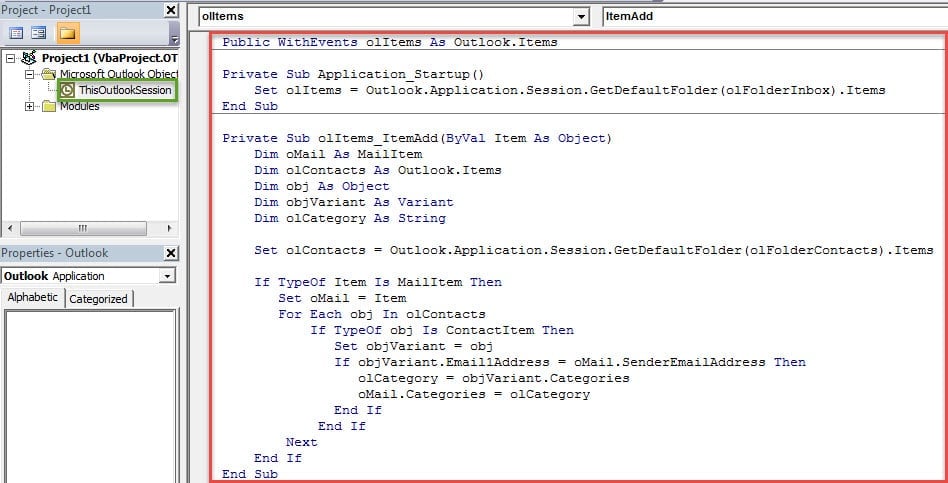
- পরবর্তীকালে, আপনাকে নতুন ম্যাক্রোতে একটি ডিজিটাল শংসাপত্র নির্ধারণ করা উচিত।
- প্রথমত, ভিবিএ প্রকল্পগুলির জন্য ডিজিটাল শংসাপত্রগুলির মাধ্যমে একটি নতুন শংসাপত্র তৈরি করুন।
- তারপরে ডিজিটালি এই কোডটিতে স্বাক্ষর করুন।

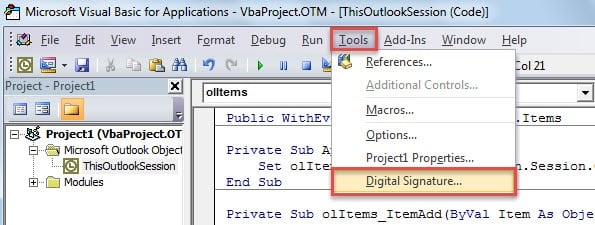
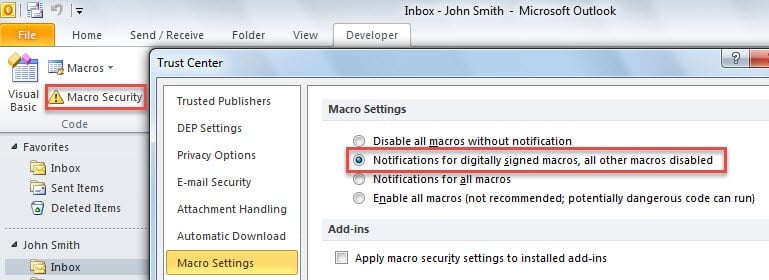
- এর পরে, আপনি কেবল ডিজিটালি স্বাক্ষরিত ম্যাক্রোগুলিকে অনুমতি দিয়ে নিজের আউটলুক ম্যাক্রো সুরক্ষা পরিবর্তন করতে পারেন।

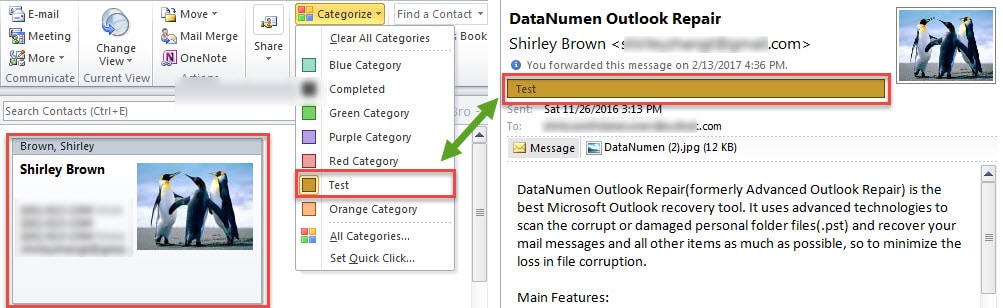
- অবশেষে নতুন ম্যাক্রোটি সক্রিয় করতে আপনি আউটলুক পুনরায় চালু করতে পারেন। এখন থেকে, ইনবক্স ফোল্ডারে আসা সমস্ত ইনকামিং ইমেল প্রেরকদের কন্টাক্ট ক্যাটাগরি অনুযায়ী স্বয়ংক্রিয়ভাবে শ্রেণীবদ্ধ করা হবে।

অপ্রত্যাশিত আউটলুক ক্র্যাশ সমাধান করুন
যদিও আউটলুক অনেক ব্যবহারকারীর কাছে পছন্দের, তবুও এটি ক্র্যাশ হওয়া থেকে পুরোপুরি মুক্ত নয়। অপ্রত্যাশিতভাবে আউটলুক ক্র্যাশ করলে আপনি নিশ্চয়ই আতঙ্কিত বোধ করেন। চিন্তা করবেন না। আপনি নিজেই সমস্যাগুলো নির্ণয় ও সমাধান করার জন্য পদক্ষেপ নিতে পারেন, যেমন আউটলুক রিস্টার্ট করা, থার্ড পার্টি অ্যাড-ইন নিষ্ক্রিয় করা, একটি নতুন মেইল প্রোফাইল তৈরি করা, এবং অফিস স্যুট মেরামত করা ইত্যাদি। সবচেয়ে খারাপ পরিস্থিতি হলো... দূষিত আউটলুক পিএসটি ডেটা, যা অত্যন্ত নোংরা। এই দৃশ্যে আপনার মতো শক্তিশালী বাহ্যিক সরঞ্জামের পুনরাবৃত্তি হওয়া দরকার DataNumen Outlook Repair.
লেখকের ভূমিকা:
শিরলে জাং একটি ডেটা রিকভারি বিশেষজ্ঞ DataNumen, ইনক। যা তথ্য পুনরুদ্ধারের প্রযুক্তিগুলির সহ বিশ্বের শীর্ষস্থানীয় দুর্নীতিগ্রস্থ এসকিউএল এমডিএফ ডিবি মেরামত করুন এবং আউটলুক মেরামত সফ্টওয়্যার পণ্য। আরো তথ্যের জন্য, যান WWW.datanumen.com