
সাধারণভাবে, কোনও ইমেল জবাব দেওয়ার সময়, আমরা অভ্যর্থনা জানাতে অভ্যস্ত হয়ে যাই। এমনকি কেউ কেউ আশাও করেন যে আউটলুক প্রাপকের নামের উপর নির্ভর করে শুভেচ্ছা যোগ করতে পারে। আসলে এটি আউটলুক ভিবিএর মাধ্যমে উপলব্ধি করা যায়। এই নিবন্ধটি বিস্তারিতভাবে এটি পরিচয় করিয়ে দেবে।
সাধারণ হিসাবে, যখন আমরা কোনও ইমেলের জবাব দেই, আমরা সর্বদা বার্তাটির শুরুর দিকে কিছু শুভেচ্ছা লিখব। আপনি এটিকে কিছুটা কষ্টকর বোধ করতে পারেন যেহেতু আপনি প্রতিবার একই অভিবাদন লাইনটি টাইপ করতে চান না। বাস্তবে, আপনি এটি আউটলুক "কুইক পার্টস" বৈশিষ্ট্যটির মাধ্যমে এড়াতে পারবেন, যা আপনাকে কুইক পার্টের মতো একই শুভেচ্ছা সংরক্ষণ করতে অনুমতি দেয়। তারপরে, আপনি নিজে নিজে এটি লেখার প্রয়োজন ছাড়াই এটি সরাসরি sertোকাতে পারেন।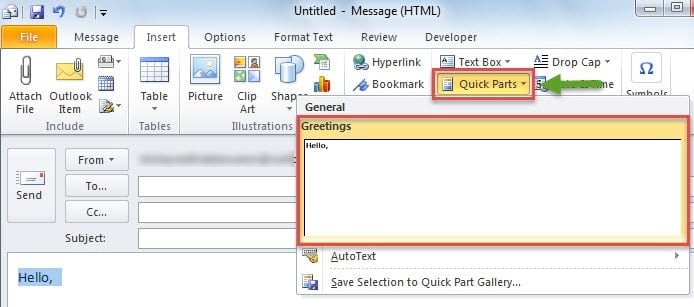
তবে এই ফাংশনটি প্রাপককে স্বয়ংক্রিয়ভাবে সনাক্ত করতে অক্ষম, সুতরাং এটি ব্যক্তিগতকৃত অভিবাদন যোগ করতে পারে না, যথা গ্রহীতার নাম অন্তর্ভুক্ত করে। এছাড়াও, কিছু ব্যবহারকারী এখনও ম্যানুয়ালি tingোকানো ছাড়াই এটিকে সম্পূর্ণ স্বয়ংক্রিয় করতে চান। এই ধরণের প্রয়োজনীয়তার উপর জোর দেওয়া, এটি আউটলুক ভিবিএর মাধ্যমে অর্জনের জন্য একটি দ্রুত পদ্ধতি।
বার্তাগুলির জবাব দেওয়ার জন্য অটো যুক্ত গ্রিটিংস
- প্রথম স্থানে, আউটলুক চালু করুন এবং "বিকাশকারী" ট্যাবে স্যুইচ করুন।
- তারপরে আপনাকে "ভিজ্যুয়াল বেসিক" বোতামে ক্লিক করতে হবে।
- পরবর্তী সময়ে, একটি নতুন উইন্ডো প্রদর্শিত হবে। তারপরে, আপনার খালি মডিউলটি খুলতে হবে বা একটি নতুন মডিউল sertোকানো উচিত।
- নতুন মডিউলের পরবর্তী, আপনি এটিতে নীচের ভিবিএ কোডগুলি অনুলিপি করে আটকে দিতে পারেন।
Sub AutoAddGreetingtoReply()
    Dim oMail As MailItem
    Dim oReply As MailItem
    Dim GreetTime As String

    Select Case Application.ActiveWindow.Class
           Case olInspector
                Set oMail = ActiveInspector.CurrentItem
           Case olExplorer
                Set oMail = ActiveExplorer.Selection.Item(1)
    End Select

    Select Case Time
           Case 0.3 To 0.5
                GreetTime = "Good morning!"
           Case 0.5 To 0.75
                GreetTime = "Good afternoon!"
           Case Else
                GreetTime = "Good evening!"
    End Select

    Set oReply = oMail.Reply

    With oReply
         .HTMLBody = "<HTML><Body>Dear " & oMail.SenderName & ", </HTML></Body>" & GreetTime & .HTMLBody
         .Display
    End With
End Sub
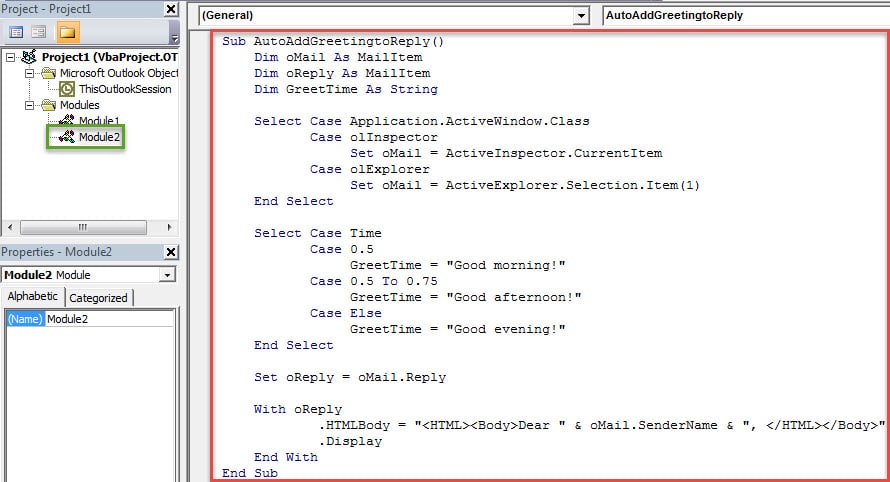
- এর পরে, আপনি বর্তমান উইন্ডোটি থেকে প্রস্থান করতে পারেন এবং আপনার ম্যাক্রো সেটিংস পরিবর্তন করতে পারেন। "ম্যাক্রো সুরক্ষা" বোতামে ক্লিক করুন এবং তারপরে ম্যাক্রো স্তরটি কম সেট করুন।
- পরে আপনাকে নতুন ভিবিএ প্রকল্পটি ফিতা বা কুইক অ্যাক্সেস সরঞ্জামদণ্ডে যুক্ত করতে হবে। এখানে আমরা উদাহরণ হিসাবে দ্রুত অ্যাক্সেস সরঞ্জামদণ্ড গ্রহণ করব।
- প্রথমত, কুইক অ্যাক্সেস সরঞ্জামদণ্ডের নীচে তীরটি ক্লিক করুন এবং "আরও কমান্ড" নির্বাচন করুন।
- তারপরে পপআপ উইন্ডোতে, নীচের চিত্রটিতে প্রদর্শিত পদক্ষেপগুলি অনুসরণ করে দ্রুত অ্যাক্সেস সরঞ্জামদণ্ডে নতুন ম্যাক্রো যুক্ত করুন।

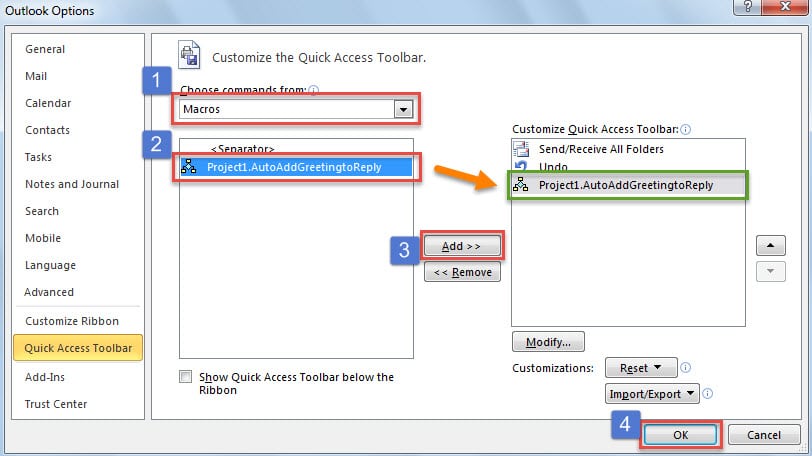
- শেষ পর্যন্ত, আপনি চেষ্টা করতে পারেন।
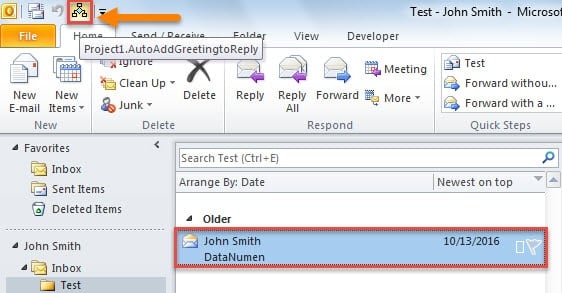
- প্রথমত, একটি ইমেল নির্বাচন করুন এবং দ্রুত অ্যাক্সেস সরঞ্জামদণ্ডে ম্যাক্রো বোতামটি চাপুন।

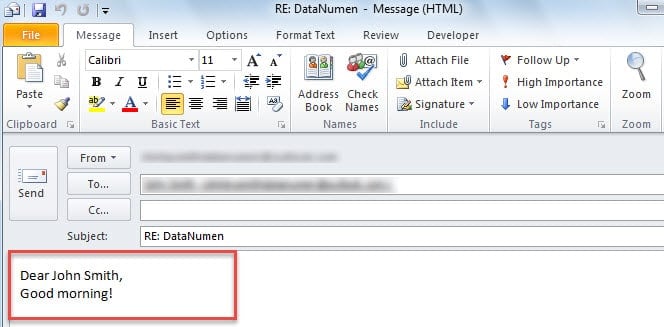
- তারপরে একটি নতুন উত্তর বার্তা পপ আপ হবে। নীচের চিত্রের মতো বার্তা শরীরে স্বয়ংক্রিয়ভাবে শুভেচ্ছা যুক্ত করা হয়েছে।

আপনার দৃষ্টিভঙ্গি ভাল-সুরক্ষিত রাখুন
আউটলুক যেমন দুর্বল, নিয়মিত ব্যবহারকারীদের অবশ্যই একাধিক সমস্যার মুখোমুখি হতে হবে। যদি এই বিরক্তিকর ত্রুটির মুখোমুখি হন, তবে আমরা স্মার্টভাবে ইনবিল্ট মেরামত সরঞ্জাম, স্ক্যানস্টেস্ট.এক্সই ব্যবহার করতে পারি, যা ছোট ঝামেলা মোকাবেলা করতে পারে। আপনি যদি গুরুতর সমস্যার মুখোমুখি হন, যেমন আউটলুক মেল ক্ষতি, ইনবক্স সরঞ্জামটি খুব বেশি সহায়ক হবে না। আপনাকে আরও অভিজ্ঞ এবং বুদ্ধিমান সরঞ্জাম, যেমন রিসর্ট করতে হবে DataNumen Outlook Repair.
লেখকের ভূমিকা:
শিরলে জাং একটি ডেটা রিকভারি বিশেষজ্ঞ DataNumen, ইনক। যা তথ্য পুনরুদ্ধারের প্রযুক্তিগুলির সহ বিশ্বের শীর্ষস্থানীয় দূষিত এসকিউএল এমডিএফ ফাইলটি মেরামত করুন এবং আউটলুক মেরামত সফ্টওয়্যার পণ্য। আরো তথ্যের জন্য, যান WWW.datanumen.com