
আউটলুক সর্বদা সর্বাধিক উইন্ডোতে ইমেল খোলার জন্য একটি সরাসরি বৈশিষ্ট্য অফার করে না। আপনি যদি এটি অর্জন করতে চান তবে আপনাকে আউটলুক ভিবিএ অবলম্বন করতে হবে। এই নিবন্ধটি আপনার কাছে বিশদ VBA কোড এবং পদক্ষেপগুলি প্রকাশ করবে।
আপনি যখন একটি ইমেল খুলতে চান, আপনি এটিতে ডাবল ক্লিক করতে পারেন। স্বাভাবিক অবস্থায়, ইমেলটি একটি ছোট উইন্ডোতে খুলবে। প্রকৃতপক্ষে, বেশিরভাগ ব্যবহারকারী পূর্ণ স্ক্রীনে ইমেল পড়তে পছন্দ করেন, যথা সর্বাধিক উইন্ডোতে। এইভাবে, এই ক্ষেত্রে, উপরের ডানদিকে কোণায় "বড়ো" বোতামে ক্লিক করে আপনাকে ম্যানুয়ালি ম্যাসেজ উইন্ডোটি বড় করতে হবে। এই ধরনের একটি ঝামেলাপূর্ণ এবং পুনরাবৃত্তিমূলক অপারেশনের সম্মুখীন হলে, আপনাকে অবশ্যই এমন একটি পদ্ধতির জন্য আকাঙ্ক্ষা করতে হবে যা আপনাকে সর্বদা সর্বাধিক উইন্ডোতে ইমেল খুলতে অনুমতি দেয়। যদিও আউটলুকের এমন একটি সরাসরি বৈশিষ্ট্য নেই, ভাগ্যক্রমে আপনি এটি উপলব্ধি করতে VBA কোড ব্যবহার করতে পারেন। নিম্নলিখিত বিস্তারিত পদক্ষেপ এবং VBA কোড.
সর্বদা একটি সর্বাধিক উইন্ডোতে আপনার ইমেল খুলুন
- খুব শুরুতেই, আপনার আউটলুক সঠিকভাবে চালু করা উচিত।
- তারপরে আউটলুক ভিবিএ সম্পাদকটি অ্যাক্সেস করতে "Alt + F11" কী শর্টকাটগুলি টিপুন।
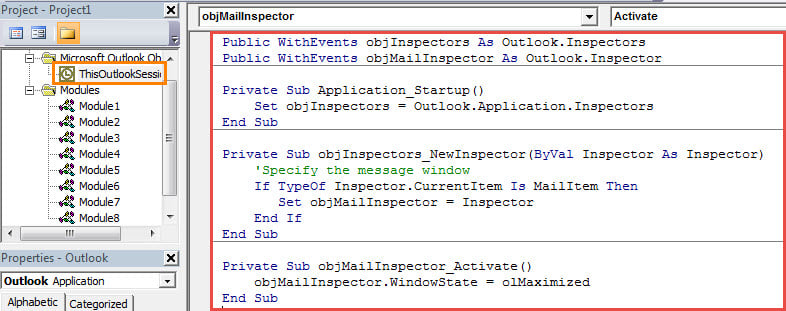
- পরবর্তী পপআপ উইন্ডোতে, "ThisOutlookSession" প্রকল্পটি খুঁজুন এবং ডবল ক্লিক করুন।
- পরবর্তীকালে, নিম্নলিখিত ভিবিএ কোডগুলি এই প্রকল্পের উইন্ডোতে অনুলিপি করুন।
Public WithEvents objInspectors As Outlook.Inspectors
Public WithEvents objMailInspector As Outlook.Inspector

Private Sub Application_Startup()
    Set objInspectors = Outlook.Application.Inspectors
End Sub

Private Sub objInspectors_NewInspector(ByVal Inspector As Inspector)
    'Specify the message window
    If TypeOf Inspector.CurrentItem Is MailItem Then
       Set objMailInspector = Inspector
    End If
End Sub

Private Sub objMailInspector_Activate()
    objMailInspector.WindowState = olMaximized
End Sub
- এর পরে, আপনাকে নতুন VBA প্রকল্পে একটি ডিজিটাল শংসাপত্র বরাদ্দ করতে হবে। "সরঞ্জাম" > "ডিজিটাল স্বাক্ষর" টিপুন এবং তারপর এই ম্যাক্রোতে স্বাক্ষর করতে পপআপ ডায়ালগ বক্সের নির্দেশাবলী অনুসরণ করুন।
- পরবর্তীতে ডিজিটালি স্বাক্ষরিত ম্যাক্রোগুলিকে অনুমতি দেওয়ার জন্য আপনাকে আপনার Outlook ম্যাক্রো সেটিংস পরিবর্তন করতে হবে।
- অবশেষে নতুন ম্যাক্রোটি সক্রিয় করতে আপনার Outlook পুনরায় চালু করুন।
- এখন থেকে, আপনি যখন এটি খুলতে একটি ইমেলের উপর ডাবল ক্লিক করবেন, ইমেলটি স্বয়ংক্রিয়ভাবে সর্বাধিক উইন্ডোতে খোলা হবে।
বিরক্তিকর PST সমস্যাগুলি বন্ধ করুন
আপনি যদি আউটলুক ব্যবহার করতে চান বা কয়েক দশক ধরে এটি ব্যবহার করে থাকেন, তাহলে আপনার আউটলুক ডেটা সুরক্ষিত করার জন্য আপনার প্রচেষ্টা তৈরি করা উচিত। এটা কারণ যে আউটলুক ত্রুটি এবং ক্ষতি প্রবণ হয়. এর অর্থ হল আপনার দৃষ্টিভঙ্গি ডেটা যে কোনও সময় এমনকি কোনও লক্ষণ ছাড়াই দূষিত হতে পারে। যে সময়ে, থেকে মেরামত আউটলুক তথ্য বেশ কষ্টকর হবে. অতএব, আপনি আপনার আউটলুক ডেটার নিয়মিত ব্যাকআপগুলি আরও ভাল করবেন যাতে আপনি Outlook ডেটা ক্ষতির ক্ষেত্রে সহজেই Outlook ডেটা ফিরে পেতে পারেন৷
লেখকের ভূমিকা:
শিরলে জাং একটি ডেটা রিকভারি বিশেষজ্ঞ DataNumen, ইনক। যা তথ্য পুনরুদ্ধারের প্রযুক্তিগুলির সহ বিশ্বের শীর্ষস্থানীয় মেরামত এমডিএফ এবং আউটলুক মেরামত সফ্টওয়্যার পণ্য। আরো তথ্যের জন্য, যান WWW.datanumen.com