
আপনি যদি প্রায়শই একটি নির্দিষ্ট বিন্যাসের সাথে নির্দিষ্ট শব্দগুলি টাইপ করেন তবে কেন স্বয়ংক্রিয় সংশোধিত এন্ট্রিগুলিতে বিন্যাসযুক্ত পাঠ্যটি যুক্ত করবেন না, যাতে আপনার দক্ষতা অনেক উন্নত হয়।
আমি যখন আমার ক্লায়েন্টদের ইমেল লিখি, তখন আমার কোম্পানির নাম নির্দিষ্ট ফরমেটে সেট করা দরকার। এটির ফর্ম্যাট করার পুনরাবৃত্তি ক্রিয়াকলাপ এড়ানোর জন্য, আমি স্বতঃ সংশোধন এন্ট্রিগুলিতে ফর্ম্যাটিং সহ আমার সংস্থার নাম যুক্ত করি। তার পর থেকে, বার বার এই বার্তা শৃঙ্খলে প্রবেশ করার পরে নামটি নিয়মিত বিন্যাসে থাকবে।
স্বয়ংক্রিয় সংশোধনকারীগুলিতে ফর্ম্যাট করা পাঠ্যগুলি যুক্ত করুন
- একেবারে গোড়ার দিকে, বার্তার মূল অংশে, আপনাকে নির্দিষ্ট শব্দগুলি লিখতে হবে এবং আপনার পছন্দ অনুযায়ী সেগুলি ফর্ম্যাট করতে হবে। বিন্যাসিত পাঠ্যটি নির্বাচন করুন যা আপনি স্বতঃসংশোধন এন্ট্রিগুলিতে যুক্ত করতে চান।
- এরপরে "ফাইল" মেনুতে যান এবং "বিকল্পগুলি" আইটেমটি ক্লিক করুন।
- "আউটলুক বিকল্পগুলি" এর পরবর্তী স্ক্রিনে, "মেল" ট্যাবে স্যুইচ করুন। "রচনা বার্তা" লেবেলের অধীনে আপনার "বানান এবং স্বয়ংক্রিয় সংশোধন" বোতামটি ক্লিক করা উচিত।
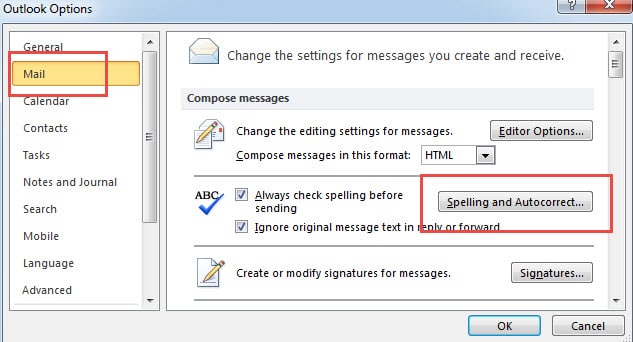
- নতুন পপআপ কথোপকথন বাক্সে, “প্রুফিং” ট্যাবে যান, যার অধীনে আপনাকে "স্বয়ংক্রিয় সংশোধন বিকল্পসমূহ" ক্লিক করতে হবে।
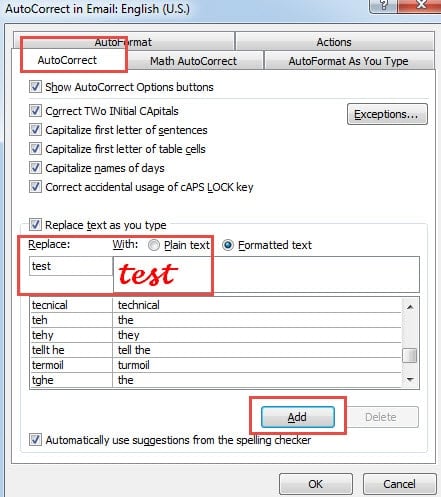
- পরে আর একটি ডায়ালগ বক্স উঠবে। এটিতে, আপনি দেখতে পাবেন যে বিন্যাসিত পাঠ্যটি "উইথ" ক্ষেত্রে রয়েছে। তারপরে আপনার যা করা উচিত তা হ'ল "প্রতিস্থাপন করুন" ক্ষেত্রে এটি সম্পর্কিত শব্দগুলি প্রবেশ করানো।

- অবশেষে এটিকে স্বয়ংক্রিয় সংশোধনকারী এন্ট্রিগুলির একটি হিসাবে যুক্ত করতে "যুক্ত করুন" এ ক্লিক করুন। এবং এটি সংরক্ষণ করতে "ঠিক আছে" এর একটি সিরিজ ক্লিক করুন।
QAT- এ অটোকরেক্ট অপশন যুক্ত করুন
"আউটলুক বিকল্পসমূহ" -র মধ্যে অটোক্র্যাক্ট বিকল্পটি গভীরভাবে লুকানো আছে এই বিষয়টি বিবেচনা করে, স্বতঃরূপে স্বতঃরূপিত এন্ট্রিগুলির পরিমাণ যোগ করতে সমস্যা হবে। সুতরাং এটি QAT- এ স্বয়ংক্রিয় সংশোধনকারী বিকল্প যুক্ত করার জন্য অত্যন্ত পরামর্শ দেওয়া হয়।
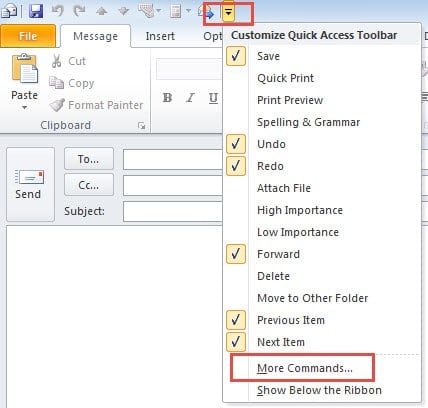
- শুরু করতে, একটি নতুন বার্তা খুলুন এবং QAT অবস্থানের নীচে তীরটি ক্লিক করুন।
- তারপরে ড্রপ-ডাউন তালিকা থেকে "আরও কমান্ডগুলি" নির্বাচন করুন।

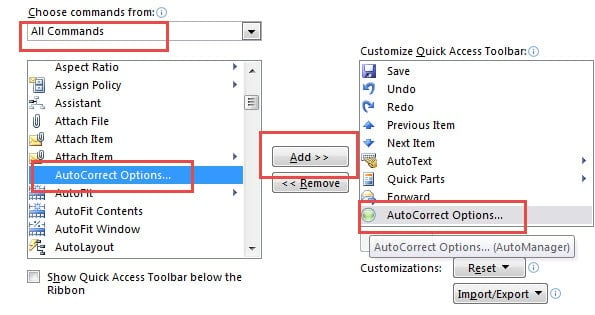
- নতুন উইন্ডোতে, "সমস্ত আদেশগুলি" নির্বাচন করুন "থেকে আদেশ চয়ন করুন" এবং তারপরে নীচের বাক্সে সনাক্ত করুন এবং "স্বয়ংক্রিয় সংশোধন বিকল্পগুলি" নির্বাচন করুন।

- এটিকে ডান বাক্সে যুক্ত করতে কেন্দ্রের "অ্যাড" বোতামটি ক্লিক করুন।
- অবশেষে আউটলুকে ফিরে আসতে "ঠিক আছে" ক্লিক করুন।
আউটলুক ত্রুটিগুলি কখনও উপেক্ষা করবেন না
নিঃসন্দেহে, প্রায় সকল আউটলুক ব্যবহারকারীই ত্রুটির সম্মুখীন হয়েছেন। এই ত্রুটিগুলো মোকাবেলা করার আগে, ব্যবহারকারীর মনোভাব সবচেয়ে গুরুত্বপূর্ণ। যদি আপনি এগুলোকে উপেক্ষা করার সিদ্ধান্ত নেন, তবে আপনার জন্য আরও ভয়াবহ পরিস্থিতি অপেক্ষা করছে, যেমন আউটলুকের গুরুতর ক্ষতি। ত্রুটিগুলোকে অধিক গুরুত্ব দেওয়ার পাশাপাশি, ব্যবহারকারীদের এটাও জানা উচিত যে... মেরামত আউটলুক অগ্রিম. ফিক্সিংয়ে প্রয়োজনীয়তার দুটি বিষয় রয়েছে। এটি একটি নিয়মিত ব্যাকআপ পাশাপাশি শক্তিশালী মেরামতের সরঞ্জাম DataNumen Outlook Repair। এটি দ্রুত সময়ে একটি উচ্চ পুনরুদ্ধার হার অর্জন করতে পারে।
লেখকের ভূমিকা:
শিরলে জাং একটি ডেটা রিকভারি বিশেষজ্ঞ DataNumen, ইনক। যা তথ্য পুনরুদ্ধারের প্রযুক্তিগুলির সহ বিশ্বের শীর্ষস্থানীয় স্কয়ার পুনরুদ্ধার এবং আউটলুক মেরামত সফ্টওয়্যার পণ্য। আরো তথ্যের জন্য, যান WWW.datanumen.com