
আজকের নিবন্ধে, আপনার ওয়ার্ড নথিতে সংখ্যাযুক্ত বা বুলেটযুক্ত তালিকার সহজ ব্যবহার করতে আপনাকে সহায়তা করার জন্য 6 টি দরকারী টিপস উপলব্ধ।
"বুলেট" এবং "সংখ্যায়ন" ওয়ার্ডের 2 টি দরকারী বৈশিষ্ট্য যা আপনার ওয়ার্ড ডকুমেন্টের আইটেমগুলিকে একটি সুবিন্যস্তভাবে সাজানো হয়েছে তা নিশ্চিত করে। যাইহোক, যতক্ষণ না আমরা এই ফাংশনটি থেকে উপকৃত হতে থাকি ততক্ষণ খুব কম সমস্যা রয়েছে যা বিরক্তিকর হতে পারে এবং কখনও কখনও আমাদের নথি বিন্যাসকে নষ্ট করে দিতে পারে। সুতরাং, এখানে 6 টি টিপস যা বুলেটযুক্ত বা সংখ্যাযুক্ত তালিকাগুলি পরিচালনা করা সহজ করে to আসুন বিভিন্ন কেস দেখুন এবং তারপরে এর সমাধানগুলি দেখুন।
মামলা 1: মূলধন ইস্যু
আপনি যদি কখনও একটি নম্বরযুক্ত বা বুলেটযুক্ত তালিকা ব্যবহার করে থাকেন তবে আপনি প্রতিটি আইটেমের প্রথম শব্দটি সর্বদা স্বয়ংক্রিয়ভাবে মূলধনযুক্ত দেখতে পাবেন যেমন নীচে: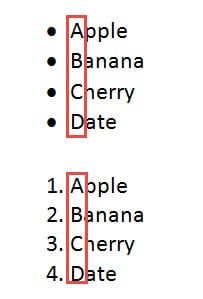
এটি কারণ ওয়ার্ড প্রতিটি আইটেমকে একটি বাক্য হিসাবে বিবেচনা করে। তবুও, আমাদের মাঝে মাঝে মাঝে এ জাতীয় বিবেচনার প্রয়োজন হয় না। তারপরে আপনি নিতে পারেন এমন টিপস এখানে:
টিপ 1: ম্যানুয়ালি কেস কেস করুন
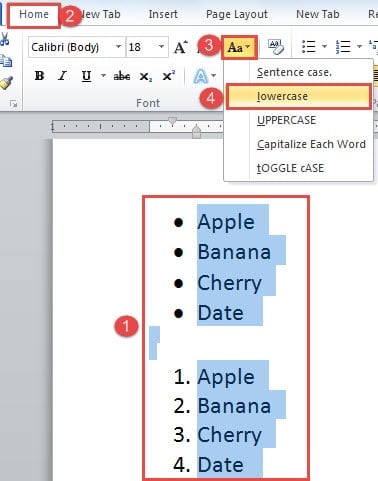
- প্রথমত, আপনার তালিকার বিষয়বস্তু নির্বাচন করা উচিত।
- এরপরে, "হোম" ট্যাবের অধীনে "ফন্ট" গ্রুপে যান এবং "কেস চেঞ্জ করুন" এ ক্লিক করুন।
- ড্রপ-ডাউন তালিকায়, "ছোট ছোট" নির্বাচন করুন choose

অথবা আপনি পদক্ষেপ 1 এ সমস্ত আইটেমের প্রথম অক্ষরটি উল্লম্বভাবে চয়ন করতে এবং তার ক্ষেত্রে পরিবর্তন করতে পারেন। উল্লম্বভাবে পাঠ্যগুলি কীভাবে নির্বাচন করবেন, দয়া করে এই নিবন্ধটি দেখুন: আপনার শব্দ নথিতে উল্লম্বভাবে পাঠ্য নির্বাচন করার 2 দ্রুত উপায়
টিপ 2: শব্দ বিকল্প পরিবর্তন করুন
বিকল্প উপায় হ'ল একটি নম্বরযুক্ত বা বুলেটযুক্ত তালিকা তৈরির আগে শব্দ বিকল্পগুলির পরিবর্তন করা।
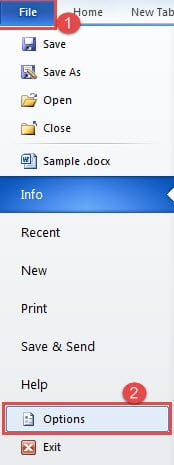
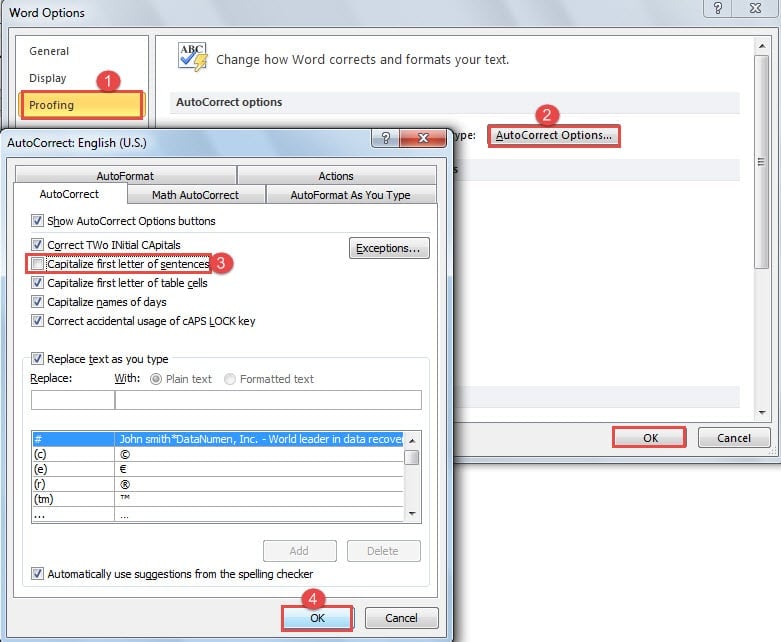
- "শব্দ" ক্লিক করুন এবং তারপরে "শব্দ বিকল্প" ডায়ালগ বাক্সে যেতে "বিকল্পগুলি" ক্লিক করুন।

- এরপরে, "প্রুফিং" ক্লিক করুন।
- তারপরে "স্বয়ংক্রিয় সংশোধনকারী বিকল্প" ক্লিক করুন।
- "স্বয়ংক্রিয় সংশোধন" ডায়ালগ বক্সটি পপ আপ হবে। "বাক্যগুলির প্রথম অক্ষরকে বড় করুন" বাক্সটি সাফ করুন।
- শেষ অবধি, উভয় খোলা ডায়ালগ বাক্সে "ওকে" ক্লিক করুন।

এর পরে, ভবিষ্যতে তৈরি করা সমস্ত নতুন তালিকা প্রভাবিত হবে।
কেস ২: ইনডেন্ট জারি করা
আপনি কি লক্ষ্য করেছেন যে বুলেটযুক্ত বা সংখ্যাযুক্ত তালিকার আগে সবসময় ইনডেন্ট থাকে? এটি বিশেষত স্পষ্ট হয় যদি আমরা পাঠ্যের সীমানা দেখি।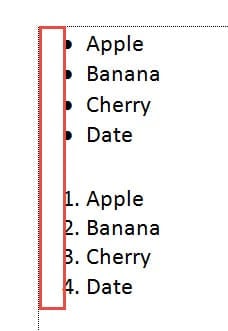
এগুলি দূর করতে, আপনি নিম্নলিখিত পদক্ষেপগুলি নিতে পারেন:
- পুরো তালিকাটি নির্বাচন করুন।
- তারপরে "হোম" ট্যাবের অধীনে "অনুচ্ছেদ" গোষ্ঠীতে যান। এবং "ইনডেন্ট হ্রাস করুন" বিকল্পটি ক্লিক করুন।

- অথবা আপনি প্রথমে একটি তালিকা নম্বর নির্বাচন করতে পারেন তারপরে ডান ক্লিক করুন।
- তালিকা-মেনুতে, "তালিকা সূচকগুলি সামঞ্জস্য করুন" এ ক্লিক করুন।

- একই নামের ডায়ালগ বাক্সে বুলেট বা নম্বর পজিশন এবং সেই অনুসারে ইনডেন্ট বদলাতে বেছে নিন।
- তারপরে "ওকে" ক্লিক করুন।

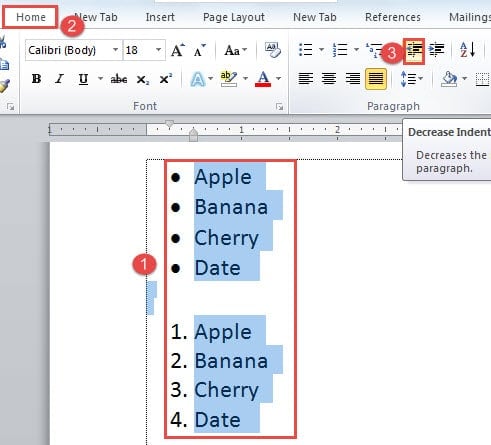
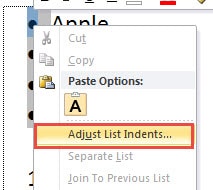
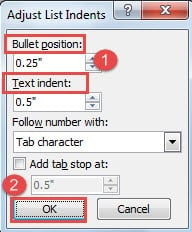
আপনাকে জানতে হবে যে এই জাতীয় পরিবর্তন পরবর্তীকালে সমস্ত তালিকাতে প্রভাব ফেলবে। তবে আপনি যদি ইনডেন্টগুলিকে হত্যা করতে প্রথম 2 টি পদক্ষেপ ব্যবহার করেন তবে এর প্রভাবটি আপনি কেবলমাত্র নির্বাচিত তালিকায় পড়ে।
কেস 3: গুলি বা নম্বর বাকী
কেবলমাত্র একটি সংখ্যাযুক্ত তালিকার বিষয়বস্তুগুলি পেতে, আমরা প্রায়শই "কেবল পাঠ্য রাখি" বিকল্প দ্বারা পেস্ট করা পছন্দ করি। সত্য এটি যথেষ্ট নয়। নম্বর বা বুলেটগুলিও পাঠ্যের সাথে আসবে। এটির জন্য, অতিরিক্ত সেটিংস প্রয়োজন।
- প্রথমে "ওয়ার্ড অপশন" ডায়ালগ বক্সটি খুলুন।
- তারপরে এবার "অ্যাডভান্সড" ক্লিক করুন।
- এরপরে, "কাটা, অনুলিপি এবং পেস্ট করুন" অংশে যান। “পাঠ্য কেবল রাখুন বিকল্পের সাহায্যে পাঠ্য আটকানোর সময় বুলেট এবং নম্বরগুলি রাখুন” বাক্সটি সাফ করুন।
- শেষ পর্যন্ত, "ওকে" ক্লিক করুন।

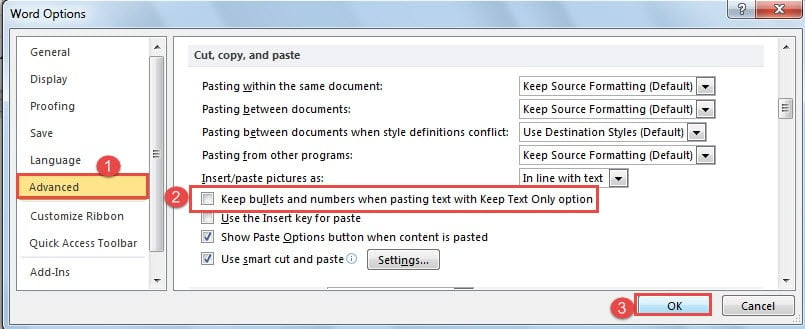
এটি সমস্ত পরিবর্তনের জন্য একবার। অবশ্যই, আপনি বুলেট বা একক তালিকার সংখ্যা মুছতে পছন্দ করতে পারেন। তারপরে, আপনি "কেবল পাঠ্য রাখুন" বিকল্পের সাহায্যে তালিকাটি আটকে দিন এবং সংখ্যা বা বুলেটগুলি উল্লম্বভাবে নির্বাচন করেছেন এবং সেগুলি মুছুন।
ক্ষেত্র ৪: নতুন তালিকা শুরু করার সংখ্যাগত অসুবিধা
যখন আপনি বিদ্যমান কোনো তালিকার নিচে একটি নতুন ক্রমিক নম্বরযুক্ত তালিকা শুরু করতে চান, তখন ওয়ার্ড ডিফল্টভাবে পূর্ববর্তী তালিকার পরে একটি নম্বর তৈরি করে। এই সমস্যাটি সমাধানের জন্য এখানে দুটি উপায় দেওয়া হলো:
পরামর্শ ১: ১ থেকে পুনরায় শুরু করুন
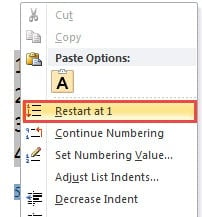
- প্রথমত, নতুন তালিকা নম্বরটিতে ডান ক্লিক করুন।
- তারপর “Restart at 1” অপশনটি বেছে নিন, তাহলে সবকিছু ঠিক হয়ে যাবে।

টিপ 2: সংখ্যার মান সেট করুন
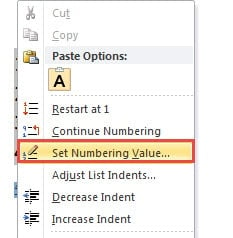
- নতুন নম্বরটিতেও ডান ক্লিক করুন।
- এবার একই নাম সংলাপ বাক্সটি খুলতে "সেট নম্বরিং মান" নির্বাচন করুন।

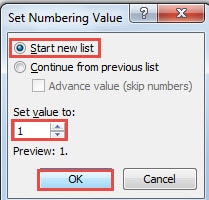
- “নতুন তালিকা শুরু করুন” বিকল্পটি নির্বাচিত আছে কিনা তা নিশ্চিত করুন।
- তারপরে মানটিকে "1" তে সেট করুন।
- শেষ পর্যন্ত, "ওকে" ক্লিক করুন।

ফাইল দুর্নীতি ইস্যু নিয়ে কাজ করুন
ওয়ার্ডে শব্দ প্রক্রিয়াকরণের আমাদের দৈনন্দিন অভিজ্ঞতায়, ওয়ার্ড ক্র্যাশ বা ভাইরাস আক্রমণের কারণে ফাইল হারিয়ে যাওয়া প্রায় অসম্ভব। বেশিরভাগ সময়, এই ফাইলগুলি পুরোপুরি হারিয়ে যায় না, বরং কোনো না কোনোভাবে ক্ষতিগ্রস্ত হয়। এর থেকে গুরুত্বপূর্ণ তথ্য বের করে আনার জন্য আপনার একটি চমৎকার সমাধান প্রয়োজন। শব্দ ফাইল দুর্নীতি পুনরুদ্ধার সরঞ্জাম.
লেখকের ভূমিকা:
ভেরা চেন একটি ডেটা রিকভারি বিশেষজ্ঞ DataNumen, ইনক। যা তথ্য পুনরুদ্ধারের প্রযুক্তিগুলির সহ বিশ্বের শীর্ষস্থানীয় xls ফাইল সমস্যা মেরামতের সরঞ্জাম এবং pdf মেরামত সফ্টওয়্যার পণ্য। আরো তথ্যের জন্য, যান WWW.datanumen.com