
এই নিবন্ধে, আমরা আপনাকে আপনার ওয়ার্ড ডকুমেন্টের মধ্যে পৃষ্ঠা বিরতিগুলি দ্রুত sertোকানোর জন্য 5 টি উপায় সরবরাহ করতে চাই।
ওয়ার্ডে খসড়া তৈরি করার সময়, আপনি টাইপ করার সাথে সাথে আপনার পাঠ্যটি পরবর্তী পৃষ্ঠায় প্রবাহিত হবে। সত্য হিসাবে, শব্দ 2 পৃষ্ঠাগুলি পৃথক করতে একটি স্বয়ংক্রিয় পৃষ্ঠা বিরতি প্রবেশ করিয়েছে। প্রথম পৃষ্ঠাটি পূরণ করার পরে এটি ঘটে। এই নিবন্ধটি আপনাকে দেখাবে যে কীভাবে বিভিন্ন পৃষ্ঠায় থাকা সামগ্রীর ব্লকগুলি পিন করতে একটি ম্যানুয়াল পৃষ্ঠা বিরতি sertোকানো যায়। এটি 2 পৃষ্ঠাগুলির পাঠ্যগুলিকে মার্জ করা থেকে বিরত রাখে এমনকি আপনি সেগুলির একটিতে লিখিত সামগ্রী যুক্ত করে বা মুছলেও। 
পদ্ধতি 1: পাতায় কমান্ড সহ পৃষ্ঠা বিরতি প্রবেশ করান
- প্রথমত, সন্নিবেশ পয়েন্টারটি সেই অবস্থানে রাখুন যেখানে পৃষ্ঠা বিরতি যায়।
- এরপরে রিবনে "পৃষ্ঠা বিন্যাস" ক্লিক করুন।
- তারপরে “বিরতি” ক্লিক করুন।
- এবং "পৃষ্ঠা বিরতি" বিভাগের অধীনে "পৃষ্ঠা" নির্বাচন করুন।
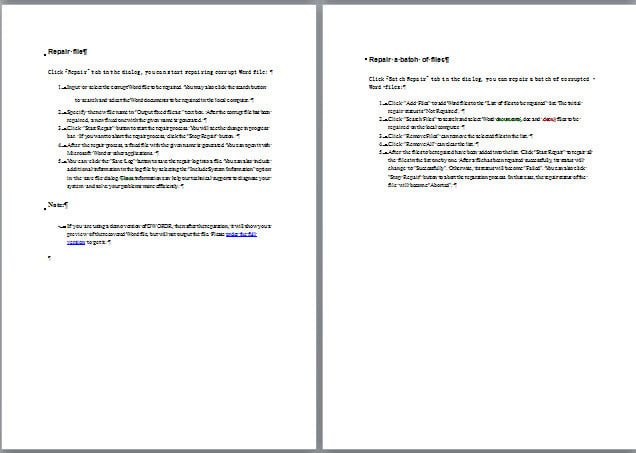
পৃষ্ঠা বিরতি দেখতে আপনি "হোম" ট্যাবের অধীনে "দেখান / লুকান" কমান্ডটি ক্লিক করতে পারেন। এখানে একটি নথিতে একটি পৃষ্ঠা বিরতি প্রবেশ করানো হয়েছে: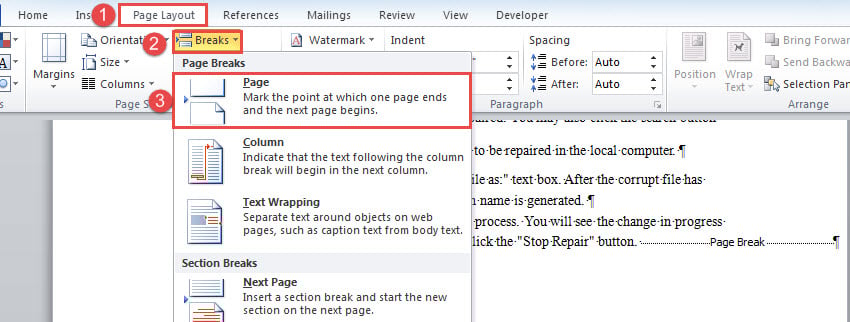
পদ্ধতি 2: শর্টকাট দিয়ে পৃষ্ঠা বিরতি .োকান
- একইভাবে, কার্সারটি সঠিকভাবে রাখুন।
- তারপরে "Ctrl + enter" টিপুন।
পদ্ধতি 3: নির্দিষ্ট স্টাইল সহ একটি বিভাগের আগে পৃষ্ঠা বিরতি .োকান
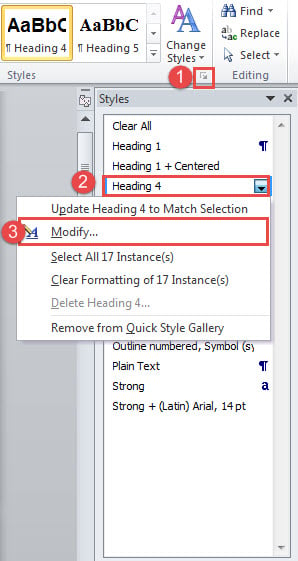
- সবার আগে, "হোম" ট্যাবের অধীনে "স্টাইলস" গোষ্ঠীর তীর বোতামটি ক্লিক করুন।
- "স্টাইলস" উইন্ডোতে খোলে, কোনও শৈলীতে ডান ক্লিক করুন।
- তারপরে মেনুতে "সংশোধন" নির্বাচন করুন।

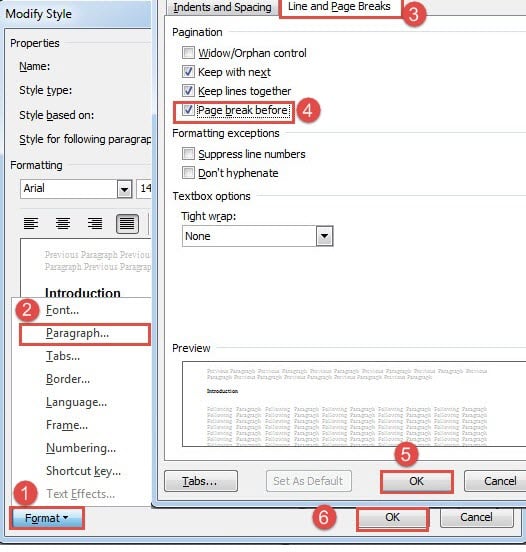
- "স্টাইল পরিবর্তন করুন" উইন্ডোতে, "ফর্ম্যাট" ট্যাবে ক্লিক করুন।
- তারপরে একই নামের বাক্সটি খুলতে "অনুচ্ছেদ" ক্লিক করুন।
- এরপরে "লাইন এবং পৃষ্ঠা বিরতি" ট্যাবে ক্লিক করুন।
- "পৃষ্ঠা বিরতিতে আগে" বক্সটি পরীক্ষা করে "ঠিক আছে" ক্লিক করুন।
- এখন "মোডিফাই স্টাইল" এ ফিরে যান এবং "ওকে" ক্লিক করুন।


পদ্ধতি 4: একটি নির্দিষ্ট পৃষ্ঠায় একটি পৃষ্ঠা বিরতি sertোকান
আপনার ডকুমেন্টটি দীর্ঘ হলে, নির্দিষ্ট স্থানে উপরে-নিচে স্ক্রল না করেই কোনো একটি নির্দিষ্ট পৃষ্ঠায় দ্রুত পৃষ্ঠা বিরতি যোগ করতে এই পদ্ধতিটি ব্যবহার করতে পারেন।
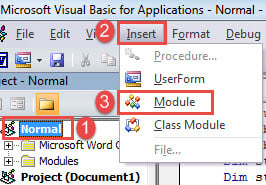
- সর্বপ্রথম, VBA এডিটর চালু করতে “Alt+ F11” চাপুন।
- পরবর্তী "সাধারণ" প্রকল্পে ক্লিক করুন এবং মেনু বারে "sertোকান" ট্যাবে ক্লিক করুন।
- তারপরে "মডিউল" নির্বাচন করুন।

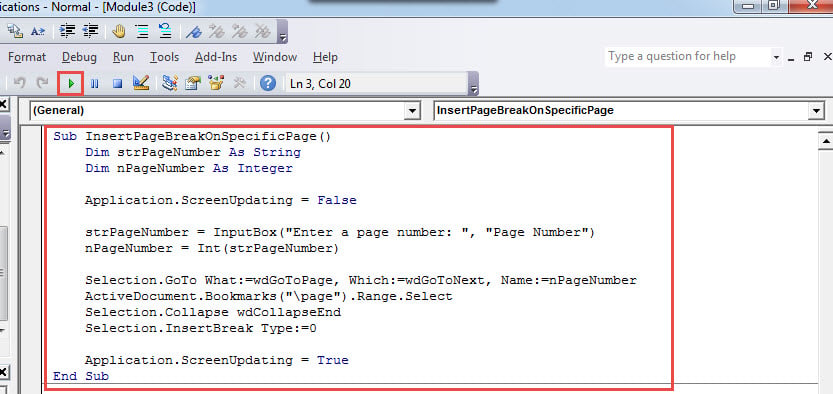
- ডাবল ক্লিক করে নতুন মডিউলটি খুলুন এবং নিম্নলিখিত কোডগুলি এখানে পেস্ট করুন:
Sub InsertPageBreakOnSpecificPage()
  Dim strPageNumber As String
  Dim nPageNumber As Integer

  Application.ScreenUpdating = False

  strPageNumber = InputBox("Enter a page number: ", "Page Number")
  nPageNumber = Int(strPageNumber)

  Selection.GoTo What:=wdGoToPage, Which:=wdGoToNext, Name:=nPageNumber
  ActiveDocument.Bookmarks("\page").Range.Select
  Selection.Collapse wdCollapseEnd
  Selection.InsertBreak Type:=wdPageBreak

  Application.ScreenUpdating = True
End Sub
- এখন "রান" বোতামটি ক্লিক করুন বা "এফ 5" টিপুন।

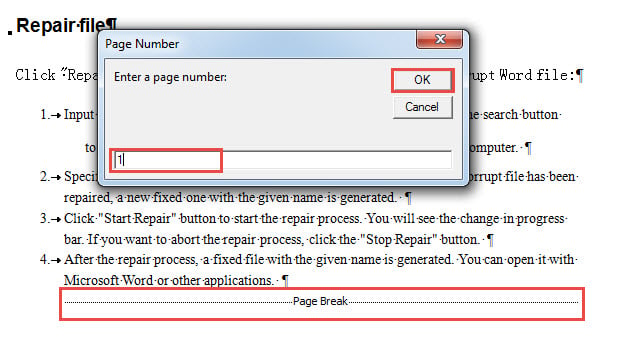
- ইনপুট বাক্সে খোলে, একটি পৃষ্ঠা নম্বর লিখুন এবং এগিয়ে যেতে "ঠিক আছে" ক্লিক করুন।

পদ্ধতি 5: নথিতে প্রতিটি পৃষ্ঠায় পৃষ্ঠা বিরতি প্রবেশ করান
যদি আপনি সবেমাত্র একটি বই শেষ করেছেন এবং প্রতিটি পাঠের টেক্সট যেখানে রয়েছে সেখানেই প্রয়োজন রয়েছে, আপনি প্রতিটি পৃষ্ঠায় পৃষ্ঠা বিরতি sertোকাতে এই পদ্ধতিটি ব্যবহার করতে পারেন।
- ম্যাক্রো ইনস্টল করতে এবং চালাতে 4 পদ্ধতিতে পদক্ষেপগুলি অনুসরণ করুন।
- এই এক সঙ্গে ম্যাক্রো প্রতিস্থাপন মনে রাখবেন:
Sub InsertPageBreakOnEachPageInDoc()
  Dim objPageRange As Range
  Dim nTotalPageNumber As Integer
  Dim nPageNumber As Integer

  Application.ScreenUpdating = False

  nTotalPageNumber = ActiveDocument.ComputeStatistics(wdStatisticPages)

  For nPageNumber = nTotalPageNumber To 1 Step -1
    Set objPageRange = ActiveDocument.GoTo(wdGoToPage, wdGoToAbsolute, nPageNumber)
    objPageRange.InsertBreak WdBreakType.wdPageBreak
  Next nPageNumber

  Selection.HomeKey Unit:=wdStory
  Selection.TypeBackspace
  Selection.Delete

  Application.ScreenUpdating = True
End Sub
ডেটা ক্ষতির প্রভাব হ্রাস করুন
যখন ডেটা ক্ষতি হয় তখন এটি আমাদের অনেক অসুবিধা আনতে পারে। এবং কখনও কখনও এর পরিণতি এতটাই অভিভূত হয় যে একটি ব্যবসায়িক কেরিয়ার লাইনে দাঁড়াতে পারে। সুতরাং, কমানো শব্দ ক্ষতিহারিয়ে যাওয়া ডেটা পুনরুদ্ধার করতে আপনার একটি দক্ষ থার্ড-পার্টি টুলের প্রয়োজন হবে।
লেখকের ভূমিকা:
ভেরা চেন একটি ডেটা রিকভারি বিশেষজ্ঞ DataNumen, ইনক। যা তথ্য পুনরুদ্ধারের প্রযুক্তিগুলির সহ বিশ্বের শীর্ষস্থানীয় মেরামত xlsx এবং pdf মেরামত সফ্টওয়্যার পণ্য। আরো তথ্যের জন্য, যান WWW.datanumen.com