
এই নিবন্ধে, আমরা ওয়ার্ডে অকেজো ফাঁকা পৃষ্ঠা মুদ্রণের 5 টি সম্ভাব্য কারণ এবং যথাক্রমে সেগুলির সমাধান সম্পর্কে কথা বলব।
এখন এবং তারপরে, ওয়ার্ডের ঘন ঘন ব্যবহারকারীরা তাদের প্রত্যাশিত সামগ্রীর পরিবর্তে ফাঁকা পৃষ্ঠাগুলি মুদ্রিত হওয়ার পরিস্থিতিতে পড়বে। আপনি যদি কখনও এটির সাথে মিলিত হন তবে আপনি একা নন। অতএব, মুদ্রণ করার সময় ফাঁকা পৃষ্ঠা পাওয়ার সম্ভাব্য 5 টি কারণের সংক্ষিপ্তসার জন্য আমাদের এই নিবন্ধটি রয়েছে। অবশ্যই, আমাদের মনোযোগ সবসময় বাইরে যাওয়ার পথে। সুতরাং, কেবল পড়া চালিয়ে যান এবং দেখুন তারা সাহায্য করে কিনা।
সমাধান 1: কালি কার্তুজ পরীক্ষা করুন
এটি বেশ সুস্পষ্ট, তাই না? আপনার মুদ্রকটি কালি ফুরিয়ে গেলে অবশ্যই কিছু মুদ্রণ করতে পারে না। তবে সত্যটি হ'ল যখন এ জাতীয় মাথাব্যথা ঘটে তখন আমরা এটিকে পুরোপুরি ভুলে যেতে পারি। সুতরাং মনে রাখবেন কালি কার্তুজটি পরের বার যখন খালি পৃষ্ঠার মুদ্রণ ইস্যুতে চালাবেন তখন তা পরীক্ষা করে দেখুন।
সমাধান 2: লুকানো পাঠ্য প্রকাশ করুন
গোপনীয়তা বা ফাইল সুরক্ষা বিষয়গুলির বাইরে, আমরা ইচ্ছাকৃতভাবে কিছু পাঠ্য গোপন করতে এবং সেগুলি অদৃশ্য করে তুলতে পারি। তারপরে যখন এটি মুদ্রণের বিষয়টি আসে, খালি পৃষ্ঠা না চাইলে এগুলি আবার দৃশ্যমান করার জন্য আপনার অতিরিক্ত ক্রিয়াকলাপগুলি করতে হবে।
আপনি যদি দুর্ঘটনাক্রমে লেখাগুলি লুকিয়ে রাখার বিষয়টি ভুলে যান তবে আপনি শোতে ক্লিক করতে পারেন এবং "হোম" ট্যাবের নীচে "অনুচ্ছেদ" গোষ্ঠীতে প্রতীকটি লুকিয়ে রাখতে পারেন। এটি করে আপনি আগের সমস্ত লুকানো শব্দ দেখতে সক্ষম করতে পারবেন।
খালি পৃষ্ঠা তৈরি করা থেকে আপনার মুদ্রকটিকে প্রতিরোধ করার পদক্ষেপগুলি এখানে:
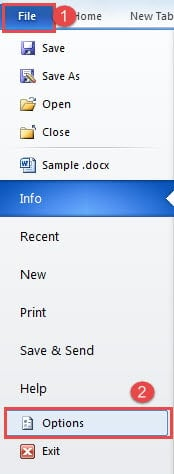
- প্রথমত, "ফাইল" ক্লিক করুন।
- তারপরে "ওয়ার্ড অপশন" ডায়ালগ বক্সটি খুলতে "বিকল্প" ক্লিক করুন।

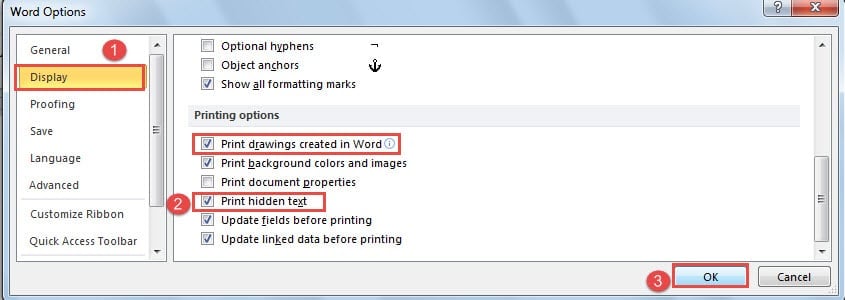
- পরবর্তী "প্রদর্শন" ক্লিক করুন।
- এবং "মুদ্রণ" অংশে যান। "লুকানো পাঠ্য মুদ্রণ করুন" বাক্সটি চেক করুন। যাইহোক, যদি আপনার নথিতে কিছু গ্রাফিক রয়েছে তবে আপনার "শব্দে তৈরি করা মুদ্রণ অঙ্কন" বাক্সটিও পরীক্ষা করা উচিত।
- শেষ পর্যন্ত, "ওকে" ক্লিক করুন।

সমাধান 3: কেবলমাত্র ডেটা মুদ্রণ বন্ধ করুন
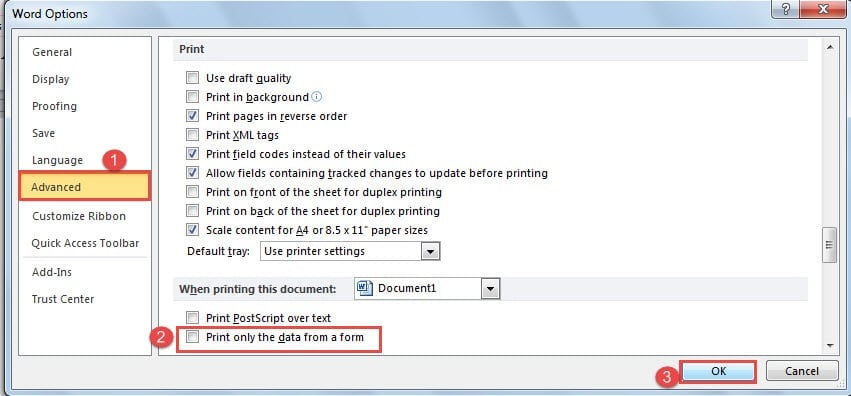
তৃতীয় কারণগুলি হতে পারে আপনি কোনওভাবে "একটি ফর্ম থেকে কেবলমাত্র ডেটা মুদ্রণ করুন" চেক করেছেন। যদিও আপনি দস্তাবেজটি মুদ্রণ পূর্বরূপে বেশ স্বাভাবিক দেখতে পান, কেবলমাত্র ডেটাযুক্ত প্রিন্টারের কাছ থেকে আপনি যে কাগজপত্রগুলি পান তা কেবল অন্য কিছু নয়।
- প্রথমে সমাধান 2 পদক্ষেপ অনুসরণ করে আপনার "শব্দ বিকল্পগুলি" ডায়ালগ বক্সটি খুলতে হবে।
- তারপরে এবার "অ্যাডভান্সড" ক্লিক করুন।
- এরপরে, "মুদ্রণ" পৃষ্ঠায় স্ক্রোল করুন এবং "একটি ফর্ম থেকে কেবলমাত্র ডেটা মুদ্রণ করুন" বাক্সটি সাফ করুন।
- শেষ অবধি, সর্বদা মত "ওকে" ক্লিক করুন।

সমাধান 4: সরাসরি প্রিন্টারে মুদ্রণ করুন
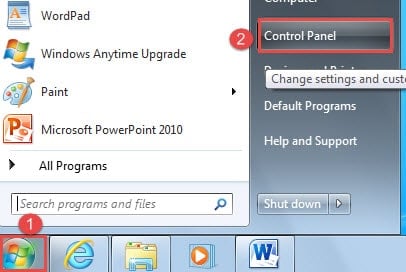
- সর্বপ্রথম, “স্টার্ট”-এ ক্লিক করুন।
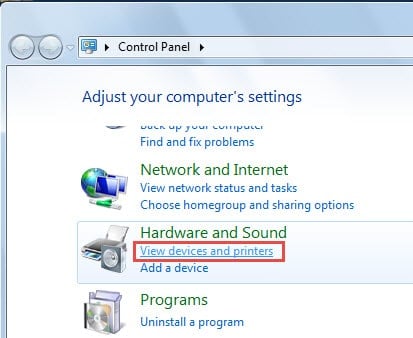
- তারপরে "নিয়ন্ত্রণ ফলক" ক্লিক করুন।

- এরপরে, "হার্ডওয়্যার এবং সাউন্ড" গ্রুপে "ডিভাইস এবং প্রিন্টারগুলি দেখুন" ক্লিক করুন।

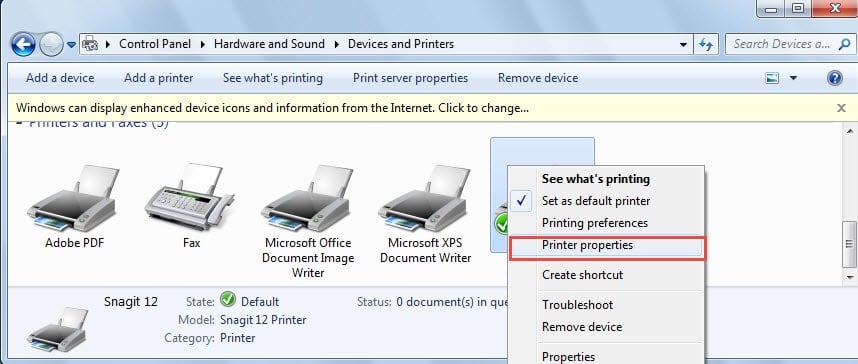
- এখন আপনি যে প্রিন্টারটি ব্যবহার করেন তার উপর ডান ক্লিক করুন এবং তালিকা-মেনুতে "প্রিন্টার বৈশিষ্ট্যগুলি" চয়ন করুন।

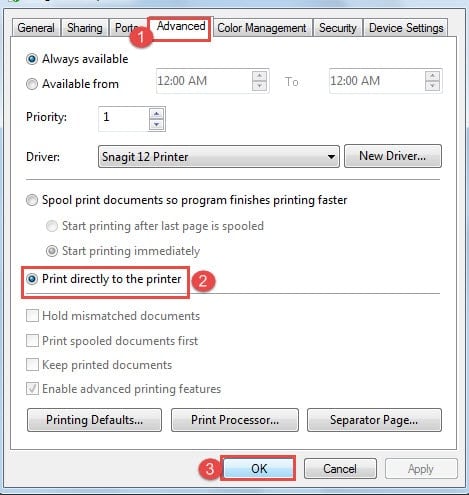
- বৈশিষ্ট্য সংলাপ বাক্সে, প্রথমে "উন্নত" ট্যাবটি ক্লিক করুন।
- ডিফল্টরূপে, "স্পুল প্রিন্ট ডকুমেন্টস যাতে প্রোগ্রামটি মুদ্রণ দ্রুত শেষ করে" নির্বাচন করা হয়। আপনাকে "সরাসরি প্রিন্টারে মুদ্রণ করুন" বাক্সটি পরীক্ষা করতে হবে।
- সর্বশেষে তবে সর্বনিম্ন নয়, "ওকে" ক্লিক করুন।

সমাধান 5: খালি পৃষ্ঠা মুছুন
আপনি পৃষ্ঠা বিরতি বা বিভাগ বিরতি sertোকানোর সময়, ফাঁকা পৃষ্ঠা উপস্থিত হওয়া সম্ভব। এর অর্থ আপনার খালি পৃষ্ঠাগুলি মুদ্রিত হবে, যা নষ্ট হবে। এটি মোকাবেলার উপায় হিসাবে, আপনি আমাদের পূর্ববর্তী নিবন্ধটি উল্লেখ করতে পারেন: আপনার কথায় অনাকাঙ্ক্ষিত ফাঁকা পাতা দ্রুত সরানোর 6 উপায় W
ফাইল পুনরুদ্ধারে কম হোল্ড সময়, আরও ভাল
আমরা আমাদের ডিজিটাল ডিভাইসে কেবল মূল্যবান তথ্য সঞ্চয় করি। আমি ধরে নিয়েছি আপনার কম্পিউটারে কেউ একটি স্প্যাম মেল সংরক্ষণ করবে না, তাই না? তারপরে একবার এই ফাইলগুলি, ওয়ার্ড ডকুমেন্টগুলি বলুন, আপোস করুন, এটি একটি ভয়াবহ ডেটা বিপর্যয় হতে পারে। সুতরাং আপনার একটি দক্ষ সরঞ্জাম প্রয়োজন ক্ষতিগ্রস্থ ওয়ার্ড ডকুমেন্টটি মেরামত করতে যাতে প্রতি মূল্যবান মিনিট সাশ্রয় হয়।
লেখকের ভূমিকা:
ভেরা চেন একটি ডেটা রিকভারি বিশেষজ্ঞ DataNumen, ইনক। যা তথ্য পুনরুদ্ধারের প্রযুক্তিগুলির সহ বিশ্বের শীর্ষস্থানীয় এক্সেল ডেটা মেরামত ক্ষতিগ্রস্থ এবং pdf মেরামত সফ্টওয়্যার পণ্য। আরো তথ্যের জন্য, যান WWW.datanumen.com