
এই নিবন্ধে, আমরা আপনাকে আপনার ওয়ার্ড ডকুমেন্টে হাইলাইটিং বা শেডগুলি দ্রুত মুছে ফেলার জন্য 5 টি দরকারী পদ্ধতি দেখানোর পরিকল্পনা করছি।
এখন এবং পরে, আপনি ওয়ার্ড ডকুমেন্টগুলিতে হাইলাইট এবং শেড করে বিভ্রান্ত হন? এগুলি দেখতে এতটা দেখতে একইরকম যে এগুলি একে অপরের থেকে আলাদা করে বলা আমাদের পক্ষে কঠিন। অতএব, আমরা তাদের তুলনা করি:
| আদল | পার্থক্য | ||
| শেড | হাইলাইট | শেড | হাইলাইট |
| উভয়ই বিষয়বস্তুগুলিকে আকর্ষণীয় করে তুলতে হাইলাইট করতে পারে। | 1. ছায়া গো টেবিল এবং পাঠ্য উভয় প্রয়োগ করা যেতে পারে।
২. শেডিং শৈলীর একটি অংশ হতে পারে। ৩. শেডিংয়ের জন্য আরও রঙিন অপশন ৪. "অনুসন্ধান করুন" বৈশিষ্ট্যটি ব্যবহার করে আপনি শেডগুলি খুঁজে পাবেন না। |
1. হাইলাইটিং কেবল পাঠ্যে প্রয়োগ করা যেতে পারে।
২. হাইলাইট করা স্টাইলের অংশ নয়। 3. কম রঙ পছন্দ ৪. আপনি "অনুসন্ধান করুন" বৈশিষ্ট্যটি ব্যবহার করে হাইলাইট করতে পারেন। |
|
পাঠ্য হাইলাইটিং সরানোর 2 পদ্ধতি
এখন আসুন একনজরে দেখে নিন যথাক্রমে সেগুলি কীভাবে পরিষ্কার করবেন।
যদি আপনি জানেন যে পাঠ্যগুলি হাইলাইট হয়, আপনি নিম্নলিখিত পদ্ধতিগুলি স্থাপন করতে পারেন।
পদ্ধতি 1: হাইলাইট করার জন্য কোনও রঙ চয়ন করুন
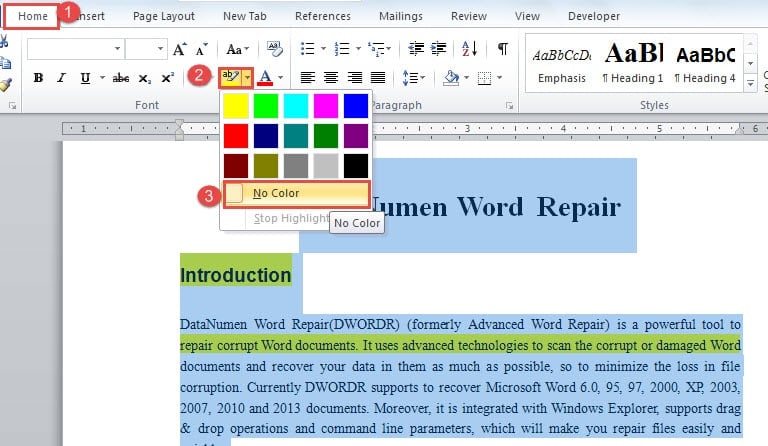
- প্রথমত, হাইলাইটে পাঠগুলি নির্বাচন করুন।
- তারপরে "হোম" ট্যাবের অধীনে "ফন্ট" গোষ্ঠীতে "পাঠ্য হাইলাইট রঙ" ক্লিক করুন।
- ড্রপ-ডাউন মেনুতে, "রঙ নেই" নির্বাচন করুন।

পদ্ধতি 2: বৈশিষ্ট্যটি "সন্ধান করুন এবং প্রতিস্থাপন করুন" ব্যবহার করুন
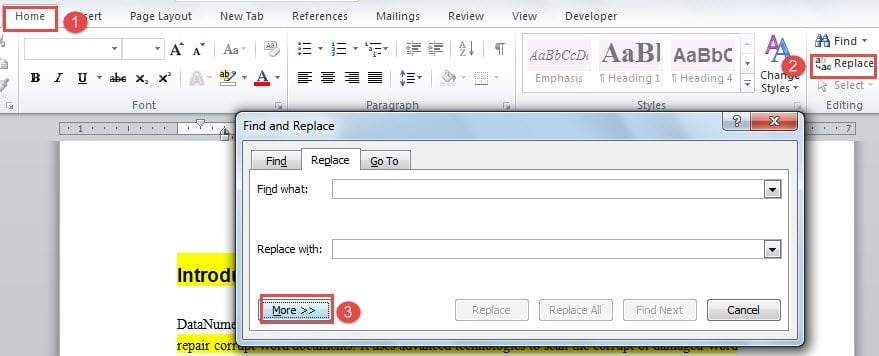
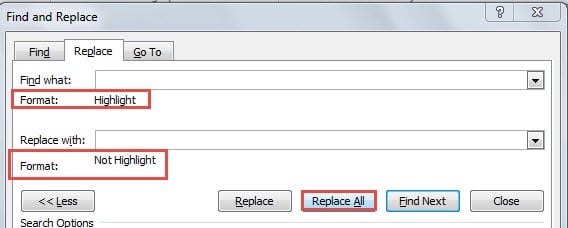
- প্রথমে, "হোম" ক্লিক করুন, তারপরে "সন্ধান করুন এবং প্রতিস্থাপন করুন" ডায়ালগ বক্সটি খুলতে "প্রতিস্থাপন করুন" ক্লিক করুন।
- তারপরে নিশ্চিত করুন যে "প্রতিস্থাপন করুন" ট্যাব চালু আছে। "কী সন্ধান করুন" পাঠ্য বাক্সে কার্সারটি রাখুন এবং "আরও" ক্লিক করুন।

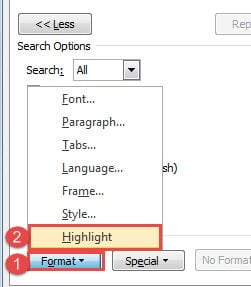
- এরপরে, "ফর্ম্যাট" ক্লিক করুন।
- তারপরে "হাইলাইট" ক্লিক করুন।

- এখন কার্সারটি "প্রতিস্থাপন করুন" পাঠ্য বাক্সে রাখুন।
- পরবর্তী পুনরাবৃত্তি 3 এবং 4 দ্বিগুণ.
- শেষ অবধি, "সমস্ত প্রতিস্থাপন করুন" এ ক্লিক করুন।

শেডিং অপসারণের 2 টি পদ্ধতি
আপনি যদি নিশ্চিত হন যে শব্দগুলি শেডে রয়েছে তবে এখানে পরিষ্কার করার উপায় রয়েছে।
পদ্ধতি 1: শেডিংয়ের জন্য কোনও রঙ চয়ন করুন
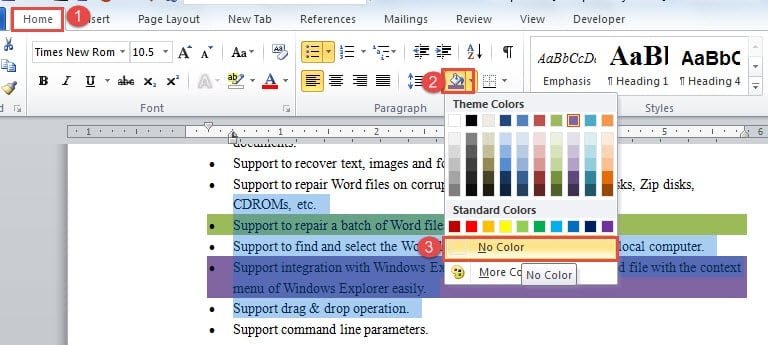
- শুরুতে, শেডিং-এ থাকা টেক্সট সিলেক্ট করুন।
- তারপরে "হোম" ট্যাবের অধীনে "অনুচ্ছেদ" গোষ্ঠীতে "শেডিং" ক্লিক করুন।
- এরপরে "রঙিন নয়" নির্বাচন করুন। তারপরে সব শেডিং চলে গেছে।

পদ্ধতি 2: শর্টকাট ব্যবহার করুন
এর আগে, আমরা কেবল উল্লেখ করেছি যে শেডিং কোনও শৈলীর অংশ হতে পারে। সুতরাং আপনি এটি "Ctrl + Q" টিপে মুছে ফেলতে পারেন। অবশ্যই, আপনি তাদের প্রথম নির্বাচন করতে হবে। যাইহোক, এটি অন্যান্য ফর্ম্যাটিংটি ছাঁটাতে পারে যেমন অটো সংখ্যাযুক্ত তালিকাটিকে সরল পাঠ্যে রূপান্তর করা।
2 হাইলাইটিং এবং শেডিং উভয় সরানোর পদ্ধতি Meth
পদ্ধতি 1: নিরবচ্ছিন্ন পাঠ্য হিসাবে আটকান
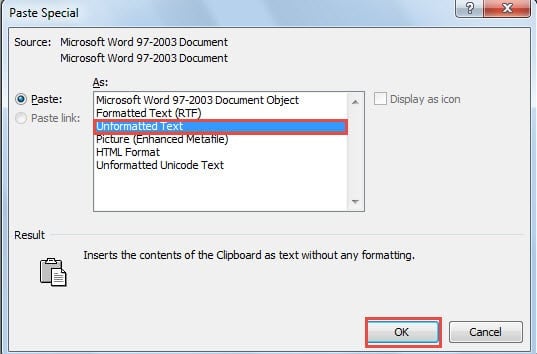
- শুরুতে, কাঙ্ক্ষিত টেক্সটটি সিলেক্ট করুন এবং ডকুমেন্ট থেকে তা কেটে ফেলার জন্য “Ctrl+X” চাপুন।
- তারপরে একই নাম সংলাপ বাক্সটি খোলার জন্য "আটকান" বিকল্পের ড্রপ-ডাউন মেনুতে "বিশেষ আটকান" ক্লিক করুন যেখানে আপনার "অবরূপিত পাঠ্য" চয়ন করা উচিত।
- এরপরে কেবল "ওকে" ক্লিক করুন যথেষ্ট হবে।

পদ্ধতি 2: ভিবিএ কোডস
- ভিবিএ সম্পাদক খোলার জন্য প্রথমে "Alt + F11" টিপুন।
- এরপরে নিম্নলিখিত কোডগুলি পেস্ট করুন এবং হাইলাইটিং এবং শেড উভয়ই মুছে ফেলতে "চালান" এ ক্লিক করুন:
Sub RemoveShadingandHighlights()
  Selection.Font.Shading.Texture = wdTextureNone
  Selection.Shading.BackgroundPatternColor = wdColorWhite
  Selection.Shading.ForegroundPatternColor = wdColorWhite
  Selection.Range.HighlightColorIndex = wdNoHighlight
End Sub
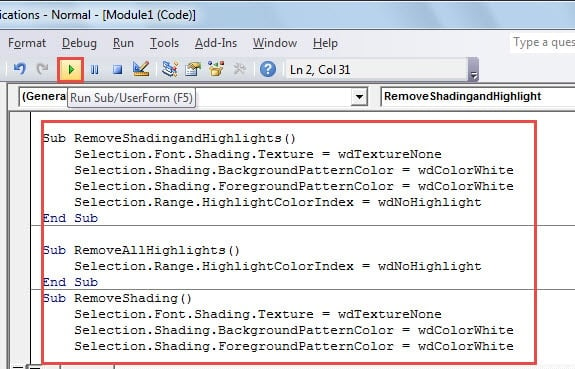 দ্রষ্টব্য: “রান” বোতামে চাপ দেওয়ার আগে, আপনাকে প্রথমে কাঙ্ক্ষিত টেক্সটটি নির্বাচন করতে হবে। সম্পূর্ণ ডকুমেন্টটি নির্বাচন করার জন্য আপনি “Ctrl+A” চাপতে পারেন।
আপনি যদি হাইলাইটিং বা শেডিংয়ের কোনও পাঠ্য আছে কিনা তা নির্ধারণ করতে চান, কোডগুলি এটি পরীক্ষা করে দেখতে আপনাকে স্বাগত জানাই।
হাইলাইটিং সরানোর কোডগুলি হ'ল:
Sub RemoveAllHighlights()
  Selection.Range.HighlightColorIndex = wdNoHighlight
End Sub
শেডগুলি মুছে ফেলার কোডগুলি হ'ল:
Sub RemoveShading()
  Selection.Font.Shading.Texture = wdTextureNone
  Selection.Shading.BackgroundPatternColor = wdColorWhite
  Selection.Shading.ForegroundPatternColor = wdColorWhite
End Sub
2 টি কোডের যে কোনওটি যদি কাজ করে তবে আপনি এটি কী তা জানতে পারবেন।
কলুষিত ওয়ার্ড ফাইলগুলি থেকে নিষ্কাশন করুন
সত্যিই, শব্দটি ধসে পড়তে পারে এবং আমাদের ফাইলগুলির সাথে আপস করা যেতে পারে। তবে আপনার জানা উচিত যে এই অপরিবর্তনযোগ্য ডেটা পুনরুদ্ধার করার একটি দুর্দান্ত সম্ভাবনা রয়েছে। অতএব, আপনি একটি দক্ষ এবং প্রযুক্তিগতভাবে উন্নত চয়ন করা উচিত ডক্সক্স ডেটা ফিক্স সরঞ্জাম.
লেখকের ভূমিকা:
ভেরা চেন একটি ডেটা রিকভারি বিশেষজ্ঞ DataNumen, ইনক। যা তথ্য পুনরুদ্ধারের প্রযুক্তিগুলির সহ বিশ্বের শীর্ষস্থানীয় দূষিত এক্সএলএস ডেটা মেরামতের সরঞ্জাম এবং pdf মেরামত সফ্টওয়্যার পণ্য। আরো তথ্যের জন্য, যান WWW.datanumen.com