
এই পোস্টে, আমরা ওয়ার্ডে ডাবল ক্লিক করে কোনো শব্দ নির্বাচন করার সময় তার শেষের স্পেসটি অনির্বাচিত করার ৪টি উপায় আপনাদের সাথে শেয়ার করছি।
কোনো শব্দ নির্বাচন করার সবচেয়ে দ্রুত ও সহজ উপায় হলো সেটির উপর ডাবল ক্লিক করা। তবে, ওয়ার্ড ডিফল্টভাবে কাঙ্ক্ষিত শব্দটির পরের অতিরিক্ত স্পেসটিও আপনার জন্য নির্বাচন করে ফেলে। পাসওয়ার্ডের অংশ হিসেবে শব্দটি কপি করার প্রয়োজন হলে এই বৈশিষ্ট্যটি বিরক্তিকর হতে পারে।
অতএব, আমরা এই সমস্যাটি মোকাবেলার জন্য 4 টি পদ্ধতি খুঁজে পাই।
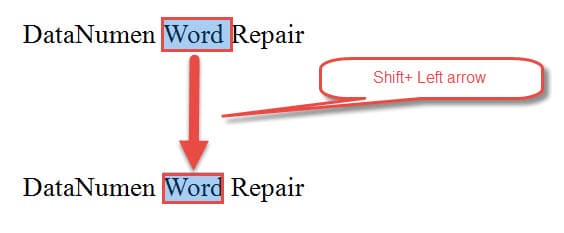
পদ্ধতি 1: "শিফট + বাম তীর" টিপুন
- প্রথমত, একটি শব্দ নির্বাচন করতে ডাবল ক্লিক করুন এবং পিছনের স্থানটিও নির্বাচনের মধ্যে রয়েছে।
- তারপরে ট্রিলিং স্পেসটি অনির্বাচিত করতে "শিফট + বাম তীর" টিপুন:
পদ্ধতি 2: একটি বিরাম চিহ্ন যুক্ত করুন
আমরা দেখতে পাই যে শব্দটি কোনও বিরাম চিহ্নের অনুসরণ না করে শব্দটি শব্দের পরে স্থান বাছাই বন্ধ করে দেয়। সুতরাং, কোনও শব্দ নির্বাচন করার সময় স্থান থেকে মুক্তি পাওয়ার অন্য একটি উপায় এটির পরে একটি বিরামচিহ্ন চিহ্ন যুক্ত করছে।
এটি দেখতে যেমন দেখাচ্ছে: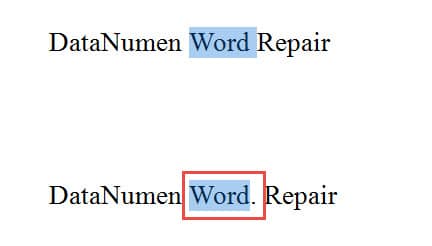
পদ্ধতি 3: "Ctrl + Shift + বাম তীর" টিপুন
পদ্ধতি 1 ছাড়াও, কেবল একটি শব্দ নির্বাচন করতে অন্য কিবোর্ড শর্টকাট রয়েছে।
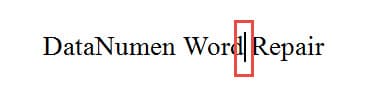
- শুরুতে, আপনার কার্সারটি কাঙ্ক্ষিত শব্দটির শেষে, শব্দটির শেষ অক্ষরের ঠিক পরে রাখুন।

- এরপরে, "Ctrl + Shift + বাম তীর" টিপুন। তারপরে কেবল শব্দটি নির্বাচন করা হয়।
পদ্ধতি 4: একটি ম্যাক্রো চালান
সর্বদা মত, ম্যাক্রো হ'ল একটি যাদুকর জিনিস যা আমাদের প্রচুর সময় সাশ্রয় করতে পারে। এবার, আমরা আপনার সন্নিবেশ পয়েন্টারের আগে বা পরে শব্দটি নির্বাচন করতে এবং একই সাথে পিছনের স্থানটি সরাতে আপনাকে একটি ম্যাক্রো দেব।
- সর্বপ্রথম, আপনার কার্সারটি সঠিকভাবে রাখুন। উদাহরণস্বরূপ, আপনার সন্নিবেশ পয়েন্টারের আগে শব্দটি নির্বাচন করতে, আপনাকে শব্দের শেষ অক্ষরের ঠিক পাশেই এটি করা উচিত। সন্নিবেশ পয়েন্টারের পরে একটি শব্দ নির্বাচন করার সময়, আপনাকে এটি শব্দের প্রথম অক্ষরের ঠিক পাশেই স্থাপন করা উচিত।
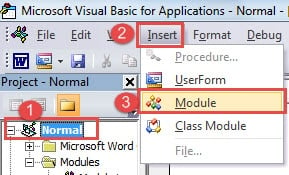
- দ্বিতীয়ত, ওয়ার্ড ভিবিএ সম্পাদককে ট্রিগার করতে "বিকাশকারী" ট্যাব এবং তারপরে "ভিজ্যুয়াল বেসিক" কমান্ডটি ক্লিক করুন। অথবা কেবল "Alt + F11" এর কীবোর্ড শর্টকাট সংমিশ্রণটি গ্রহণ করুন।

- তৃতীয়ত, "সাধারণ" তারপরে "sertোকান" ক্লিক করুন।
- "মডিউল" ক্লিক করুন।

- তারপরে কোডিং অঞ্চলটি খুলতে নতুন মডিউলটিতে ডাবল ক্লিক করুন।
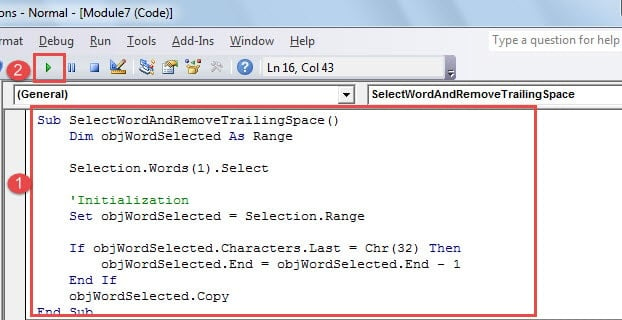
- নিম্নলিখিত কোডগুলি এখানে আটকান:

'The macro is used to select a word without double click and eliminate the trailing space meanwhile.
Sub SelectWordAndRemoveTrailingSpace()
  Dim objWordSelected As Range
  Selection.Words(1).Select
  'Initialization
  Set objWordSelected = Selection.Range
  If objWordSelected.Characters.Last = Chr(32) Then
    objWordSelected.End = objWordSelected.End - 1
  End If
  objWordSelected.Copy
End Sub
- "রান" ক্লিক করুন।

আপনার ডেটা ইন্টিগ্রিটি রক্ষা করুন
বারবার ওয়ার্ড ব্যবহারের সাথে এটি কল্পনাও করা শক্ত যে এটি কখনই ভেঙে যায় না। প্রকৃতপক্ষে, এটি সময়ে সময়ে কাজ বন্ধ করে দেয়। এই সমস্ত অস্বাভাবিক শাট ডাউনগুলি ওয়ার্ড ফাইলের একটি ব্যাকআপ রাখা কীভাবে গুরুত্বপূর্ণ তা আমাদের দেখায়। দুঃখের বিষয়, খুব কম লোকই সময় মতো তাদের ব্যাকআপ পরিকল্পনাটি সম্পাদন করতে পারে। সুতরাং, এটি একটি পেতে বলে মনে হচ্ছে দূষিত ওয়ার্ড ফাইল পুনরুদ্ধার সরঞ্জাম একটি মহান সাহায্য হতে পারে।
লেখকের ভূমিকা:
ভেরা চেন একটি ডেটা রিকভারি বিশেষজ্ঞ DataNumen, ইনক। যা তথ্য পুনরুদ্ধারের প্রযুক্তিগুলির সহ বিশ্বের শীর্ষস্থানীয় এক্সেল ফাইল দুর্নীতি ফিক্স সরঞ্জাম এবং pdf মেরামত সফ্টওয়্যার পণ্য। আরো তথ্যের জন্য, যান WWW.datanumen.com