
সহজ পদ্ধতি থেকে শুরু করে উন্নত কৌশল পর্যন্ত ৭টি সহজ উপায়ে ওয়ার্ড টেবিলে একাধিক সারি সন্নিবেশ করান। সকল দক্ষতা স্তরের জন্য ধাপে ধাপে নির্দেশিকা।
1. ভূমিকা
ওয়ার্ডে টেবিল নিয়ে কাজ করার সময়, প্রায়শই আরও সারি বা কলাম যোগ করে সেগুলোকে প্রসারিত করার প্রয়োজন হয়। এখানে ৭টি পরীক্ষিত পদ্ধতি দেওয়া হলো যা আপনাকে দক্ষতার সাথে এই কাজটি সম্পন্ন করতে সাহায্য করবে, যার শুরুটা হচ্ছে সবচেয়ে জনপ্রিয় F4 রিপিট পদ্ধতি দিয়ে।
২. পদ্ধতি ১: একাধিক সারি সন্নিবেশ করান F4 (পুনরাবৃত্তি) চাবি
- প্রথমে, যেকোনো পদ্ধতি ব্যবহার করে একটি একক সারি সন্নিবেশ করান (প্রসঙ্গ মেনু, বিন্যাস ট্যাব, অথবা ট্যাব চাবি).
- অবিলম্বে চাপুন F4 শেষ ক্রিয়াটি পুনরাবৃত্তি করার এবং আরেকটি সারি যোগ করার জন্য কী।
- টিপে চালিয়ে যান F4 বারবার যতক্ষণ না আপনি পছন্দসই সংখ্যক সারি যোগ করেন।
এই পদ্ধতিটি বিশেষভাবে কার্যকর কারণ প্রতিটি প্রেস F4 আপনার শেষ সন্নিবেশ ক্রিয়াটি পুনরাবৃত্তি করে। আপনি এটিও ব্যবহার করতে পারেন Ctrl + Y বিকল্প হিসাবে F4 – ওয়ার্ডে উভয় কী-ই একই “শেষ কাজটি পুনরাবৃত্তি” করার কাজ করে। এর গতি এবং সরলতার কারণে ওয়ার্ডে একাধিক সারি যুক্ত করার এটি অন্যতম জনপ্রিয় একটি পদ্ধতি।
২. পদ্ধতি ১: একাধিক সারি সন্নিবেশ করান ট্যাব চাবি
- প্রথমে, আপনার টেবিলের শেষ সারির শেষের বাইরে আপনার কার্সারটি রাখুন।
- তারপরে টিপুন ট্যাব আপনার যত নতুন সারি তৈরি করতে হবে বারবার কী টিপুন।
৪. পদ্ধতি ৩: প্রসঙ্গিক মেনু ব্যবহার করে একাধিক সারি বা কলাম সন্নিবেশ করান
- প্রথমে আপনি যতগুলো সারি বা কলাম যোগ করতে চান, সেই সংখ্যাটি নির্বাচন করুন।
- আপনার নির্বাচনের উপর ডান ক্লিক করুন এবং নির্বাচন করুন সন্নিবেশ প্রসঙ্গ মেনু থেকে
- আপনার প্রয়োজনের উপর ভিত্তি করে উপযুক্ত কমান্ড নির্বাচন করুন। ওয়ার্ড সন্নিবেশ করবে একই আপনার প্রাথমিকভাবে নির্বাচিত সারি বা কলামের সংখ্যা।


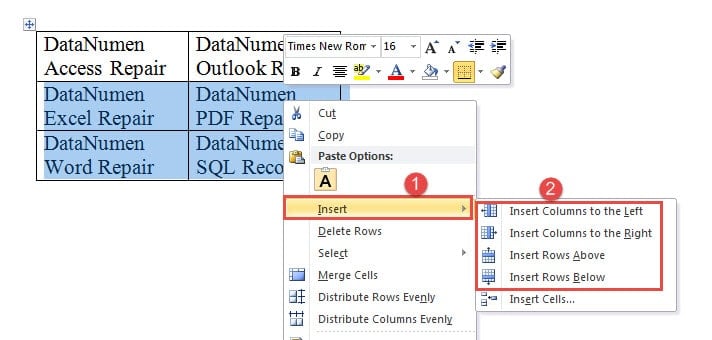
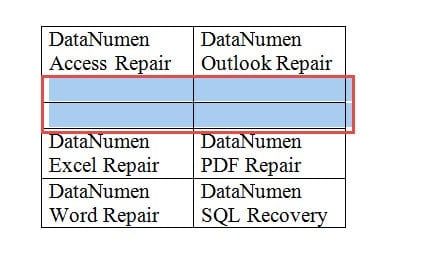
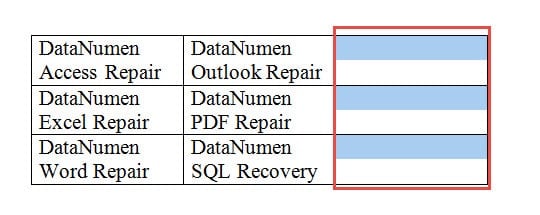
যারা কীবোর্ড শর্টকাট পছন্দ করেন, তাদের জন্য কলাম সন্নিবেশ করার জন্য সুবিধাজনক বিকল্প রয়েছে। ওয়ার্ড টেবিল শর্টকাট স্টাইলে একাধিক সারি সন্নিবেশ করতে, আপনি এই কী সমন্বয়গুলি ব্যবহার করতে পারেন:
- প্রেস অল্টার, J, L, এবং L আপনার নির্বাচনের বাম দিকে কলাম সন্নিবেশ করতে
- প্রেস অল্টার, J, L, এবং R আপনার নির্বাচনের ডানদিকে কলাম সন্নিবেশ করতে
২. পদ্ধতি ১: একাধিক সারি সন্নিবেশ করান সারণী সন্নিবেশ করুন পছন্দ
- ক্লিক করে শুরু করুন বিন্যাস ট্যাব এবং কলামের প্রস্থ লক্ষ্য করা কোষের মাপ গ্রুপ। আপনার টেবিলের শেষ সারির ঠিক নীচে লাইনের শুরুতে আপনার কার্সারটি রাখুন।

- নেভিগেট করুন সন্নিবেশ ট্যাব।
- ক্লিক করুন টেবিল আইকন।
- নির্বাচন করা সারণী সন্নিবেশ করুন ড্রপডাউন মেনু থেকে

- মধ্যে সারণী সন্নিবেশ করুন ডায়ালগ বক্সে, কলাম এবং সারির সংখ্যা লিখুন। নিশ্চিত করুন যে কলামের সংখ্যা আপনার বিদ্যমান টেবিলের সাথে মিলে যাচ্ছে।
- ধাপ ১ এ আপনি যে কলামের প্রস্থ উল্লেখ করেছেন তা ইনপুট করুন।
- ক্লিক OK.

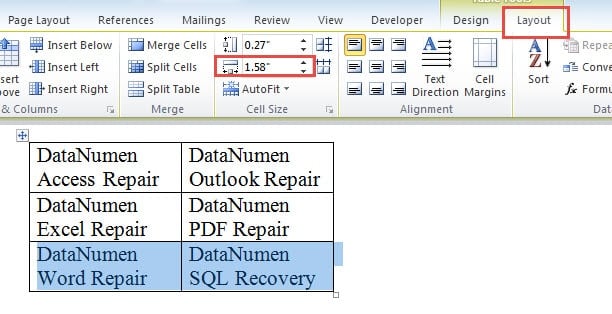
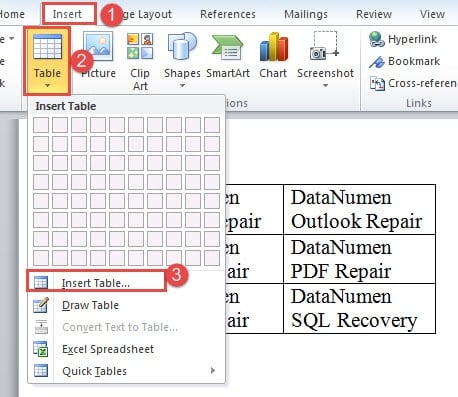
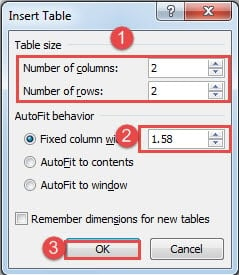
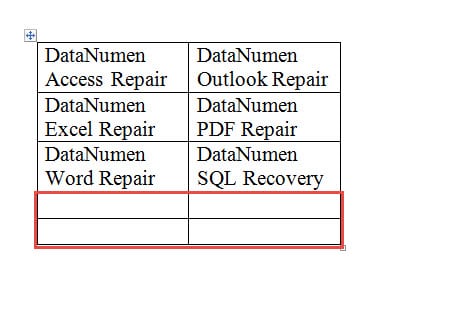
Word স্বয়ংক্রিয়ভাবে দুটি টেবিলকে একটি নিরবচ্ছিন্ন টেবিলে একত্রিত করবে। এই পদ্ধতিটি বিশেষভাবে কার্যকর যখন আপনার Word-এ ৮টির বেশি সারি বিশিষ্ট একটি টেবিল তৈরি করতে হয় বা যখন আপনি Word টেবিলে প্রচুর পরিমাণে আরও সারি সন্নিবেশ করতে চান।
৬. পদ্ধতি ৫: ম্যাক্রো ব্যবহার করে একাধিক সারি বা কলাম সন্নিবেশ করান
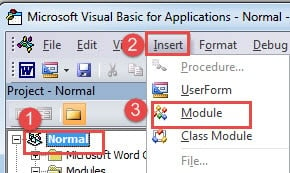
- প্রথমে, একটি সারি নির্বাচন করুন এবং টিপুন Alt + F11 VBA সম্পাদক খুলতে।
- ক্লিক সাধারণ তারপর সন্নিবেশ.
- বেছে নিন মডিউল.

- সম্পাদনা এলাকা খুলতে নতুন মডিউলটিতে ডাবল ক্লিক করুন।
- নিম্নলিখিত কোড পেস্ট করুন:
Sub AddRowsAbove()
  Dim nNumber As Long

  If Selection.Information(wdWithInTable) = True Then
    nNumber = InputBox("Input the number of rows you want to add:", "Add Rows to the selection")
    Selection.InsertRowsAbove NumRows:=nNumber
  End If
End Sub
- ক্লিক চালান.

- ইনপুট বাক্সে, আপনি যে সারিগুলি যোগ করতে চান তার সংখ্যা লিখুন এবং ক্লিক করুন OK.

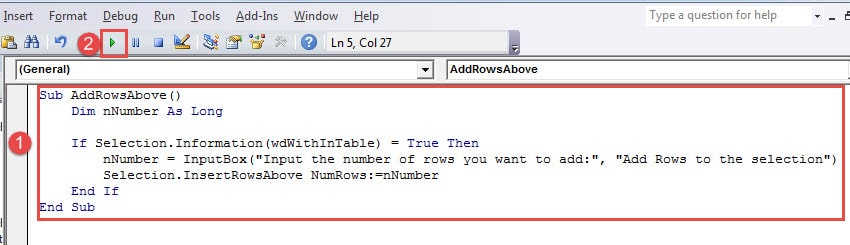
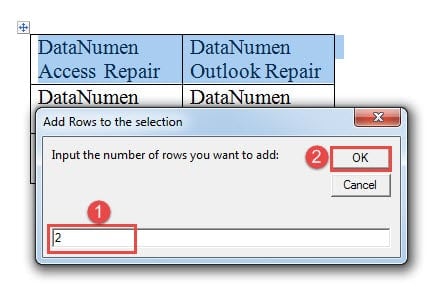
ম্যাক্রো নির্বাচিত সারির উপরে নির্দিষ্ট সংখ্যক ফাঁকা সারি যোগ করবে। যদি আপনি নির্বাচিত সারির নিচে সারি যোগ করতে চান, তাহলে কেবল InsertRowsAbove কে InsertRowsBelow এ পরিবর্তন করুন।
কলাম যোগ করার জন্য, আপনি এই ম্যাক্রো ব্যবহার করতে পারেন:
Sub AddColumnsToLeft()
  Dim nNumber As Long

  If Selection.Information(wdWithInTable) = True Then
    Selection.InsertColumns
  End If
End Sub
এই ম্যাক্রো ব্যবহার করতে, প্রথমে আপনি কতগুলি কলাম যোগ করতে চান তা নির্বাচন করুন, তারপর উপরের ধাপগুলি ব্যবহার করে ম্যাক্রোটি চালান। এই ম্যাক্রোটি আপনার নির্বাচনের বাম দিকে কলাম যোগ করে। ডানদিকে কলাম যোগ করতে, InsertColumns কে InsertColumnsRight দিয়ে প্রতিস্থাপন করুন।
৭. পদ্ধতি ৬: কপি এবং পেস্ট ব্যবহার করে একাধিক সারি সন্নিবেশ করান
- আপনার টেবিলের যেকোনো বিদ্যমান সারি নির্বাচন করুন, পুরো সারি জুড়ে ক্লিক করে এবং টেনে আনুন।
- প্রেস Ctrl + C নির্বাচিত সারিটি ক্লিপবোর্ডে কপি করতে।
- প্রেস Ctrl + V বারবার নতুন সারি পেস্ট এবং সন্নিবেশ করানোর জন্য।
- প্রতিটি প্রেস Ctrl + V আপনার টেবিলে মূল সারির মতো একই বিন্যাস সহ আরেকটি সারি যুক্ত করবে।
এই পদ্ধতিটি তখন চমৎকার যখন আপনি নতুন সারিগুলিকে বিদ্যমান সারির সঠিক বিন্যাস, স্টাইলিং এবং কাঠামো বজায় রাখতে চান। এটি বিশেষ করে জটিল বিন্যাস বা মার্জ করা কোষ সহ টেবিলগুলির জন্য কার্যকর।
৮. পদ্ধতি ৭: মাউস ইনসার্ট ইন্ডিকেটর ব্যবহার করে একাধিক সারি সন্নিবেশ করান (ওয়ার্ড ২০১৩ এবং পরবর্তী)
- নিশ্চিত করুন যে আপনার কার্সারটি টেবিলের মধ্যে কোথাও অবস্থিত।
- আপনার মাউস পয়েন্টারটি টেবিলের বাম প্রান্তে নিয়ে যান, এটিকে দুটি সারির মাঝখানে রাখুন যেখানে আপনি নতুন সারি সন্নিবেশ করতে চান।
- Word একটি "insert indicator" প্রদর্শন করবে - একটি অনুভূমিক রেখা যার একটি যোগ চিহ্ন আইকন থাকবে।
- সেই স্থানে একটি সারি সন্নিবেশ করতে যোগ চিহ্নে ক্লিক করুন।
- ওয়ার্ড টেবিলে আরও সারি সন্নিবেশ করার জন্য যতবার প্রয়োজন ততবার প্লাস চিহ্নে ক্লিক করুন।
এই চাক্ষুষ পদ্ধতিটি শুধুমাত্র পাওয়া যায় ওয়ার্ড 2013 এবং পরবর্তী সংস্করণগুলি। এটি নতুন সারিগুলি ঠিক কোথায় সন্নিবেশ করা হবে তা দেখার একটি স্বজ্ঞাত উপায় প্রদান করে এবং যারা কীবোর্ড শর্টকাটের চেয়ে মাউস-ভিত্তিক ইন্টারঅ্যাকশন পছন্দ করেন তাদের জন্য এটি উপযুক্ত।
9. উপসংহার
ওয়ার্ড টেবিলে একাধিক সারি যোগ করার প্রতিটি পদ্ধতির নিজস্ব সুবিধা এবং সীমাবদ্ধতা রয়েছে। আপনার প্রয়োজন অনুসারে সেরা পদ্ধতিটি বেছে নিতে সাহায্য করার জন্য এখানে একটি তুলনা দেওয়া হল:
| পদ্ধতি | ব্যবহারে সহজ | গতি | ভালো দিক | মন্দ দিক | সেরা জন্য |
|---|---|---|---|---|---|
| পদ্ধতি ১: F1 (পুনরাবৃত্তি) কী | ★★★★★ | ★★★★★ | • একাধিক সারির জন্য বিদ্যুৎ দ্রুত • সঙ্গে কাজ করে জন্য Ctrl + ওয়াই বিকল্প • কোন মাউসের প্রয়োজন নেই • ইউনিভার্সাল ওয়ার্ড বৈশিষ্ট্য |
• প্রাথমিক সারি সন্নিবেশ প্রয়োজন • সঠিক সংখ্যা উল্লেখ করা যাচ্ছে না • লক্ষ্যবস্তু অতিক্রম করা সহজ |
সঠিক গণনা গুরুত্বপূর্ণ না হলে দ্রুত কয়েকটি সারি যোগ করা |
| পদ্ধতি ২: ট্যাব কী | ★★★★★ | ★★★★★ | • অত্যন্ত সহজ • শুধুমাত্র একটি চাবি প্রয়োজন • নতুনদের জন্য দুর্দান্ত • টেবিলের শেষে সারি যোগ করে |
• শুধুমাত্র টেবিলের শেষে কাজ করে • মাঝখানে ঢোকানো যাচ্ছে না • অবস্থানের উপর কোন নিয়ন্ত্রণ নেই |
বিদ্যমান টেবিলের নীচে সারি যোগ করা হচ্ছে |
| পদ্ধতি ৩: প্রসঙ্গিক মেনু (ডান-ক্লিক করুন) | ★★★★ | ★★★★ | • সারি এবং কলামের জন্য কাজ করে • সন্নিবেশের উপর সুনির্দিষ্ট নিয়ন্ত্রণ • ভিজ্যুয়াল এবং স্বজ্ঞাত • একসাথে একাধিক সারি |
• মাউস ইন্টারঅ্যাকশন প্রয়োজন • একাধিক ধাপ জড়িত • সারিগুলি আগে থেকে নির্বাচন করতে হবে |
সঠিক অবস্থান নিয়ন্ত্রণ সহ সাধারণ উদ্দেশ্য সন্নিবেশ |
| পদ্ধতি ৪: টেবিল অপশন সন্নিবেশ করান | ★★ | ★★ | • বাল্ক সংযোজনের জন্য দুর্দান্ত • ফর্ম্যাটিং বজায় রাখে • নির্বিঘ্নে মার্জ তৈরি করে • সঠিক সারি গণনা নিয়ন্ত্রণ |
• জটিল বহু-পদক্ষেপ প্রক্রিয়া • কলামের প্রস্থ মেলাতে হবে • প্রযুক্তিগত জ্ঞান প্রয়োজন • সময়সাপেক্ষ সেটআপ |
নির্দিষ্ট ফর্ম্যাটিং প্রয়োজনীয়তা সহ অনেক সারি (১০+) যোগ করা হচ্ছে |
| পদ্ধতি ৫: ম্যাক্রো/ভিবিএ | ★★ | ★★★★★ | • বড় ব্যাচের জন্য অত্যন্ত দ্রুত • সঠিক সংখ্যার স্পেসিফিকেশন • পুনঃব্যবহারযোগ্য এবং কাস্টমাইজযোগ্য • পেশাদার অটোমেশন |
• প্রোগ্রামিং জ্ঞান প্রয়োজন • প্রাথমিক সেটআপ জটিলতা • নিরাপত্তা সেটিংস ব্লক করতে পারে • নতুনদের জন্য উপযুক্ত নয় |
বিদ্যুৎ ব্যবহারকারীদের ঘন ঘন বাল্ক অপারেশনের প্রয়োজন হয় |
| পদ্ধতি 6: কপি এবং পেস্ট করুন | ★★★★ | ★★★ | • সঠিক বিন্যাস সংরক্ষণ করে • পরিচিত কীবোর্ড শর্টকাট • কোষ গঠন বজায় রাখে • মার্জ করা কোষগুলির সাথে কাজ করে |
• বিদ্যমান কন্টেন্ট কপি করে • ম্যানুয়ালি ডেটা সাফ করার প্রয়োজন • একক সারি কপির মধ্যে সীমাবদ্ধ • অবাঞ্ছিত ডেটা তৈরি করতে পারে |
জটিল বিন্যাস সহ টেবিল অথবা যখন আপনি অভিন্ন সারি কাঠামো চান |
| পদ্ধতি ৭: মাউস ইনসার্ট ইন্ডিকেটর | ★★★★★ | ★★★ | • অত্যন্ত দৃশ্যমান এবং স্বজ্ঞাত • নিখুঁত নির্ভুল স্থান নির্ধারণ • কোনও মেনু নেভিগেশন নেই • রিয়েল-টাইম পজিশন প্রিভিউ |
• কেবল ওয়ার্ড 2013 এবং পরে • একবারে কেবল একটি সারি • স্থির মাউস নিয়ন্ত্রণ প্রয়োজন • একাধিক সারির জন্য ধীর হতে পারে |
আধুনিক ওয়ার্ড সংস্করণে সুনির্দিষ্ট একক-সারি সন্নিবেশ |
💡 দ্রুত নির্বাচন নির্দেশিকা:
- নতুনদের জন্য: ট্যাব কী বা মাউস সন্নিবেশ নির্দেশক
- গতির জন্য: F4 পুনরাবৃত্তি কী বা প্রসঙ্গিক মেনু
- বাল্ক অপারেশনের জন্য: ম্যাক্রো/ভিবিএ অথবা সারণী সন্নিবেশ করুন পছন্দ
- বিন্যাস সংরক্ষণের জন্য: কপি এবং পেস্ট
- সবচেয়ে বহুমুখী: প্রসঙ্গিক মেনু (ডান-ক্লিক করুন)
বেশিরভাগ ব্যবহারকারীর জন্য, প্রসঙ্গ মেনু পদ্ধতি (পদ্ধতি 3) কার্যকারিতা এবং ব্যবহারের সহজতার সর্বোত্তম ভারসাম্য প্রদান করে। তবে, যদি আপনি আপনার টেবিলের শেষে কয়েকটি সারি যোগ করেন, তাহলে ট্যাব গতি এবং সরলতার দিক থেকে মূল পদ্ধতিটি অতুলনীয়।
জটিল টেবিল এবং একাধিক সন্নিবেশের সাথে ব্যাপকভাবে কাজ করার সময়, নিয়মিতভাবে আপনার কাজ সংরক্ষণ করা গুরুত্বপূর্ণ। মাঝে মাঝে, বড় বা জটিল টেবিল ধারণকারী Word ডকুমেন্টগুলি অপ্রত্যাশিত ক্র্যাশ বা সিস্টেম সমস্যার কারণে দূষিত হতে পারে। এই ধরনের ক্ষেত্রে, একটি নির্ভরযোগ্য শব্দ নথি মেরামতের সরঞ্জাম স্ট্যান্ডার্ড ওয়ার্ড পুনরুদ্ধার পদ্ধতিগুলি যখন ব্যর্থ হয় তখন আপনার গুরুত্বপূর্ণ টেবিল ডেটা পুনরুদ্ধার এবং ফর্ম্যাট করার জন্য অমূল্য হতে পারে।
10. তথ্যসূত্র
এই প্রবন্ধে বর্ণিত পদ্ধতিগুলি সম্পর্কে আরও বিস্তারিত তথ্যের জন্য, অনুগ্রহ করে নিম্নলিখিত অফিসিয়াল মাইক্রোসফ্ট ডকুমেন্টেশনগুলি দেখুন:
সাধারণ টেবিল অপারেশন
- একটি টেবিল সন্নিবেশ করান – মাইক্রোসফ্ট সাপোর্ট
- ওয়ার্ডে একটি টেবিলে একটি ঘর, সারি বা কলাম যোগ করুন - মাইক্রোসফ্ট সাপোর্ট
- একটি টেবিলে কলাম এবং সারি যোগ করুন – মাইক্রোসফ্ট সাপোর্ট
ম্যাক-নির্দিষ্ট নির্দেশাবলী
- ওয়ার্ড ফর ম্যাক - মাইক্রোসফ্ট সাপোর্টে একটি টেবিল সন্নিবেশ করান
- Word-এ একটি টেবিলে সারি বা কলাম যোগ করুন বা মুছুন অথবা PowerPoint ম্যাকের জন্য – মাইক্রোসফট সাপোর্ট
কীবোর্ড শর্টকাট এবং ফাংশন কী
- ওয়ার্ডে কীবোর্ড শর্টকাট - মাইক্রোসফ্ট সাপোর্ট
- কোনও কাজ পূর্বাবস্থায় ফেরানো, পুনরায় করা বা পুনরাবৃত্তি করা - মাইক্রোসফ্ট সাপোর্ট
- কীবোর্ড শর্টকাটগুলি কাস্টমাইজ করুন – মাইক্রোসফ্ট সাপোর্ট
ভিবিএ/ম্যাক্রো ডেভেলপমেন্ট
- একটি ম্যাক্রো তৈরি করুন বা চালান – মাইক্রোসফ্ট সাপোর্ট
- কিভাবে: একটি ওয়ার্ড প্রসেসিং ডকুমেন্টে একটি টেবিল সন্নিবেশ করাবেন | মাইক্রোসফ্ট শিখুন