
এই পোস্টে আপনার ওয়ার্ড ডকুমেন্টে প্যারাগ্রাফ বাম এবং ডান উভয় দিকে ইন্ডেন্ট করার ৪টি কার্যকরী উপায় দেওয়া হলো।
এখন এবং পরে, আমরা ওয়ার্ড ডকুমেন্টে অনুচ্ছেদ বা পাঠ্য উদ্ধৃত করতে চাই। অতএব, তাদের দাঁড় করানো হিসাবে, উভয় পক্ষকে একই ইন্ডেন্টেশন মূল্যে সেট করা ভাল ধারণা।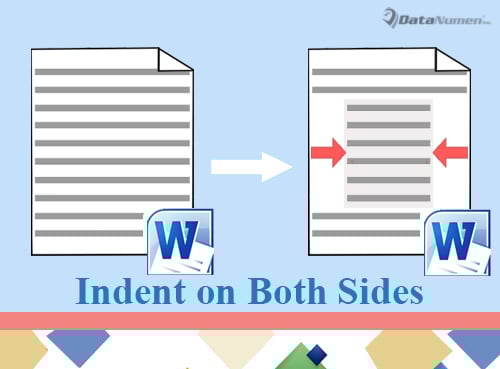
এই কারণে, এখানে 4 টি পদ্ধতি উপলব্ধ।
পদ্ধতি 1: অনুচ্ছেদ বিন্যাস সেট করুন
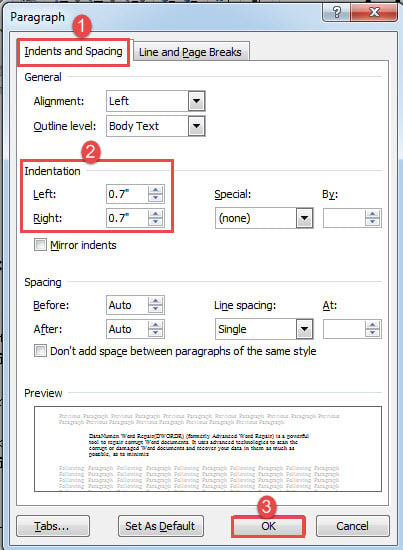
- শুরুতে, আপনার কার্সরটি সঠিকভাবে রাখুন। যদি কেবল একটি অনুচ্ছেদ থাকে তবে তার ভিতরে যে কোনও জায়গায় কার্সার রাখুন। যদি কোনও পাঠ্য অবরুদ্ধ থাকে তবে সেগুলি নির্বাচন করুন।
- পরবর্তী ডান ক্লিক করুন এবং "অনুচ্ছেদ" নির্বাচন করুন।
- ডায়লগ বাক্সে খোলা থাকাতে, "ইনডেন্টস এবং স্পেসিং" ট্যাবটি চালু রয়েছে তা নিশ্চিত করুন। তারপরে বাম এবং ডান জন্য একই ইন্ডেন্টেশন মান সেট করুন।
- তারপরে "ঠিক আছে" ক্লিক করুন।

- শেষ অবধি, "হোম" ট্যাবের নীচে "ন্যায়সঙ্গত" ক্লিক করুন।
প্রভাব নমুনা পরীক্ষা করুন: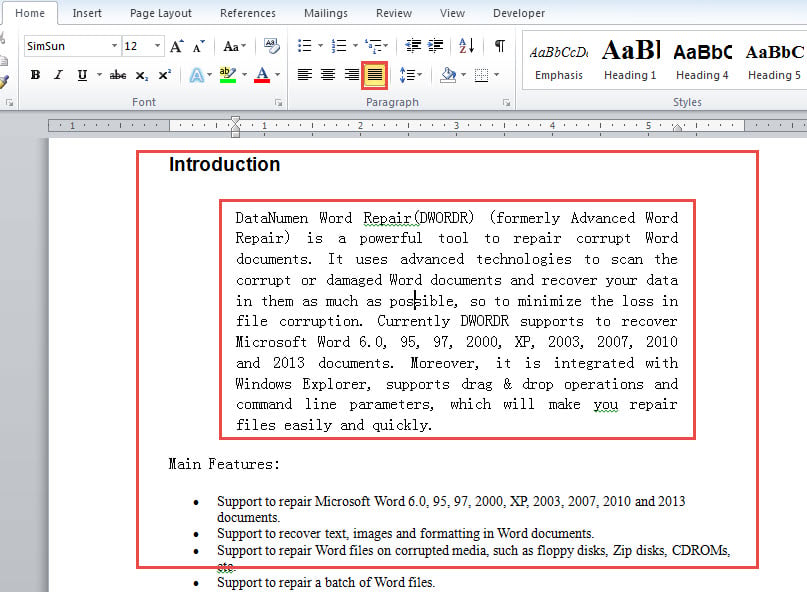
পদ্ধতি 2: "ব্লক পাঠ্য" স্টাইল প্রয়োগ করুন
- প্রথমত, পাঠ্য সীমা নির্ধারণ করতে পদ্ধতি 1 এর 1 ধাপটি পুনরাবৃত্তি করুন।
- এর পরে একই নাম উইন্ডোটি খুলতে "হোম" ট্যাবের অধীনে "স্টাইলস" গোষ্ঠীর তীর বোতামটি ক্লিক করুন।

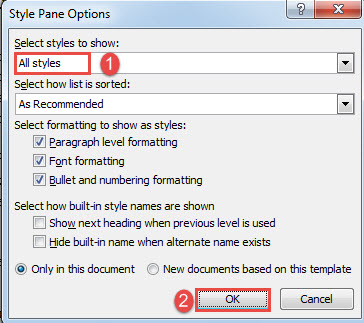
- "স্টাইল ফলক বিকল্প" বাক্সটি ট্রিগার করতে উইন্ডোর ডান-ডাউন কোণে "বিকল্পগুলি" ক্লিক করুন।
- "দেখানোর জন্য শৈলী নির্বাচন করুন" বাক্সে "সমস্ত শৈলী" নির্বাচন করুন এবং "ওকে" ক্লিক করুন।

- "স্টাইলস" উইন্ডোর পরবর্তী, "ব্লক টেক্সট" স্টাইলটি সন্ধান করুন এবং ক্লিক করুন।

ফলাফলটি দেখুন নীচে: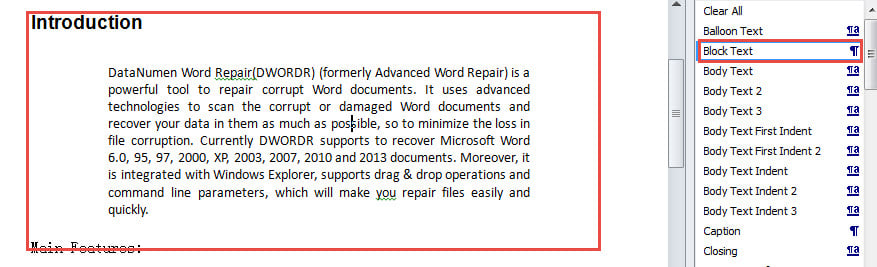
অবশ্যই, আপনি ইনডেন্টেশন মান বা অন্যান্য ফর্ম্যাটিং পরিবর্তন হিসাবে "ব্লক পাঠ্য" শৈলীর পরিবর্তন করতে বেছে নিতে পারেন।
পদ্ধতি 3: দ্রুত ইনডেন্ট অনুচ্ছেদগুলিতে "ফর্ম্যাট চিত্রকর" ব্যবহার করুন
আপনি যদি বাম এবং ডানদিকে কোনও অনুচ্ছেদে বা টেক্সট ব্লক করেছেন তবে দ্রুত বিন্যাসটি অনুলিপি করতে এবং অন্যান্য পাঠ্যে এটি প্রয়োগ করতে পারেন "ফর্ম্যাট পেইন্টার"।
- প্রথমে, বিন্যাসিত পাঠ্যগুলির ভিতরে কার্সার রাখুন।
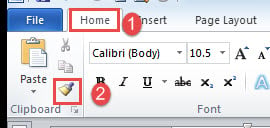
- তারপরে "হোম" ট্যাবের অধীনে "ক্লিপবোর্ড" গ্রুপে "ফর্ম্যাট পেইন্টার" ক্লিক করুন।

- এরপর ক্লিক করুন এবং কাঙ্ক্ষিত টেক্সটগুলোর উপর সিলেকশন তৈরি করুন।
পদ্ধতি 4: প্যারাগ্রাফ চিহ্নটি দ্রুত ইনডেন্ট অনুচ্ছেদে অনুলিপি করুন
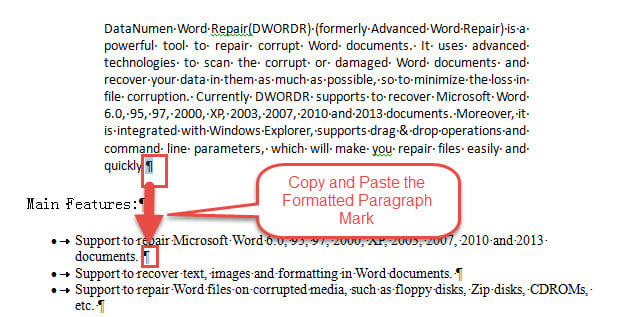
- প্রথমে ডকুমেন্টের সমস্ত লুকানো চিহ্ন প্রকাশ করুন।
- এরপর ফরম্যাট করা টেক্সটের প্যারাগ্রাফ মার্কটি কপি করে নির্দিষ্ট প্যারাগ্রাফগুলোর শেষে পেস্ট করুন।

- যদি কোনও ব্লকে একাধিক অনুচ্ছেদ থাকে, আপনি ম্যানুয়াল লাইন ব্রেকগুলির সাথে শেষ অনুচ্ছেদে চিহ্ন ব্যতীত সমস্ত প্রতিস্থাপন করতে "সন্ধান করুন এবং প্রতিস্থাপন করুন" ফাংশনটি ব্যবহার করতে পারেন। তারপরে কেবল শেষ অনুচ্ছেদে চিহ্নটি একটি বিন্যাসিত চিহ্নের সাথে বামে প্রতিস্থাপন করুন। এটি আপনাকে পুনরাবৃত্তি অনুলিপি এবং পেস্ট থেকে ছাড় দিতে পারে।
ডকুমেন্ট সারাইয়ের উপর একটি দুর্দান্ত কাজ
নথি পুনরুদ্ধার অনেক ক্ষেত্রে জড়িত। আর চাহিদা বাড়ছে। সুতরাং, এটি একটি নির্ভরযোগ্য পেতে গুরুত্বপূর্ণ ডক্স রিপেয়ার টুল. এই কথা বলার সাথে সাথে আপনার একটি সত্যিকারের বিশ্বস্ত পণ্য নির্বাচন করা উচিত, কারণ যে কোনও অযোগ্য আপনার ফাইলটি মেরামত করার পরিবর্তে আরও ক্ষতি করতে পারে।
লেখকের ভূমিকা:
ভেরা চেন একটি ডেটা রিকভারি বিশেষজ্ঞ DataNumen, ইনক। যা তথ্য পুনরুদ্ধারের প্রযুক্তিগুলির সহ বিশ্বের শীর্ষস্থানীয় এক্সেল মেরামত এবং pdf মেরামত সফ্টওয়্যার পণ্য। আরো তথ্যের জন্য, যান WWW.datanumen.com