
ওয়ার্ডে, স্বয়ংক্রিয় নম্বর দেওয়ার বৈশিষ্ট্যটি কখনও কখনও তাদের পক্ষে বিরক্তিকর হতে পারে যারা এটি চান না। এই নিবন্ধে, আমরা আপনার কথায় এটি বাতিল করার 4 টি উপায় প্রবর্তন করব।
ওয়ার্ডে স্বয়ংক্রিয় সংখ্যায়ন একটি খুব সহায়ক এবং সময় সাশ্রয়কারী বৈশিষ্ট্য। এটি হ'ল, যদি আপনি একটি নম্বর "1" টাইপ করেন এবং পাঠ্য, এবং তারপরে "এন্টার" টিপুন, শব্দ স্বয়ংক্রিয়ভাবে পরের সংখ্যাটি অনুক্রমের মধ্যে প্রবেশ করবে। যাইহোক, ওয়ার্ডের এই বৈশিষ্ট্যটি কখনও কখনও আপনি যখন না চান তখন পাগল হতে পারে। ভাগ্যক্রমে, এই বৈশিষ্ট্যটি সহজেই বন্ধ করা যেতে পারে। এটি করার জন্য, আপনি শীঘ্রই দেখতে পাবেন নীচের 4 পদ্ধতিটি ব্যবহার করতে পারেন।
পদ্ধতি 1: এগুলি ম্যানুয়ালি মুছুন
সাধারণত, আপনি "এন্টার" টিপানোর পরে আমরা স্বয়ংক্রিয়ভাবে তালিকাভুক্ত তালিকা ম্যানুয়ালি মুছে ফেলব। এটি হ'ল বর্তমান অনুচ্ছেদের জন্য এটি সরাতে আপনি স্বয়ংক্রিয় নম্বর প্রয়োগের ঠিক পরে "ব্যাকস্পেস" টিপতে পারেন। বিকল্পভাবে, বর্তমান অনুচ্ছেদে স্বতঃ-নম্বর প্রয়োগ করার পরে আপনি আবার "এন্টার" টিপতে পারেন।
পদ্ধতি 2: "এন্টার" এর পরিবর্তে "শিফট - এন্টার" টিপুন
সাধারণত, আমরা নতুন অনুচ্ছেদ শুরু করার জন্য “Enter” চাপি। এটি আপনার অনুচ্ছেদের জন্য স্বয়ংক্রিয়ভাবে সংখ্যাযুক্ত তালিকা তৈরি করে। তবে, “Enter”-এর পরিবর্তে “Shift+Enter” চেপে আমরা এটি বাতিলও করতে পারি। কিন্তু, এই পদ্ধতিতে প্রথম লাইনটি ইন্ডেন্ট হয়ে যায়। এর মানে হলো, আপনার অনুচ্ছেদটি নিজের পছন্দমতো তৈরি করার জন্য আপনাকে এটি সমন্বয় করে নিতে হবে।
পদ্ধতি 3: বর্তমান নথিতে স্বয়ংক্রিয়-নম্বর পূর্বাবস্থায় ফেরান
আপনি যদি আপনার বর্তমান নথিতে স্বতঃ-নম্বর প্রয়োগ না করেন তবে নিম্নলিখিত পদ্ধতি দ্বারা আপনি এই বৈশিষ্ট্যটি অক্ষম করতে পারেন:
- আপনি একটি নম্বর টাইপ করার পরে এবং স্পেস বারে আঘাত করার পরে, বামদিকে "স্বতঃসংশ্লিষ্ট বিকল্পগুলি" বোতামটি উপস্থিত হয়।

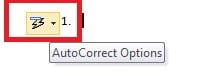
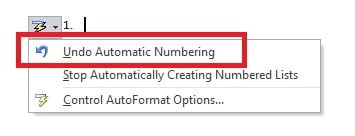
- ড্রপ-ডাউন তীরটি ক্লিক করুন। এবং তারপরে "পূর্বে স্বয়ংক্রিয় সংখ্যায়ন" নির্বাচন করুন।

পদ্ধতি 4: সমস্ত নথির জন্য স্বয়ংক্রিয় নম্বর বন্ধ করুন
উপরের 3 পদ্ধতিটি বর্তমান অনুচ্ছেদ বা দস্তাবেজের জন্য স্বয়ংক্রিয় সংখ্যায়ন বাতিল করবে। তবে আপনি এই বৈশিষ্ট্যটি স্থায়ীভাবে বন্ধ করার জন্য ওয়ার্ডও সেট করতে পারেন। এটি আপনার সমস্ত ওয়ার্ড ডকুমেন্টের জন্য প্রযোজ্য।
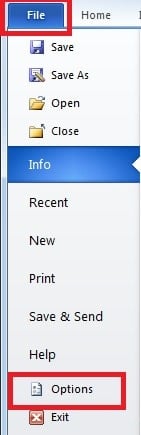
- "ফাইল" ক্লিক করুন এবং তারপরে "বিকল্পগুলি" ক্লিক করুন।

- নিম্নলিখিত সংলাপ বাক্সে, "প্রুফিং" পৃষ্ঠায় স্যুইচ করুন। এবং তারপরে "অটোকরেক্ট অপশন" ক্লিক করুন।

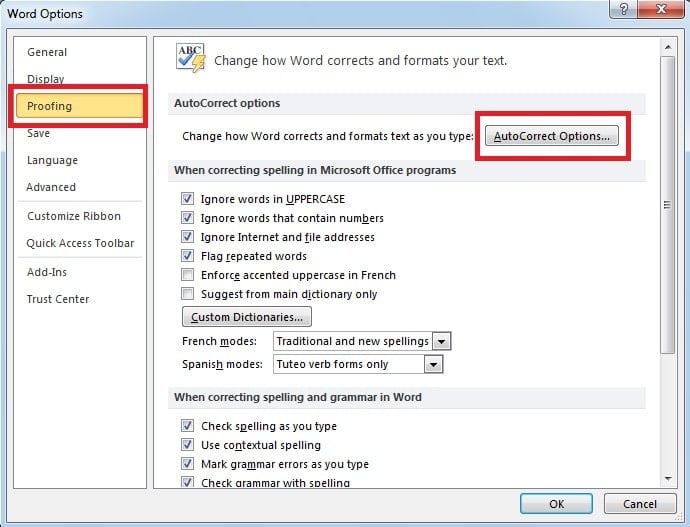
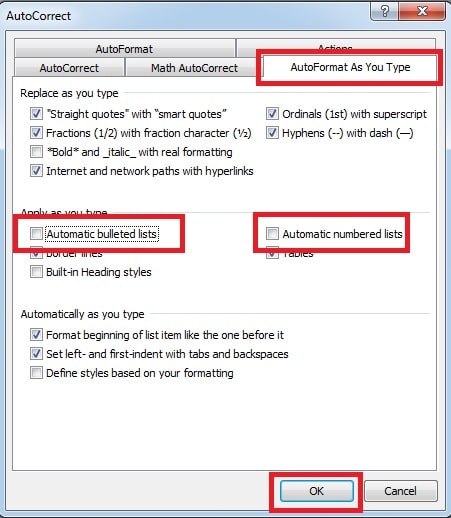
- একটি পপ আপ উইন্ডো প্রদর্শিত হবে। "অটো ফরম্যাট যেমন আপনার টাইপ করুন" পৃষ্ঠার নীচে, "স্বয়ংক্রিয় বুলেটযুক্ত তালিকাগুলি" এবং "স্বয়ংক্রিয় সংখ্যাযুক্ত তালিকা" বাক্সে টিক ক্লিক করুন। শেষ পর্যন্ত, "ওকে" ক্লিক করুন।

ওয়ার্ড ফাইলের দুর্নীতির প্রতি লক্ষ্য রাখুন
আমরা দেখতে পাচ্ছি, ওয়ার্ডটি আপনার দস্তাবেজে স্বয়ংক্রিয়ভাবে ফর্ম্যাটিং প্রয়োগ করে সহায়ক হতে চেষ্টা করে। যাইহোক, আপনি আপনার দস্তাবেজটি ঠিক কী পছন্দ করেন তা দেখতে আপনি শব্দ সেট করতে পারেন। ওয়ার্ডের মতো ঘন ঘন ব্যবহৃত সফ্টওয়্যারগুলির জন্য, আপনার ওয়ার্ড ডকুমেন্টে আপনার ডেটা হারানোর চেয়ে খারাপ কিছু মনে করা শক্ত। সুতরাং, এটি একটি শক্তিশালী বাহ্যিক সরঞ্জাম ধরে রাখা অত্যন্ত গুরুত্বপূর্ণ পুনরুদ্ধার শব্দ তথ্য বিপর্যয়ের সময়। একটি দ্রুত শব্দ পুনরুদ্ধার করার জন্য এই সরঞ্জামটি আপনার কলুষিত ফাইল স্ক্যান করতে সক্ষম।
লেখক পরিচয়
কেলি ঝাও একটি ডেটা রিকভারি বিশেষজ্ঞ DataNumen, ইনক। যা তথ্য পুনরুদ্ধারের প্রযুক্তিগুলির সহ বিশ্বের শীর্ষস্থানীয় এক্সেল পুনরুদ্ধার এবং pdf মেরামত সফ্টওয়্যার পণ্য। আরো তথ্যের জন্য, যান WWW.datanumen.com