
এই পোস্টে, আপনার ওয়ার্ড ডকুমেন্টের রূপরেখা কপি বা প্রিন্ট করার ৪টি কার্যকরী উপায় দেওয়া হলো।
মাঝে মাঝে আমাদের সহকর্মীদের সাথে কোনো প্রকল্পের অগ্রগতি ভাগ করে নেওয়ার প্রয়োজন হয়। উদাহরণস্বরূপ, সবাইকে অবগত রাখার জন্য কোনো নথির রূপরেখা একে অপরের কাছে পাঠানো একটি সাধারণ ব্যাপার।
অতএব, নথির একটি রূপরেখা অনুলিপি করতে বা মুদ্রণের জন্য আমরা 4 টি কার্যকর পদ্ধতি আপনার সাথে ভাগ করতে চাই।
একটি আউটলাইন অনুলিপি করার 2 উপায়
পদ্ধতি 1: আউটলাইন ভিউতে অনুলিপি করুন
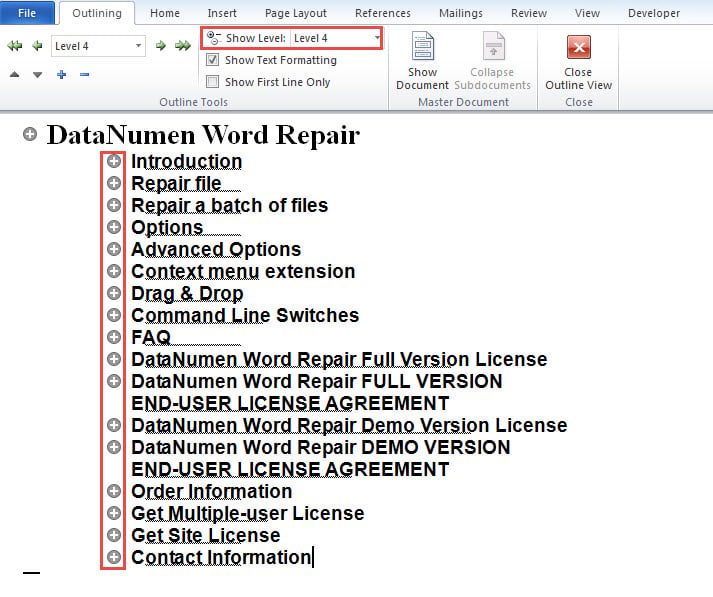
- সবার আগে, "ভিউ" ট্যাবে ক্লিক করুন তারপরে আউটলাইন ভিউতে নথি প্রদর্শন করতে "আউটলাইন" কমান্ডটি ক্লিক করুন।
- আপনি যদি সরাসরি সামগ্রীর রূপরেখা ভিউতে অনুলিপি করেন তবে আপনি কেবল সমস্ত রূপরেখার রূপরেখা না পেয়ে পাবেন। সুতরাং, কেবল রূপরেখাটি পেতে, আরও কয়েকটি ধাপ যেতে হবে। "আউটলাইন সরঞ্জামগুলি" গোষ্ঠীর "শো স্তর" এর কম্বো বাক্সের আউটলাইনটিতে আপনি যে নিম্ন স্তরের স্তরটি দেখাতে চান তা চয়ন করুন। এখানে আমরা "স্তর 4" নির্বাচন করি।

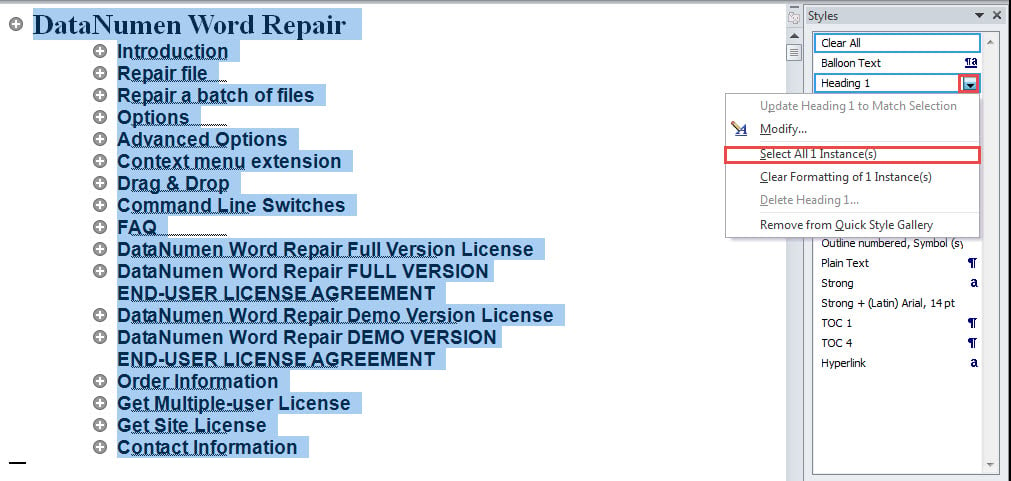
- তারপরে "হোম" ক্লিক করুন এবং "স্টাইলস" উইন্ডোটি খুলতে "স্টাইলস" গ্রুপের তীর বোতামটি ক্লিক করুন।
- এখন "শিরোনাম 1" সন্ধান করুন এবং ড্রপ-ডাউন বোতামে ক্লিক করুন।
- "সমস্ত এক্সএক্স ইনস্ট্যান্স (গুলি) নির্বাচন করুন" নির্বাচন করুন। আপনি দেখতে পাচ্ছেন যে সমস্ত শিরোনাম এখন নির্বাচনের মধ্যে রয়েছে।
- এখন "Ctrl" টিপুন। শিরোনাম 1 এর চেয়ে কম শিরোনাম সন্ধান করুন, শিরোনাম 2, শিরোনাম 3, এবং শিরোনাম 4. 5 এবং 6 ধাপ পুনরাবৃত্তি করুন।

- পরবর্তী কোথাও কন্টেন্ট অনুলিপি এবং আটকানোর জন্য "Ctrl + C" টিপুন।
নীচে ফলাফল পরীক্ষা করুন: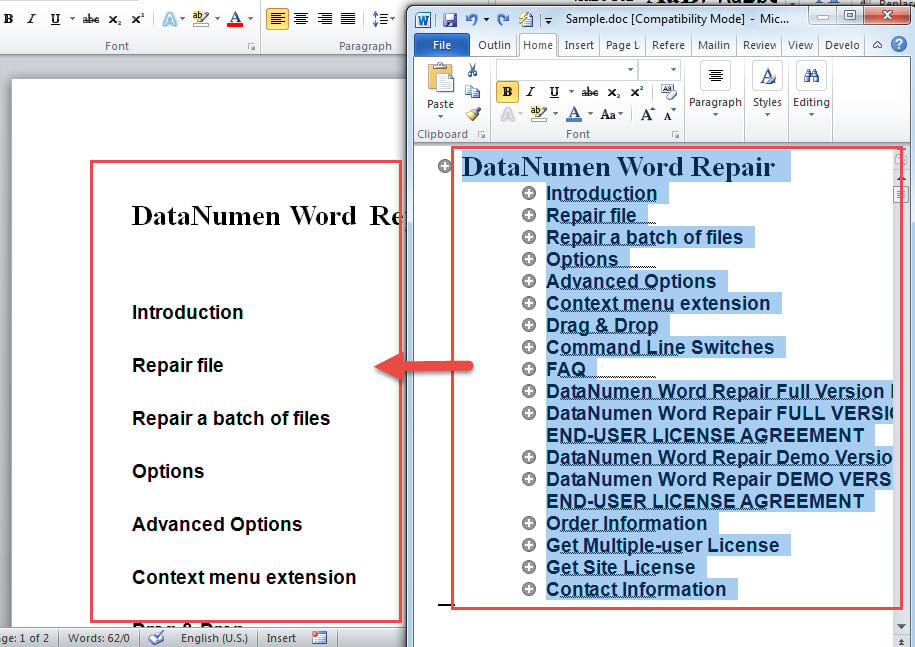
পদ্ধতি 2: সামগ্রীগুলির সারণী থেকে অনুলিপি করুন
- শুরু করার জন্য, নথির শুরুতে কার্সার রাখতে "Ctrl + Home" টিপুন।
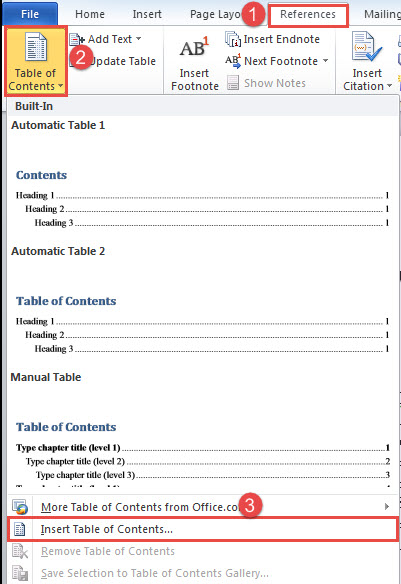
- দ্বিতীয়ত, "তথ্যসূত্র" ট্যাবে ক্লিক করুন।
- তারপরে "সামগ্রীগুলির সারণী" এ ক্লিক করুন।
- ড্রপ-ডাউন মেনুতে, "সামগ্রীগুলির সারণী সন্নিবেশ করুন" নির্বাচন করুন।

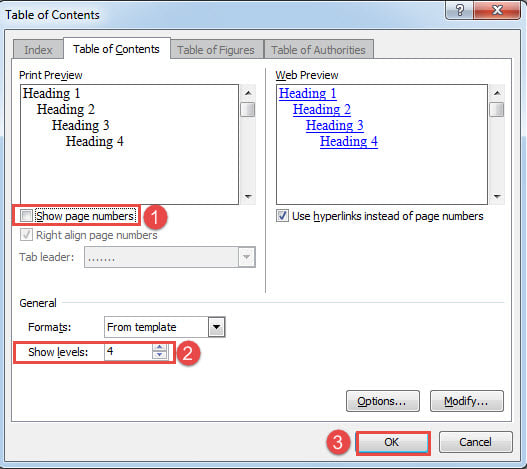
- "বিষয়বস্তুর সারণী" বাক্সে, "পৃষ্ঠা নম্বরগুলি দেখান" বাক্সটি আনচেক করুন।
- তারপরে "শো স্তরগুলি" এর কম্বো বাক্স থেকে একটি শিরোনাম স্তর চয়ন করুন।
- পরবর্তী "ঠিক আছে" ক্লিক করুন।

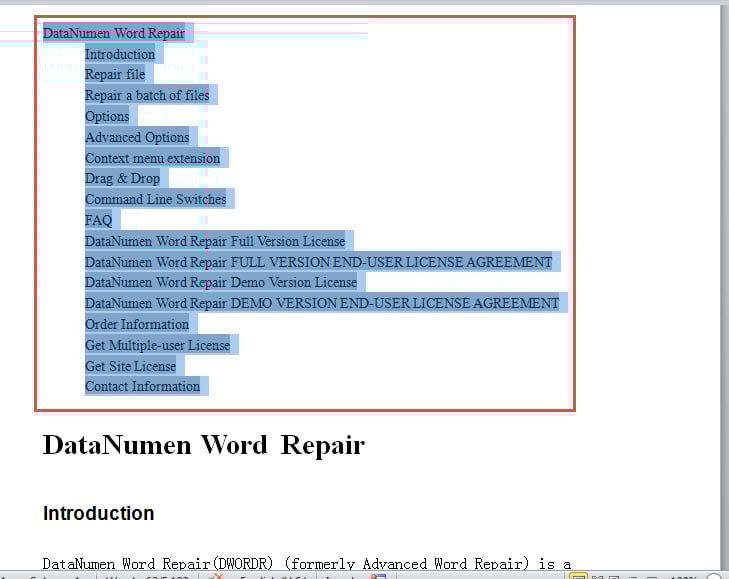
- সামগ্রীর সারণী অনুলিপি করুন।

একটি আউটলাইন মুদ্রণের 2 উপায়
এখন আসুন একটি রূপরেখা মুদ্রণের পদ্ধতিগুলি একবার দেখুন।
পদ্ধতি 1: আউটলাইন ভিউতে মুদ্রণ করুন
- সর্বপ্রথম, উপরে দেওয়া “আউটলাইন কপি করার ২টি উপায়”-এর পদ্ধতি ১-এর প্রথম ২টি ধাপ পুনরাবৃত্তি করুন।
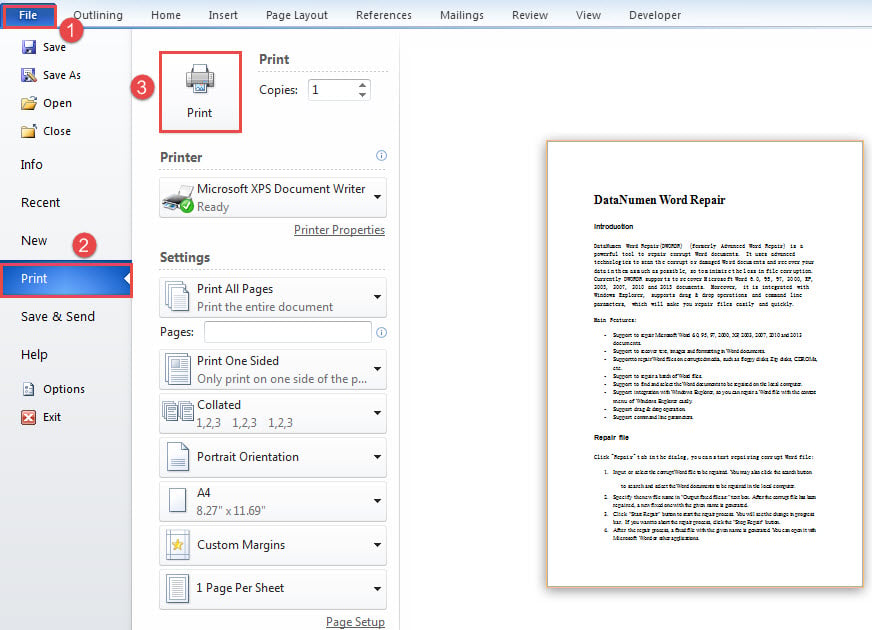
- তারপরে "ফাইল" ট্যাবে ক্লিক করুন এবং তারপরে "মুদ্রণ" ক্লিক করুন।
- পরবর্তী প্রয়োজনে প্রিন্টারের বৈশিষ্ট্যগুলি সেট করুন।
- এটির পরে, আপনি মুদ্রণ পূর্বরূপ দেখতে পাবেন এখনও সমস্ত সামগ্রী দেখায়। বিরক্ত করবেন না। কেবল "মুদ্রণ" বোতামটি ক্লিক করুন।

পদ্ধতি 2: রান ওয়ার্ড ম্যাক্রো
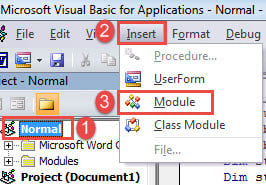
- প্রথমে, ভিবিএ সম্পাদককে ডাকতে "Alt + F11" টিপুন।
- তারপরে বাম কলামে "সাধারণ" ক্লিক করুন।
- পরবর্তী মেনু বারে "সন্নিবেশ" ক্লিক করুন।
- ড্রপ-ডাউন মেনুতে, "মডিউল" নির্বাচন করুন।

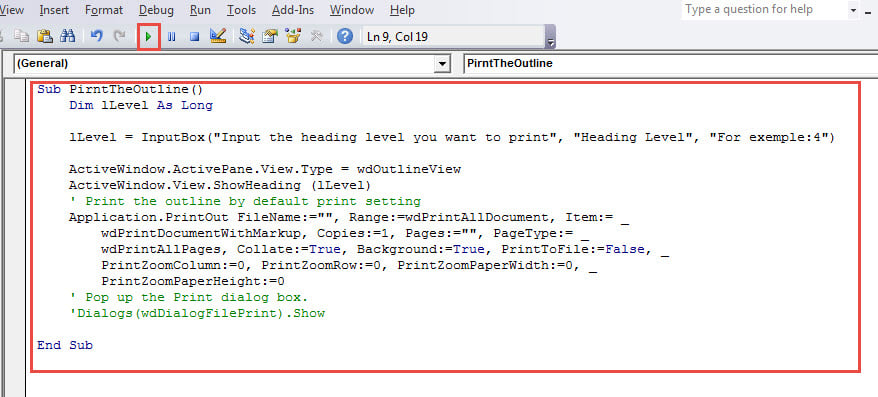
- এটি খোলার জন্য নতুন মডিউলটিতে ডাবল ক্লিক করুন এবং নিম্নলিখিত ম্যাক্রোটি এখানে পেস্ট করুন:
Sub PirntTheOutline()
  Dim lLevel As Long

  lLevel = InputBox("Input the heading level you want to print", "Heading Level", "For exemple:4")

  ActiveWindow.ActivePane.View.Type = wdOutlineView
  ActiveWindow.View.ShowHeading (lLevel)
  ' Print the outline by default print setting
  Application.PrintOut FileName:="", Range:=wdPrintAllDocument, Item:= _
    wdPrintDocumentWithMarkup, Copies:=1, Pages:="", PageType:= _
    wdPrintAllPages, Collate:=True, Background:=True, PrintToFile:=False, _
    PrintZoomColumn:=0, PrintZoomRow:=0, PrintZoomPaperWidth:=0, _
    PrintZoomPaperHeight:=0
  ' Pop up the Print dialog box.
  'Dialogs(wdDialogFilePrint).Show
End Sub
- এখন "রান" ক্লিক করুন।

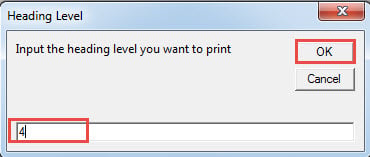
- তারপরে "শিরোনাম স্তর" বাক্সটি থাকবে। কেবল একটি শিরোনাম নম্বর লিখুন এবং "ঠিক আছে" ক্লিক করুন।

আপনার ব্যাকআপগুলি পরীক্ষা করুন
ব্যাকআপগুলির গুরুত্ব সম্পর্কে এখন আপনার সম্পূর্ণ ধারণা থাকতে পারে। তবে, আপনার মনে রাখতে হবে যে ব্যাকআপগুলিও এ এর শিকার হতে পারে ক্ষতিগ্রস্থ শব্দ। এমনকি, ব্যাকআপ প্রক্রিয়া চলাকালীন কিছু ব্যাকআপ ক্ষতিগ্রস্ত হয়। অতএব, আপনার ব্যাকআপগুলির সততাটি ক্রমাগত যাচাই করার অভ্যাস বিকাশ করা উচিত।
লেখকের ভূমিকা:
ভেরা চেন একটি ডেটা রিকভারি বিশেষজ্ঞ DataNumen, ইনক। যা তথ্য পুনরুদ্ধারের প্রযুক্তিগুলির সহ বিশ্বের শীর্ষস্থানীয় ক্ষতিগ্রস্থ এক্সেল এবং pdf মেরামত সফ্টওয়্যার পণ্য। আরো তথ্যের জন্য, যান WWW.datanumen.com