
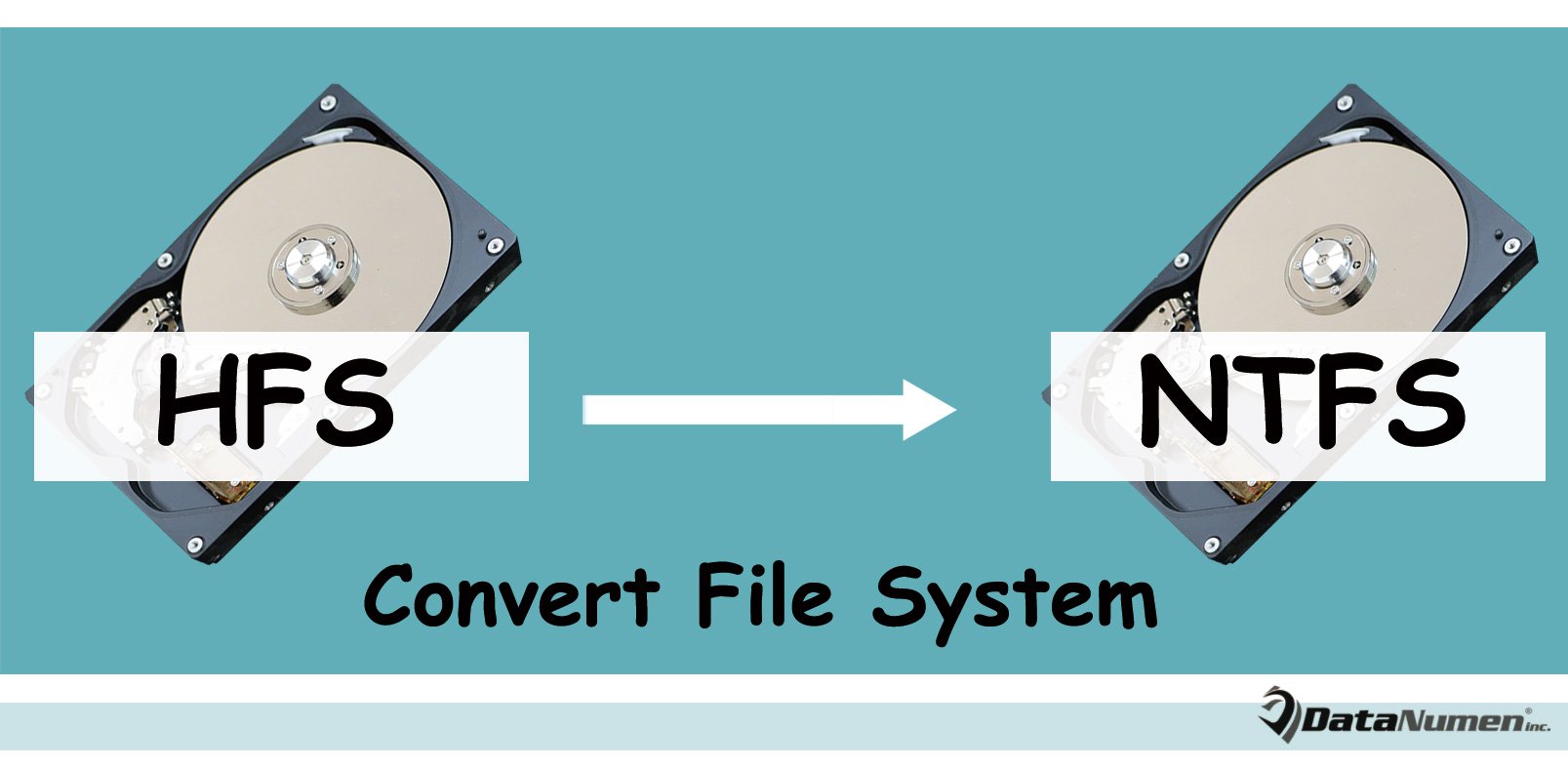
উইন্ডোজ পিসিতে হায়ারারকিক্যাল ফাইল সিস্টেম (HFS)-এ থাকা কোনো হার্ড ড্রাইভ অ্যাক্সেস করতে হলে, আপনাকে হয় থার্ড-পার্টি সফটওয়্যারের সাহায্য নিতে হবে অথবা HFS-কে নিউ টেকনোলজি ফাইল সিস্টেমে (New Technology File System) রূপান্তর করতে হবে।NTFS)। এই নিবন্ধটি আপনাকে শেখাবে যে কীভাবে 4 টি ধাপে হার্ড ড্রাইভে ফাইল সিস্টেমটি নিরাপদে রূপান্তর করতে হয়।
যেকোনো ডেটা স্টোরেজ মিডিয়া, তা হার্ড ড্রাইভ, সলিড স্টেট ড্রাইভ বা মেমরি কার্ড ইত্যাদি যা-ই হোক না কেন, তাতে ডেটা সংরক্ষণ, পড়া এবং পুনরুদ্ধারের ক্ষেত্রে ফাইল সিস্টেম একটি অত্যন্ত গুরুত্বপূর্ণ ভূমিকা পালন করে। ম্যাক তাদের অভ্যন্তরীণ হার্ড ড্রাইভ অ্যাপলের নিজস্ব ফাইল সিস্টেম – হায়ারারকিক্যাল ফাইল সিস্টেম (HFS) দিয়ে ফরম্যাট করে। কোনো থার্ড পার্টি টুল ছাড়া এটি উইন্ডোজে অচেনা এবং অ্যাক্সেসযোগ্য নয়, কারণ উইন্ডোজ তার নিজস্ব নিউ টেকনোলজি ফাইল সিস্টেম (New Technology File System) ব্যবহার করে।NTFS).
অতএব, আপনি যখন উইন্ডোজ একটি এইচএফএস হার্ড ড্রাইভ অ্যাক্সেস করতে চান, আপনি ফাইল সিস্টেম রূপান্তর করতে হবে NTFS। সুতরাং, নিম্নলিখিতগুলিতে, আমরা আপনাকে ডেটা না হারিয়ে কীভাবে এটি উপলব্ধি করতে শিখাব।
1. ড্রাইভ ডেটা ব্যাক আপ
প্রথম স্থানে, আপনাকে হার্ড ড্রাইভের ডেটা ব্যাক আপ করতে হবে। এই পদক্ষেপটিকে কখনই উপেক্ষা করবেন না। এটি অত্যন্ত গুরুত্বপূর্ণ যে ফাইল ব্যাকআপটি অপ্রত্যাশিতভাবে ব্যর্থ হলে ফাইল ব্যাকআপটি দুর্দান্ত প্রভাব ফেলবে। আপনি যদি ফাইল সিস্টেম রূপান্তর করতে ব্যর্থ হন তবে আপনার ডেটা দূষিত হতে থাকবে। এই সময়, ব্যাকআপ সহ, আপনি কঠিন ডেটা পুনরুদ্ধার ছাড়াই ডেটা পুনরুদ্ধার করতে সক্ষম হবেন, বলুন পিএসটি পুনরুদ্ধার.
২. সমস্ত ড্রাইভের পার্টিশন মুছুন
এর পরে, আপনাকে সমস্ত হার্ড ড্রাইভের পার্টিশন মুছতে হবে। শুধু নিম্নলিখিত পদক্ষেপ গ্রহণ করুন।
- প্রথমত, আপনাকে হার্ড ডাইভটি আপনার উইন্ডোজ পিসিতে সংযুক্ত করা হয়েছে বীমাকরণ করা দরকার।
- এরপর, উইন্ডোজের “স্টার্ট মেনু”-তে, সার্চ বক্সে “diskmgmt.msc” লিখে “এন্টার” চাপুন, এতে “ডিস্ক ম্যানেজমেন্ট টুল” চালু হবে।
- এরপরে, এইচএফএস হার্ড ড্রাইভটি সনাক্ত করুন। এবং প্রতিটি পার্টিশনে ডান ক্লিক করুন এবং পার্টিশনগুলি মুছতে "ভলিউম মুছুন" নির্বাচন করুন।
- তারপরে, আপনার এইচএফএস হার্ড ড্রাইভের নম্বরটি মনে রাখা উচিত।
- এরপরে, “স্টার্ট মেনু”-তে ফিরে যান এবং বক্সে “cmd” টাইপ করুন।
- "সেন্টিমিডি" প্রোগ্রামটিতে ডান ক্লিক করুন এবং "প্রশাসক হিসাবে চালান" চয়ন করুন।
- পপআপ কমান্ড প্রম্পটে, "ডিস্কপার্ট" টাইপ করুন এবং "এন্টার" টিপুন।
- তারপরে, নতুন লাইনে "তালিকা ডিস্ক" ইনপুট করুন এবং "এন্টার" টিপুন। এটি আপনার কম্পিউটারের সাথে সংযুক্ত সমস্ত ড্রাইভের তালিকা তৈরি করবে। এখন আপনাকে তালিকায় আপনার এইচএফএস ডিস্কের সংখ্যাটি আবার যাচাই করতে হবে, যা আপনার মনে আছে তার মতো হওয়া উচিত।
- "সিলেক্ট ডিস্ক #" ইনপুট করুন এবং "এন্টার" টিপুন। "#" হ'ল এইচএফএস ডিস্কের সূচক, যেমন "সিলেক্ট ডিস্ক 3"।
- শেষ অবধি, "পরিষ্কার" টাইপ করুন এবং "এন্টার" কী টিপুন।
- যতক্ষণ না আপনি "ডিস্ক পার্ট ডিস্ক সাফ করতে সফল হয়েছেন" প্রম্পট না দেখা পর্যন্ত আপনি যথারীতি কমান্ড প্রম্পট থেকে প্রস্থান করতে পারেন।
3. ডিস্ক ইন চালু করুন NTFS নথি ব্যবস্থা
কী পদক্ষেপ 2 পরে, আপনি যথারীতি ডিস্ক পরিচালনা সরঞ্জামটি পুনরায় অ্যাক্সেস করতে পারেন। এটিতে, আপনি হার্ড ড্রাইভটি পুনরায় আরম্ভ করতে পারবেন।
- এইচএফএসের হার্ড ড্রাইভটি সনাক্ত করুন।
- এটিতে ডান ক্লিক করুন এবং প্রসঙ্গ মেনু থেকে "ডিস্ক আরম্ভ করুন" বিকল্পটি চয়ন করুন।
- পপআপ ডায়ালগ বাক্সে একটি নতুন ড্রাইভ পার্টিশন তৈরি করতে, "এমবিআর" বা "জিপিটি" নির্বাচন করুন এবং "ওকে" ক্লিক করুন।
- তারপরে, হার্ড ড্রাইভের "অবিকৃত" স্থানটিতে ডান ক্লিক করুন এবং "নতুন সাধারণ ভলিউম" বেছে নিন।
- শেষ পর্যন্ত, সঙ্গে একটি পার্টিশন তৈরি করতে অনস্ক্রিন নির্দেশাবলী অনুসরণ করুন NTFS.
৪. ড্রাইভে ডেটা পুনরুদ্ধার করুন
অবশেষে, আপনি ব্র্যান্ড নতুন সহ ড্রাইভটিতে প্রথম ধাপে ব্যাক আপ করেছেন এমন সমস্ত হার্ড ড্রাইভের ডেটা পুনরুদ্ধার করতে পারবেন NTFS নথি ব্যবস্থা. আপনার অবশ্যই নিশ্চিত হওয়া উচিত যে এই প্রক্রিয়াটিতে নিয়মিত বিদ্যুৎ সরবরাহ রয়েছে। অন্যথায়, ডেটা ব্যাকআপগুলিও দুর্নীতির ঝুঁকিতে পড়বে।
লেখকের ভূমিকা:
শিরলে জাং একটি ডেটা রিকভারি বিশেষজ্ঞ DataNumen, ইনক। যা তথ্য পুনরুদ্ধারের প্রযুক্তিগুলির সহ বিশ্বের শীর্ষস্থানীয় দূষিত এমডিএফ এবং আউটলুক মেরামত সফ্টওয়্যার পণ্য। আরো তথ্যের জন্য, যান WWW.datanumen.com