
এই নিবন্ধে, আপনার ওয়ার্ড নথিতে মন্তব্য বেলুন বা পাঠ্যগুলির রঙ পরিবর্তন করার জন্য আপনার জন্য 4 টি সহজ টিপস রয়েছে।
এবং বড় আকারে, দস্তাবেজে মন্তব্য বেলুনগুলির রঙ এলোমেলোভাবে সম্পাদনা লেখক অনুসারে ওয়ার্ড দ্বারা নির্ধারিত হয়। একইভাবে, মন্তব্য পাঠ্যের রঙটি ডিফল্টভাবে কালো রঙে সেট করা হয়। তবুও, আমরা এখনও ডিফল্ট রঙ পরিবর্তন করতে কিছু কৌশল প্রয়োগ করতে পারি।
টিপ 1: মন্তব্য বেলুনগুলির জন্য কাস্টম রঙ প্রয়োগ করুন
এটি একটি জনপ্রিয় জ্ঞান যা ওয়ার্ড এলোমেলোভাবে বেলুনগুলি মন্তব্য করতে রঙ বিতরণ করে। তবে, আপনি যদি কেবল একটি নির্দিষ্ট রঙকে ঘৃণা করেন তবে আপনি এটি পরিবর্তন করতে পারেন।
- প্রথমে ওয়ার্ড ডকুমেন্টটি খুলুন যা আপনাকে মন্তব্য বেলুনের রঙ পরিবর্তন করতে হবে।
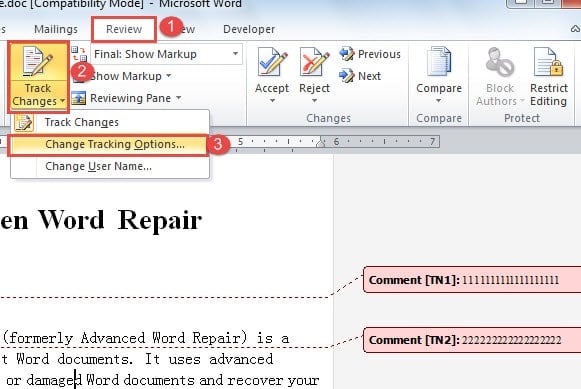
- তারপরে "পর্যালোচনা" ট্যাবটির নীচে "ট্র্যাক পরিবর্তনগুলি" ক্লিক করুন।
- ড্রপ-ডাউন মেনুতে, "ট্র্যাক পরিবর্তনসমূহ বিকল্পগুলি" ডায়ালগ বাক্স খুলতে "ট্র্যাকিং বিকল্পগুলি পরিবর্তন করুন" নির্বাচন করুন।
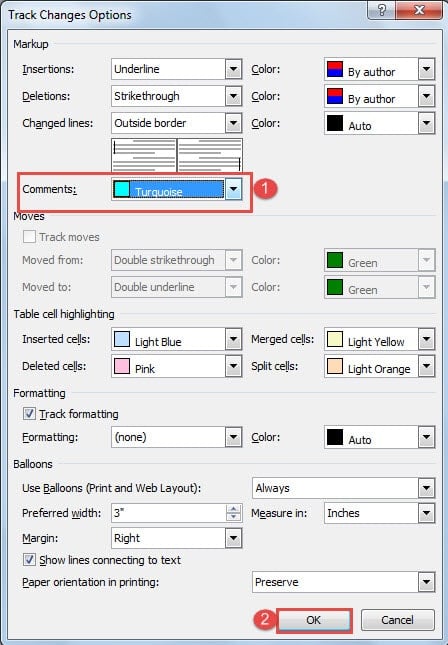
- মন্তব্যের জন্য আপনার পছন্দ মতো রঙ চয়ন করতে যান এবং এটি কাজ করতে "ওকে" ক্লিক করুন। আপনি বর্তমান নথিতে সমস্ত মন্তব্য বেলুন দেখতে পাবেন এখন একই রঙে।

টিপ 2: মন্তব্য করুন বেলুন রঙ লেখকদের থেকে আলাদা
মূলত, প্রতিটি মন্তব্য প্রস্তুতকারক বেলুনের জন্য তার নিজস্ব রঙ পান। বৈশিষ্ট্য বিবেচনা! তবুও, আপনি যদি দুর্ঘটনাক্রমে সেটিংটি পরিবর্তন করেন তবে জিনিসগুলি ভিন্ন হতে পারে। আপনাকে ফিচারটি ফিরে পেতে সহায়তা করার জন্য পদক্ষেপগুলি এখানে রয়েছে।
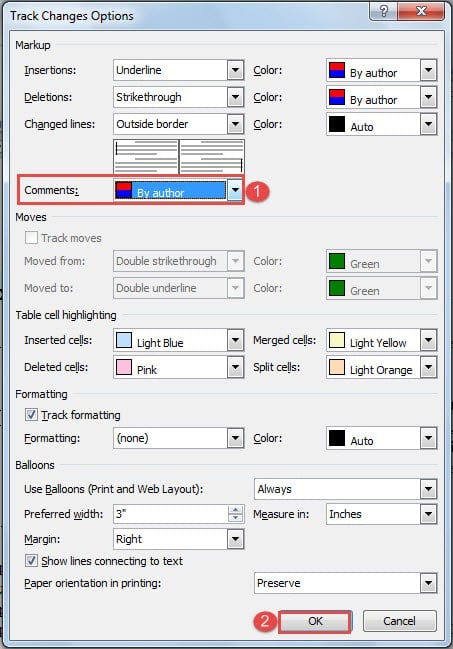
- "ট্র্যাক চেঞ্জ অপশনস" ডায়ালগ বক্সটি খুলতে টিপ 3 এর প্রথম 1 টি ধাপ পুনরাবৃত্তি করুন।
- "মন্তব্যগুলির" জন্য "লেখক দ্বারা" চয়ন করুন।
- "ওকে" ক্লিক করুন

টিপ 3: একই লেখকের মন্তব্য বেলুনগুলির জন্য একাধিক রঙ নিযুক্ত করুন
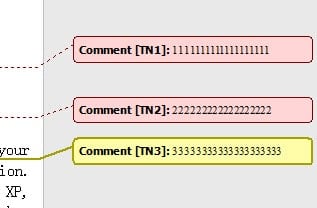
শব্দ তাদের লেখাগুলি দ্বারা বিভিন্ন লেখকের জন্য রঙ নির্ধারণ করে, তাই আমরা একই লেখকের মন্তব্য বেলুনগুলির জন্য একাধিক রঙের জন্য এই বৈশিষ্ট্যটি ব্যবহার করতে পারি।
- বিভিন্ন রঙের সাথে একটি নতুন মন্তব্য সন্নিবেশ করার আগে, টিপ 3 এ 2 টি পদক্ষেপ প্রথমে পরিচালনা করুন।
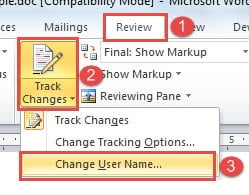
- আবার "পর্যালোচনা" ট্যাবটির নীচে "ট্র্যাক পরিবর্তনগুলি" ক্লিক করুন।
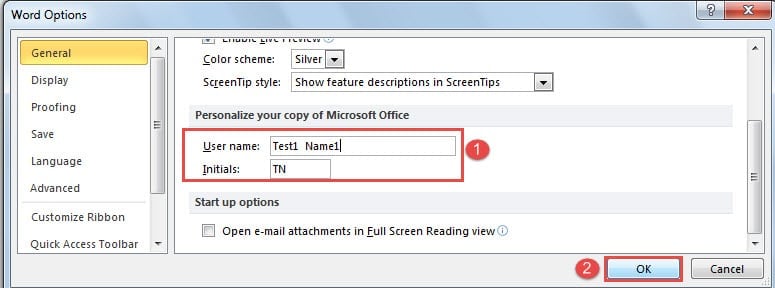
- তারপরে "ব্যবহারের নাম পরিবর্তন করুন" নির্বাচন করুন।

- এখন সেখানে “ওয়ার্ড অপশন” ডায়ালগ বক্স রয়েছে। ব্যবহারকারীর নামটি সামান্য পরিবর্তন করুন, যেমন পিছনে সংখ্যা যুক্ত করা এবং আদ্যক্ষর একই থাকে তা নিশ্চিত করুন।
- "ওকে" ক্লিক করুন


টিপ 4: ব্যাচ মন্তব্য পাঠ্যের রঙ পরিবর্তন করুন
একটি মন্তব্যের পাঠ্যের রঙ পরিবর্তন করা বেশ সহজ, তবে এটি আপনাকে ব্যাচগুলিতে সহায়তা করার জন্য আমাদের উপায়।
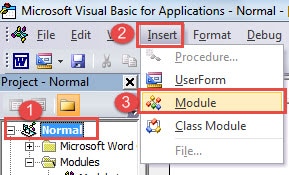
- প্রথমে, ভিবিএ সম্পাদকটি দ্রুত খুলতে "Alt + F11" টিপুন।
- এরপরে "সাধারণ" তারপরে "sertোকান" ক্লিক করুন।
- "মডিউল" চয়ন করুন।

- কোড এলাকা খোলার জন্য ডাবল ক্লিক করুন মডিউল।
- তারপরে এই কোডগুলি এখানে পেস্ট করুন:
Sub ChangeCommentsColor()
  Dim objComment As Comment

  '  Change comment's Color
  For Each objComment In ActiveDocument.Comments
  objComment.Range.Font.Color = wdColorDarkRed
  Next objComment
End Sub
- "রান" বোতামটি ক্লিক করুন।


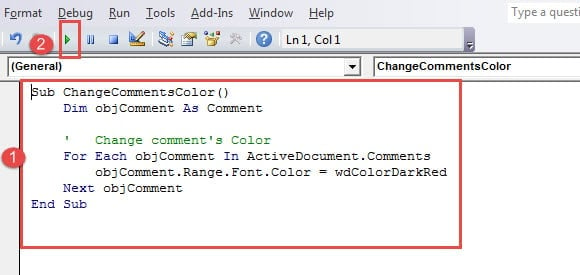
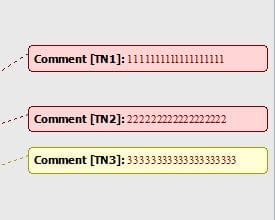
এর মধ্যে কোডগুলি "অবজেক্টস.রেঞ্জ.ফন্ট.ক্লোর = ডাব্লুডকলারডার্ক্রেড" এর অর্থ মন্তব্য পাঠ্যগুলি গা dark় লাল রঙে সেট করা। আরও রঙের কোডগুলির জন্য, আপনি দেখতে পারেন https://docs.microsoft.com/en-us/previous-versions/office/developer/office-2003/aa195614(v=office.11)
দূষিত ওয়ার্ড ডকুমেন্টস
শব্দ নথি সময়ে সময়ে দূষিত হয়। রিসোর্ট করার জন্য আপনার যদি ব্যাকআপ থাকে তবে তা সামান্য বিভ্রান্তি হতে পারে। যাইহোক, যদি না হয়, আপনাকে সম্ভবত ডেটা পুনরুদ্ধার করার জন্য প্রতিটি উপায় চেষ্টা করে দেখতে হবে। ক শব্দ নথি ত্রুটি মেরামতের পণ্য এইরকম সঙ্কটের সময়ে সহায়ক হবে।
লেখকের ভূমিকা:
ভেরা চেন একটি ডেটা রিকভারি বিশেষজ্ঞ DataNumen, ইনক। যা তথ্য পুনরুদ্ধারের প্রযুক্তিগুলির সহ বিশ্বের শীর্ষস্থানীয় এক্সেল মেরামতের সরঞ্জাম এবং pdf মেরামত সফ্টওয়্যার পণ্য। আরো তথ্যের জন্য, যান WWW.datanumen.com