
এই নিবন্ধে, আমরা আপনাকে আপনার ওয়ার্ড ডকুমেন্টে একবারে সমস্ত পাদটীকা দেখার 3 কার্যকর উপায় দেখাব।
ডিফল্টরূপে, পাদটীকাগুলি সর্বদা পৃষ্ঠার শেষে থাকে। এর অর্থ যদি আপনার কয়েকশ শিটগুলিতে কোনও নথি থাকে, যার চারপাশে আরও কয়েকশ পাদটীকা ছড়িয়ে ছিটিয়ে থাকে তবে আপনার মাউসটি দিয়ে উপরে স্ক্রোল করা এমন ব্যথা হবে।
চিন্তা করবেন না। আপনাকে একবারে সমস্ত পাদটীকা দেখতে সহায়তা করার জন্য চালাক কৌশল রয়েছে। আরও কিছু জানতে কেবল পড়ুন।
পদ্ধতি 1: পাদটীকাগুলি এন্ডনোটে রূপান্তর করুন
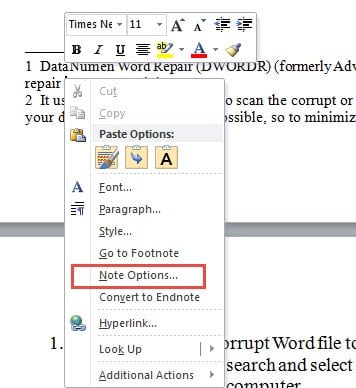
- প্রথমে, পাদটীকা অঞ্চলের অভ্যন্তরে আপনার সন্নিবেশ পয়েন্টারটি রাখুন।
- তারপরে ডান ক্লিক করুন এবং প্রাসঙ্গিক মেনুতে "নোট বিকল্পগুলি" চয়ন করুন।
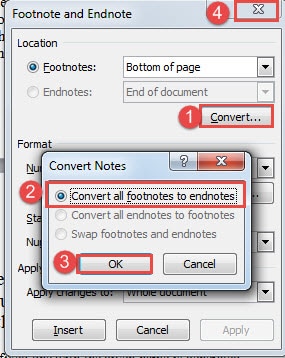
- এখন "পাদটীকা এবং এন্ডনোট" ডায়ালগ বাক্সে, "রূপান্তর" বোতামটি ক্লিক করুন।
- এরপরে "সমস্ত পাদটীকাগুলি এন্ডনোটগুলিতে রূপান্তর করুন" বিকল্পটি নির্বাচন করুন এবং "ওকে" ক্লিক করুন।
- শেষ অবধি, "পাদটীকা এবং এন্ডনোট" বাক্সটি বন্ধ করুন।

এখন আপনি দেখতে পাচ্ছেন যে সমস্ত পাদটীকাগুলি এন্ডনোটগুলিতে রূপান্তরিত হয়েছে, সমস্ত নথির শেষে একসাথে রেখে দেওয়া হয়েছে। আপনি প্রধান দস্তাবেজ থেকে কোনও বিভ্রান্তি ছাড়াই একবারে এগুলি সব দেখতে পারেন।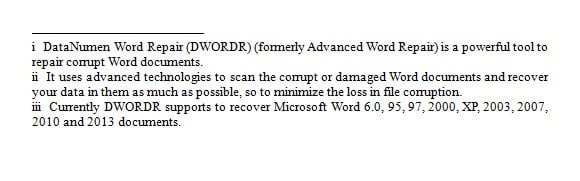
পদ্ধতি 2: নোট ফলকটি দেখান
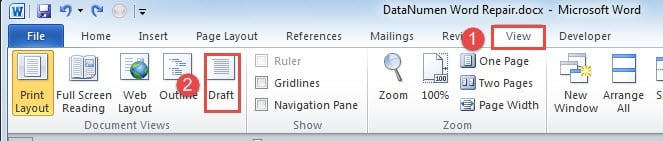
- শুরু করতে, "দেখুন" ট্যাবে ক্লিক করুন।
- তারপরে "খসড়া" ভিউ চয়ন করুন।

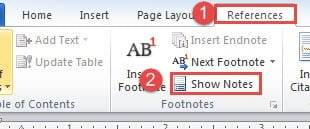
- পরবর্তী "রেফারেন্স" ট্যাব ক্লিক করুন।
- এবং তারপরে "পাদটীকা" গোষ্ঠীর "নোটগুলি দেখান" বিকল্পটি ক্লিক করুন।

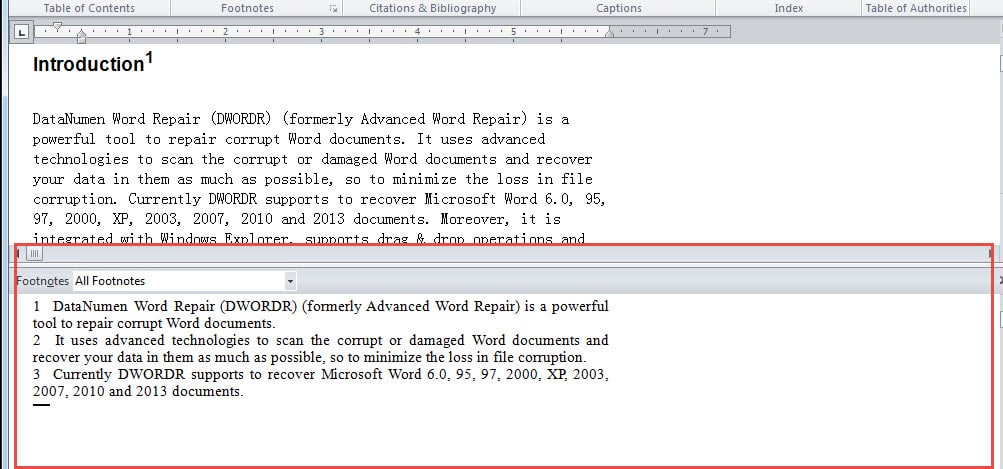
- এখন পর্দার নীচে একটি নোট ফলক থাকবে যার আকার আপনি সামঞ্জস্য করতে পারেন। নিশ্চিত হয়ে নিন যে আপনি "সমস্ত পাদটীকা" নির্বাচন করেছেন। আপনি যদি পাদটীকাটির রেফারেন্স নম্বরটিতে ক্লিক করেন তবে এটি আপনাকে মূল নথিতে নিয়ে আসে, সুতরাং আপনি সেগুলি একই সাথে দেখতে পারবেন।

পদ্ধতি 3: রান ওয়ার্ড ম্যাক্রো
আপনি যদি উপরোক্ত 2 টি উপায়কে কিছুটা ক্লান্তিকর মনে করেন তবে আপনি ম্যাক্রো উপায় চয়ন করতে পারেন।
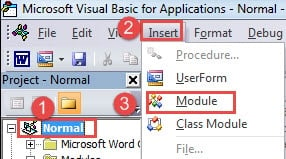
- প্রথমে ম্যাক্রো চালাতে আপনার ভিবিএ সম্পাদক খোলার জন্য "Alt + F11" টিপুন।
- তারপরে “সাধারণ” ক্লিক করুন।
- পরবর্তী "সন্নিবেশ" ট্যাব ক্লিক করুন।
- এবং তারপরে "মডিউল" নির্বাচন করুন।

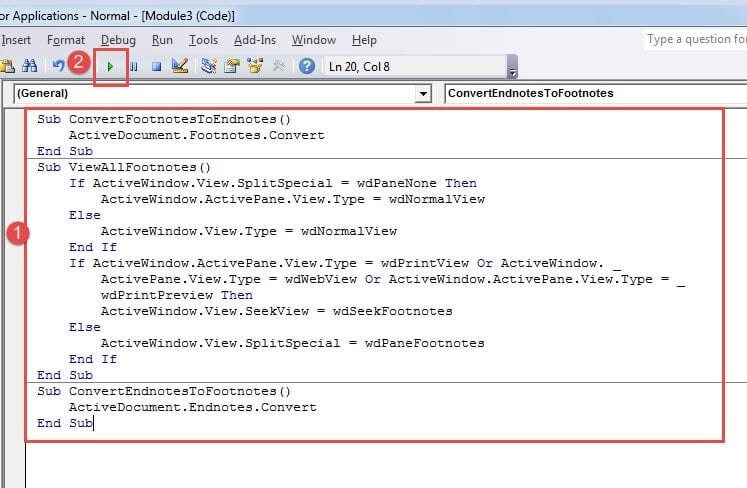
- কোডিংয়ের স্থানটি সামনে আনার জন্য নতুন মডিউলে ডাবল ক্লিক করুন।
- দুটি ম্যাক্রোর মধ্যে একটি বেছে নিন এবং সেখানে এটি আটকে দিন:
ম্যাক্রো 1:
Sub ConvertFootnotesToEndnotes()
  ActiveDocument.Footnotes.Convert
End Sub
ম্যাক্রো 2:
Sub ViewAllFootnotes()
  If ActiveWindow.View.SplitSpecial = wdPaneNone Then
      ActiveWindow.ActivePane.View.Type = wdNormalView
  Else
      ActiveWindow.View.Type = wdNormalView
  End If
  If ActiveWindow.ActivePane.View.Type = wdPrintView Or ActiveWindow. _
      ActivePane.View.Type = wdWebView Or ActiveWindow.ActivePane.View.Type = _
      wdPrintPreview Then
      ActiveWindow.View.SeekView = wdSeekFootnotes
  Else
      ActiveWindow.View.SplitSpecial = wdPaneFootnotes
  End If
End Sub
- অবশেষে, "রান" টিপুন।

যাইহোক, আপনি কি ম্যাক্রো 1 চয়ন করতে পারেন, আপনি এন্ডোটোটগুলিও পাদটীকাগুলিতে ফিরে রূপান্তর করতে চাইতে পারেন। আপনি এই ম্যাক্রোটি নীচে ব্যবহার করতে পারেন:
Sub ConvertEndnotesToFootnotes()
  ActiveDocument.Endnotes.Convert
End Sub
ওয়ার্ড ফাইলগুলি সঠিকভাবে পরিচালনা করুন
ফাইল পরিচালনা করার জন্য এগুলি কেবল ডিরেক্টরিতে অন্তর্ভুক্ত করা উচিত নয়। আমাদের আরেকটি ধারণাটি মাথায় রাখতে হবে তা হ'ল ডেটা অখণ্ডতার গ্যারান্টি। এবং একটি ভাল সাবধানী ব্যবস্থা হ'ল ব্যাকআপ নেওয়া। ব্যাপারটা হচ্ছে শব্দ দুর্নীতি যে কারও সাথে যে কোনও সময় ঘটতে পারে কেবল ব্যাকআপটিকেই বেশি মূল্য দেয়। অতএব, আমরা আপনাকে ব্যাকআপ পরিকল্পনা উত্সাহিত করার জন্য আপনাকে সুপারিশ করছি।
লেখকের ভূমিকা:
ভেরা চেন একটি ডেটা রিকভারি বিশেষজ্ঞ DataNumen, ইনক। যা তথ্য পুনরুদ্ধারের প্রযুক্তিগুলির সহ বিশ্বের শীর্ষস্থানীয় এক্সেল পুনরুদ্ধার এবং pdf মেরামত সফ্টওয়্যার পণ্য। আরো তথ্যের জন্য, যান WWW.datanumen.com