
এই নিবন্ধে, আমরা কেবল আপনার ওয়ার্ড ডকুমেন্টে সুনির্দিষ্ট ট্র্যাক পরিবর্তনগুলি স্বীকার করার 3 উপায় আপনার সাথে ভাগ করতে চাই।
সাধারণত, ট্র্যাক করা পরিবর্তনগুলির সাথে একটি দস্তাবেজে আপনি একবারে বা একে একে একে সব গ্রহণ করতে পারেন। তবে কখনও কখনও, আপনাকে কেবলমাত্র নির্দিষ্ট পরিবর্তনগুলি গ্রহণ করতে হবে, যেমন সমস্ত ফর্ম্যাট পরিবর্তন। এটির সমাধানের জন্য এটির জন্য অতিরিক্ত পদক্ষেপ প্রয়োজন।
কেবলমাত্র বিভিন্ন ক্ষেত্রে সুনির্দিষ্ট ট্র্যাক পরিবর্তনগুলি গ্রহণ করার জন্য 3 টি পদ্ধতি অনুসরণ করা হল।
পদ্ধতি 1: নির্দিষ্ট ধরণের সমস্ত ট্র্যাক করা পরিবর্তনগুলি গ্রহণ করুন
এখানে, আসুন আমরা ডকুমেন্টের সমস্ত ফর্ম্যাটিং পরিবর্তনগুলি গ্রহণ করতে হবে তা বলি।
- প্রথমত, "পর্যালোচনা" ট্যাবে ক্লিক করুন।
- তারপরে "শো মার্কআপ" কমান্ডটি ক্লিক করুন।
- এরপরে ড্রপ-ডাউন মেনুতে কেবল "ফর্ম্যাট করা" বাক্সটি পরীক্ষা করুন।

- এখন আপনি কেবলমাত্র দস্তাবেজে ফর্ম্যাট পরিবর্তনগুলি দেখতে পাবেন। "স্বীকার করুন" কমান্ডের ড্রপ-ডাউন বোতামে ক্লিক করুন।
- এবং "সমস্ত পরিবর্তনগুলি দেখানো স্বীকার করুন" বিকল্পটি নির্বাচন করুন।

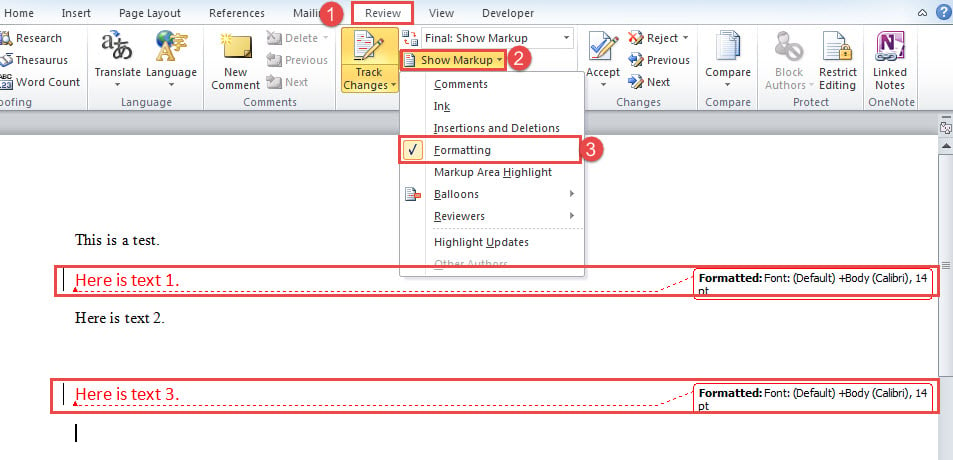
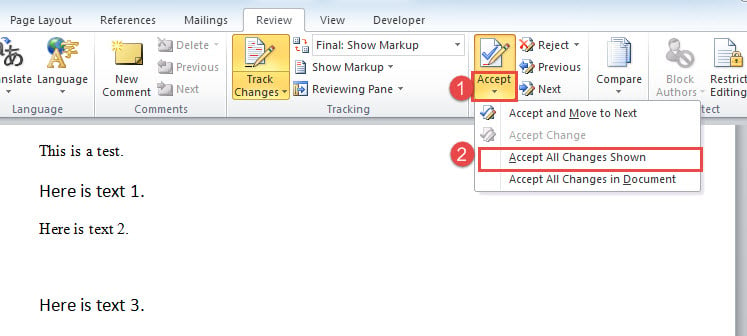
একইভাবে, অন্যান্য পরিবর্তনগুলি গ্রহণ করতে, কেবলমাত্র নথিতে এই ধরণের পরিবর্তনগুলি দেখান এবং সেগুলি গ্রহণ করুন।
পদ্ধতি 2: কেবল মোছা বা সন্নিবেশ গ্রহণ করুন
আপনি যেমন প্রথম স্ক্রিনশট থেকে দেখতে পাচ্ছেন, সন্নিবেশ এবং মুছে ফেলা একসাথে আবদ্ধ। অতএব, এগুলির একটি গ্রহণ করার জন্য আপনার একটি ম্যাক্রো দরকার।
- প্রথমত, ওয়ার্ডে ভিবিএ সম্পাদককে ট্রিগার করতে "Alt + F11" টিপুন।
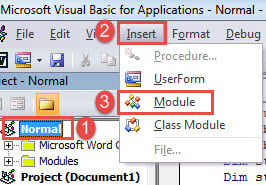
- পরবর্তী "সাধারণ" প্রকল্পে ক্লিক করুন এবং মেনু বারে "sertোকান" ক্লিক করুন।
- এবং একটি নতুন সন্নিবেশ করতে সেই মেনুতে "মডিউল" নির্বাচন করুন।

- তারপরে মডিউলটি খোলার জন্য ডাবল ক্লিক করুন এবং নিম্নলিখিত কোডগুলি পেস্ট করুন:
Sub AcceptOnlyDeletionsInDoc()
  Dim objRevision As Revision
  Dim objDoc As Document

  Application.ScreenUpdating = False

  Set objDoc = ActiveDocument

  For Each objRevision In objDoc.Revisions
    With objRevision
      If .Type = wdRevisionDelete Then
        .Accept
      End If
    End With
  Next objRevision

  Application.ScreenUpdating = True
  Set objDoc = Nothing
End Sub
- শেষ পর্যন্ত, "চালনা" বোতামটি ক্লিক করুন বা কোডগুলি সম্পাদন করতে কেবল "F5" টিপুন।

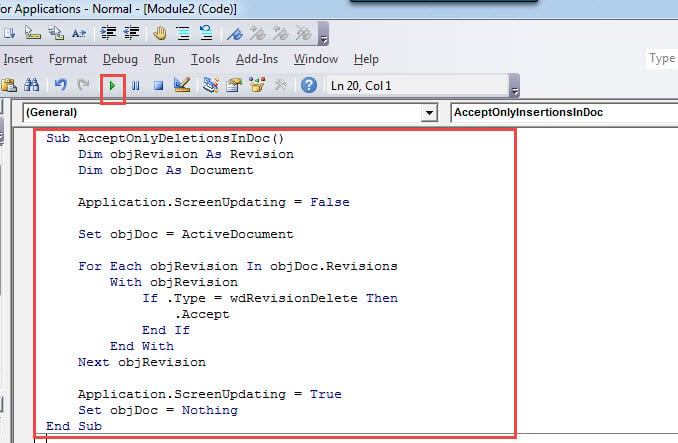
এই ম্যাক্রো নথিতে সমস্ত মুছে ফেলা গ্রহণ করে। সমস্ত সন্নিবেশ গ্রহণ করার জন্য, আপনি কেবল এই ম্যাক্রোর সাথে প্রতিস্থাপন করুন:
Sub AcceptOnlyInsertionsInDoc()
  Dim objRevision As Revision
  Dim objDoc As Document

  Application.ScreenUpdating = False

  Set objDoc = ActiveDocument

  For Each objRevision In objDoc.Revisions
    With objRevision
      If .Type = wdRevisionInsert Then
        .Accept
      End If
    End With
  Next objRevision

  Application.ScreenUpdating = True
  Set objDoc = Nothing
End Sub
পদ্ধতি 3: একটি নির্বাচনের সমস্ত পরিবর্তন গ্রহণ করুন
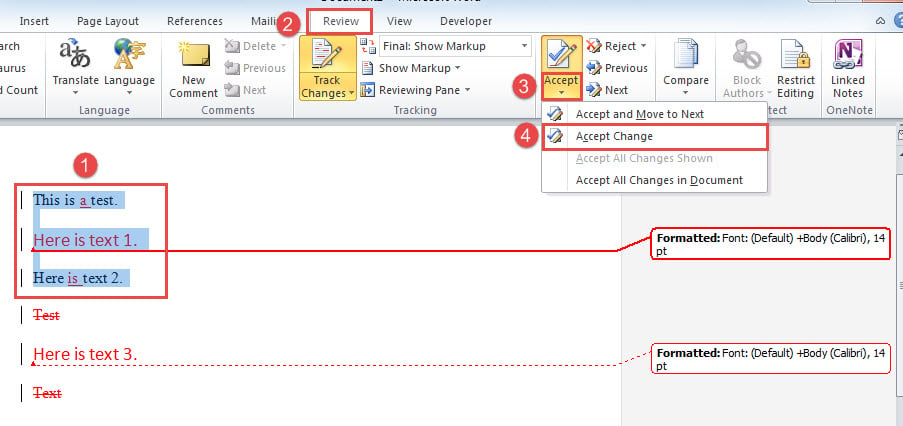
এই পদ্ধতিটি আপনাকে দেখায় যে কীভাবে একটি নির্বাচনের বিভিন্ন ধরণের সমস্ত পরিবর্তন দ্রুত গ্রহণ করতে হয়।
- শুরুতে, লক্ষ্য পরিসীমা নির্বাচন করুন।
- তারপরে রিবনের "পর্যালোচনা" ট্যাবে ক্লিক করুন।
- পরবর্তী "স্বীকার করুন" কমান্ডের ড্রপ ডাউন বোতামে ক্লিক করুন।
- ড্রপ-ডাউন মেনুতে, "পরিবর্তন গ্রহণ করুন" নির্বাচন করুন। এবং এটাই.

সর্বত্র ডেটা হ্রাস Pen
ডিজিটাইজেশনের জোয়ারের সাথে চলার সম্ভাবনা দূষিত ডক বাড়ছে. আপনার ডেটার মান বিবেচনা করে, পর্যাপ্ত মেরামতের সরঞ্জামটি ধরে রাখার জন্য এটি সুপারিশ করা হয়। সুতরাং আপনি ন্যূনতম সময় সহ নথি পুনরুদ্ধার করতে পারেন।
লেখকের ভূমিকা:
ভেরা চেন একটি ডেটা রিকভারি বিশেষজ্ঞ DataNumen, ইনক। যা তথ্য পুনরুদ্ধারের প্রযুক্তিগুলির সহ বিশ্বের শীর্ষস্থানীয় xls ঠিক করুন এবং pdf মেরামত সফ্টওয়্যার পণ্য। আরো তথ্যের জন্য, যান WWW.datanumen.com