
এই নিবন্ধে, আমরা আপনার ওয়ার্ড ডকুমেন্টের সমস্ত টেবিল শৈলীর ব্যাচ সাফ করার জন্য 3 টি দরকারী পদ্ধতি আপনাকে প্রদর্শন করার দিকে মনোনিবেশ করব।
প্রতি একবারে একবারে, যদি কোনও ওয়ার্ড টেবিলটি অনাকাঙ্ক্ষিত শৈলীর সাথে প্রয়োগ করা হয় বা এটি পুরো নথির ভিজ্যুয়াল এফেক্ট হ্রাস করে, আপনার স্টাইল সাফ করা দরকার। এখন আসুন আপনাকে এই ধরণের কাজটি কীভাবে সম্পাদন করতে হবে তা দেখান।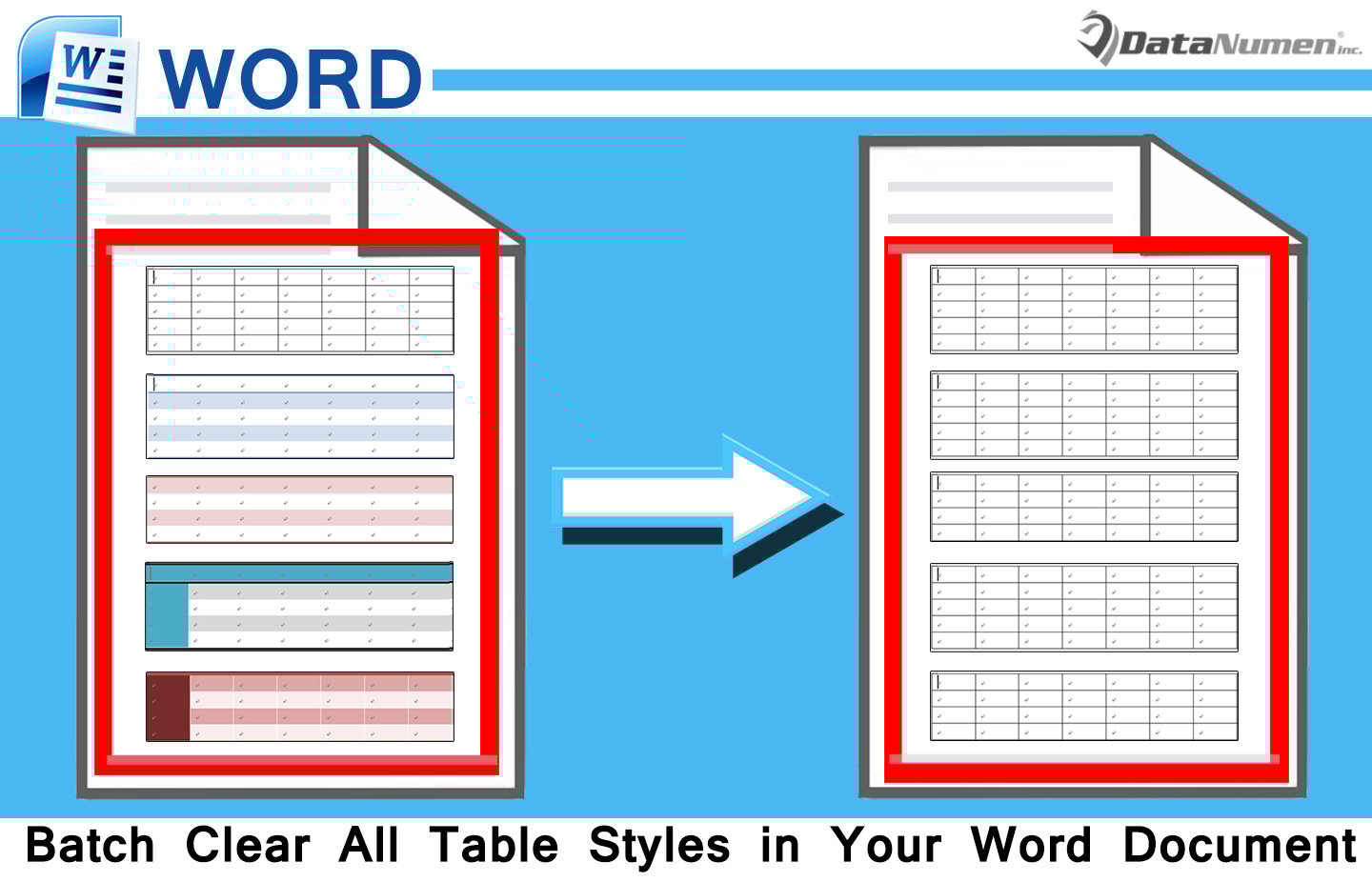
পদ্ধতি 1: এক শব্দের সারণীর স্টাইল সাফ করুন
- সর্বপ্রথম, লক্ষ্য টেবিলের উপর কার্সারটি ততক্ষণ পর্যন্ত নিয়ে যান যতক্ষণ না টেবিলের উপরের বাম কোণায় ক্রস চিহ্নটি দেখতে পান।
- পুরো টেবিলটি নির্বাচন করতে ক্রস চিহ্নটিতে পরবর্তী ক্লিক করুন।
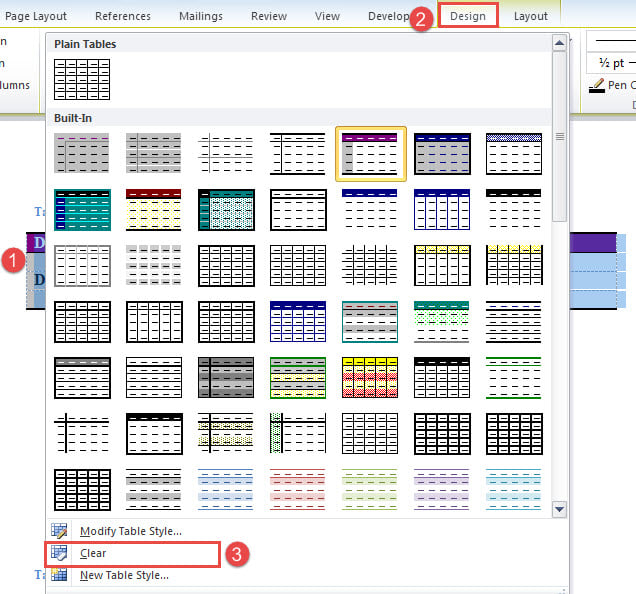
- এখন আপনি "টেবিল সরঞ্জাম" ট্রিগার করেছেন। "ডিজাইন" ট্যাবে ক্লিক করুন।
- তারপরে ড্রপ-ডাউন মেনুটি দেখানোর জন্য "টেবিল স্টাইলস" গোষ্ঠীর "আরও" বোতামে ক্লিক করুন।
- "সাফ করুন" বিকল্পটি চয়ন করুন।

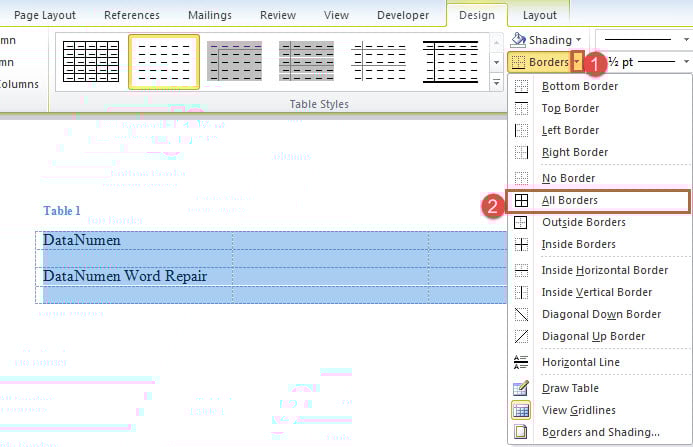
- এখন টেবিল শৈলী সরানো হয়েছে। সমস্ত টেবিল সীমানা হয়। সারণিতে সীমানা যুক্ত করতে, সারণীটি নির্বাচিত কিনা তা নিশ্চিত করুন। এবং "বর্ডারস" কমান্ডের পাশের ড্রপ-ডাউন বোতামে ক্লিক করুন।
- এবং "সমস্ত সীমানা" চয়ন করুন।

ফলাফল এখানে: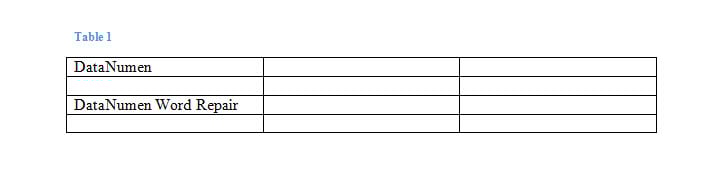
পদ্ধতি 2: ব্যাচ এক নথিতে সমস্ত সারণী শৈলীর সাফ করুন
একবার আমরা একক টেবিলটি শেষ করে দিলে ব্যাচ প্রসেসিংয়ের বিষয়টি মিস করা যাবে না। প্রথমে আসুন দেখুন কীভাবে ভিবিএর মাধ্যমে একটি নথিতে সমস্ত টেবিল শৈলী সাফ করবেন।
- শুরুতে, Word-এ VBA এডিটরটি দেখানোর জন্য “Alt+ F11” চাপুন।
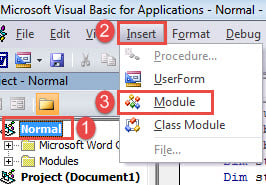
- বাম কলামে "সাধারণ" প্রকল্পে পরবর্তী ক্লিক করুন।
- তারপরে মেনু বারের "sertোকান" ক্লিক করুন।
- এবং ড্রপ-ডাউন মেনুতে "মডিউল" চয়ন করুন।

- মডিউলটির কোডিং স্পেসটিতে ডাবল ক্লিক করে এটি খুলুন।
- এখন নিম্নলিখিত ম্যাক্রোটি এখানে পেস্ট করুন:
Sub ClearTableStylesInADoc()
  Dim objTable As Table
  Dim objDoc As Document

  Application.ScreenUpdating = False
  Set objDoc = ActiveDocument

  For Each objTable In objDoc.Tables
    objTable.Style = "Table Normal"
    objTable.Borders.Enable = True
  Next objTable

  Application.ScreenUpdating = True

  Set objDoc = Nothing
End Sub
- শেষ পর্যন্ত "রান" ক্লিক করুন।

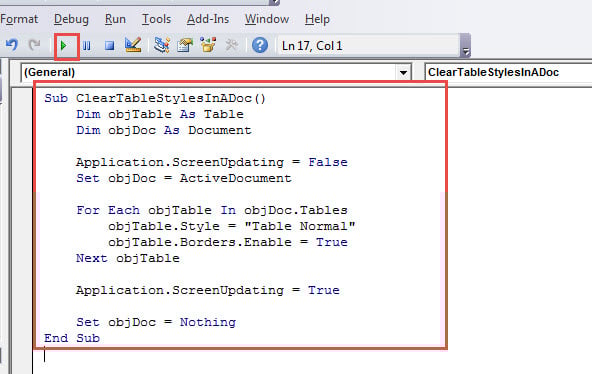
এই ম্যাক্রো একটি নথিতে সমস্ত টেবিল শৈলী সাফ করে, তাদের জন্য "সারণী সাধারণ" স্টাইল প্রয়োগ করে এবং পাশাপাশি সারণির সীমানা যুক্ত করে।
পদ্ধতি 3: ব্যাচ একাধিক নথিতে সমস্ত সারণী শৈলী সাফ করুন
এখন যদি আপনার সাথে ডিল করার জন্য বেশ কয়েকটি দস্তাবেজ থাকে তবে একাধিক নথিতে সমস্ত টেবিল শৈলী সাফ করার জন্য এখানে ম্যাক্রো রয়েছে।
- প্রথমত, সমস্ত নথিগুলি একটি ফোল্ডারে সাজান।
- ম্যাক্রো ইনস্টল এবং চালানোর জন্য পদ্ধতি 2 এর পুনরাবৃত্তি পদক্ষেপ।
- শুধুমাত্র এই সময়, এই ম্যাক্রো সঙ্গে প্রতিস্থাপন মনে রাখবেন:
Sub ClearTableStylesInMultiDoc()
  Dim objTable As Table
  Dim objDoc As Document
  Dim StrFolder As String
  Dim strFile As String
  Dim dlgFile As FileDialog

  Set dlgFile = Application.FileDialog(msoFileDialogFolderPicker)

  With dlgFile
    If .Show = -1 Then
      StrFolder = .SelectedItems(1) & "\"
    Else
      MsgBox "Select a folder first."
      Exit Sub
    End If
  End With

  strFile = Dir(StrFolder & "*.docx", vbNormal)

  While strFile <> ""
    Set objDoc = Documents.Open(FileName:=StrFolder & strFile)
    Set objDoc = ActiveDocument

    For Each objTable In objDoc.Tables
      objTable.Style = "Table Normal"
      objTable.Borders.Enable = True
    Next objTable

    objDoc.Save
    objDoc.Close
    strFile = Dir()
  Wend
End Sub
- ম্যাক্রো চালানোতে "ব্রাউজ" উইন্ডো আসবে। পদক্ষেপ 1 এ আপনি নথি সংরক্ষণ করুন ফোল্ডারটি নির্বাচন করুন এবং "ঠিক আছে" ক্লিক করুন।

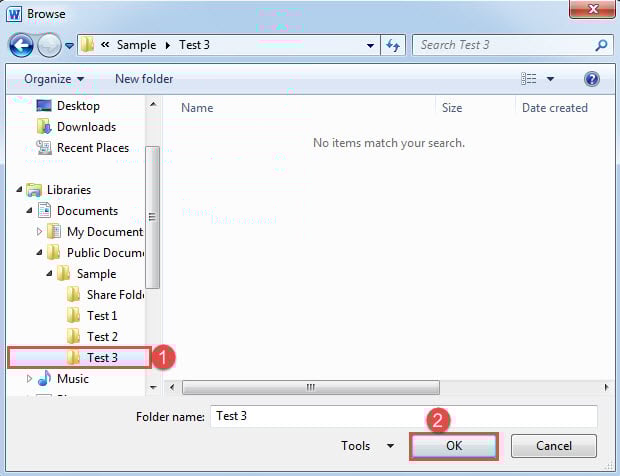
বাকী কাজটি তখন ম্যাক্রোতে ছেড়ে দিন।
হারিয়ে যাওয়া নথি পুনরুদ্ধার করার উপায়
হারিয়ে যাওয়া নথি বলতে আমরা বুঝি, যে নথিগুলো নিম্নলিখিত কারণে ক্ষতিগ্রস্ত হয়। শব্দ দুর্নীতি বা মানুষের ত্রুটি। এই জাতীয় দস্তাবেজগুলির সাথে কাজ করার সময়, আপনার সর্বদা মনে রাখা উচিত যে কিছু উন্নত মেরামতের সরঞ্জামের সাহায্যে সেগুলি পুনরুদ্ধার করা যেতে পারে।
লেখকের ভূমিকা:
ভেরা চেন একটি ডেটা রিকভারি বিশেষজ্ঞ DataNumen, ইনক। যা তথ্য পুনরুদ্ধারের প্রযুক্তিগুলির সহ বিশ্বের শীর্ষস্থানীয় এক্সএলএসএস এবং pdf মেরামত সফ্টওয়্যার পণ্য। আরো তথ্যের জন্য, যান WWW.datanumen.com