
নীচের সামগ্রীতে, আমরা আপনাকে এম্বেড করা অবজেক্ট আইকনগুলি আপনার ওয়ার্ড ডকুমেন্টে প্রদর্শিত না হওয়া সমস্যাটি সমাধানের জন্য 3 টি সমাধান দেখানোর পরিকল্পনা করছি।
সময়ে সময়ে আপনাকে একটি ফাইল অবজেক্ট সন্নিবেশ করাতে হবে এবং এটি আপনার নথিতে আইকন হিসাবে প্রদর্শন করতে হবে।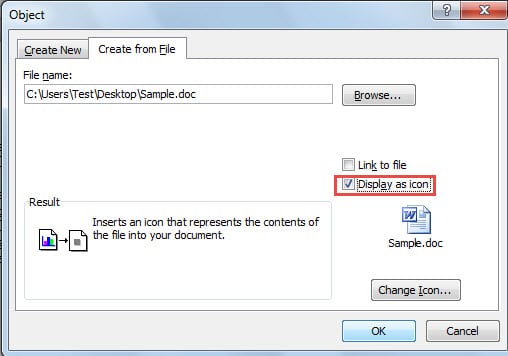
এটির সাহায্যে আপনি নিজের ফাইলটি একটি ঝরঝরে উপায়ে রাখতে পারেন এবং আপনার শ্রোতার কাছে বিবরণ কোথায় রয়েছে সে সম্পর্কেও তার স্পষ্ট দৃষ্টিভঙ্গি থাকবে। যাইহোক, এম্বেডড আইকনটি নিখোঁজ থাকা অবস্থায় আপনি কি কখনও নিম্নলিখিত পরিস্থিতিতে চলে এসেছেন?
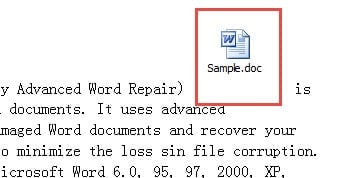
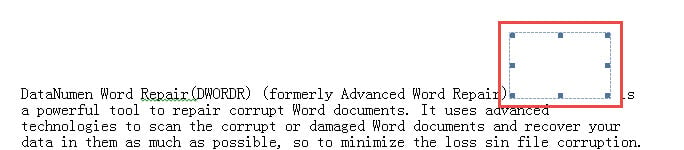
এম্বেড থাকা অবজেক্ট আইকনটি প্রদর্শিত না হওয়ার দুটি উদাহরণ রয়েছে। প্রথমটি হল আপনি এটি কোথাও দেখতে পাচ্ছেন না, যেমন নীচে:
যদিও দ্বিতীয় পরিস্থিতি এরকম হয়: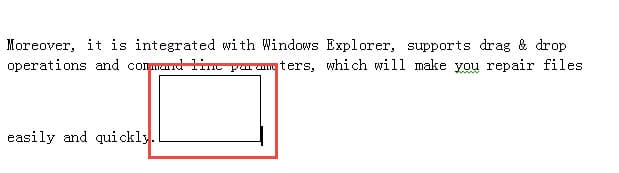
অতএব, আমরা 2 বিভিন্ন উপলক্ষে মনোনিবেশ করব এবং যথাক্রমে আপনাকে তাদের ঠিকঠাক সরবরাহ করব।
পরিস্থিতি 1: আইকনটি পুরোপুরি অনুপস্থিত
একবার আপনি কোনও বস্তু আইকন sertোকান, আপনি এটি কোথাও দেখতে পাবেন। আপনার সমস্ত কিছুই খালি জায়গা এবং আপনি একবার এটি ক্লিক করলে কেবল বিন্দুযুক্ত লাইনযুক্ত একটি বাক্স উপস্থিত হয়।
এর কারণটির সাথে সাধারণত লাইন ব্যবধানের কিছু সম্পর্ক থাকে। আপনি যদি অনুচ্ছেদের লাইন ফাঁকের জন্য "অবিকল" সেট করেন যেখানে অবজেক্ট আইকনটি রয়েছে, তবে আপনি সমস্যাটি ভুগতে চাইছেন।
সুতরাং প্রতিকার এক ধরণের সুস্পষ্ট।
সমাধান 1: লাইন ব্যবধান পরিবর্তন করুন
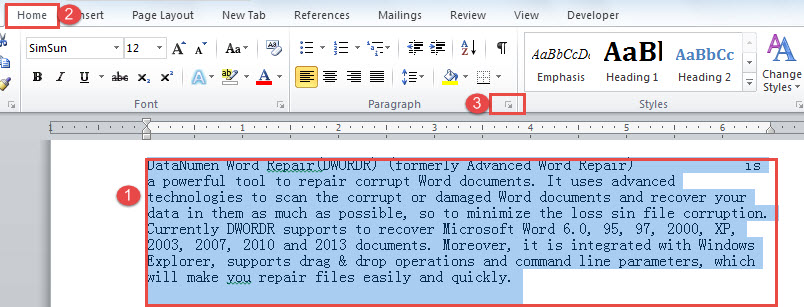
- প্রথমে পুরো অনুচ্ছেদটি নির্বাচন করুন।
- তারপরে "হোম" ট্যাবের অধীনে "অনুচ্ছেদ" গোষ্ঠীর ডাউন তীর বোতামটি ক্লিক করতে যান।

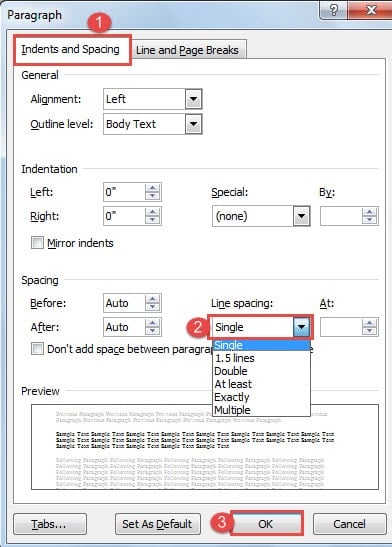
- "অনুচ্ছেদ" ডায়ালগ বাক্সে, "সূচক এবং ব্যবধান" ট্যাব চালু আছে তা নিশ্চিত করুন।
- এরপরে, "স্পেসিং" অংশে, "লাইন স্পেসিং" এর জন্য কেবল "ঠিক" বেছে নিন।
- শেষ অবধি, "ওকে" ক্লিক করুন। এবং আপনার আইকনটি স্ক্রিনে ফিরে আসবে।


সমাধান 2: মোড়ানোর স্টাইল পরিবর্তন করুন
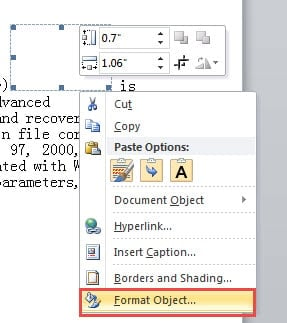
- প্রথমত, আইকনের বিন্দুযুক্ত ফ্রেমগুলি দেখতে ফাঁকা জায়গায় ক্লিক করুন।

- লাইনে ডান ক্লিক করুন এবং "ফর্ম্যাট অবজেক্ট" নির্বাচন করুন।

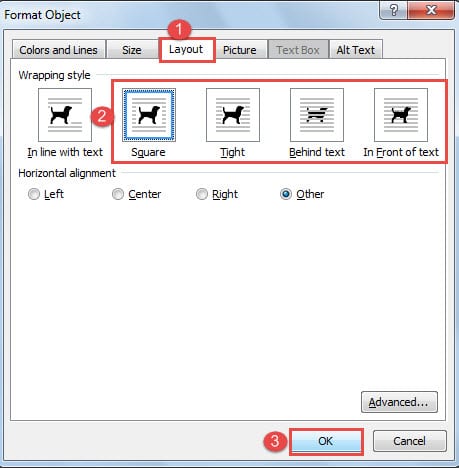
- ডায়ালগ বাক্সে প্রথমে "লেআউট" ক্লিক করুন।
- তারপরে যা কিছু মোড়ানো শৈলী চয়ন করুন তবে "পাঠ্যের সাথে সামঞ্জস্য করুন"।
- শেষ পর্যন্ত, "ওকে" ক্লিক করুন। আপনি একই প্রভাব অর্জন করতে হবে।

পরিস্থিতি 2: কেবল ফ্রেম প্রদর্শন করুন
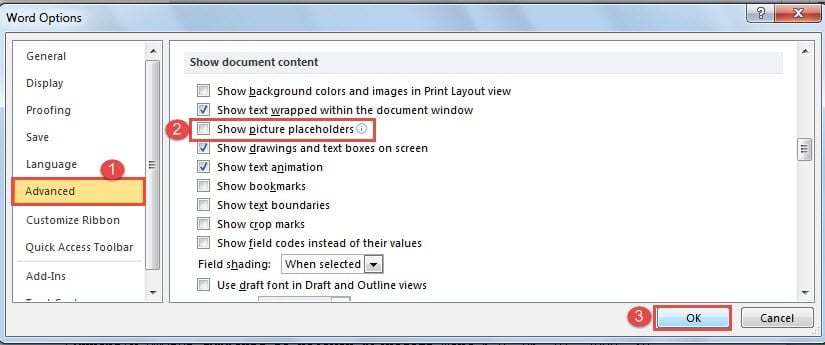
আপনি যখন কেবলমাত্র অবজেক্টের ফ্রেমগুলি দেখেন তবে আইকনটি দেখেন না, সম্ভবত আপনি "চিত্রের স্থানধারক দেখান" বিকল্পটি চালু করেছেন বলেই।
- "ওয়ার্ড অপশন" ডায়ালগ বক্সটি খুলতে "ফাইল" ট্যাবটি "বিকল্পগুলি" ক্লিক করুন।
- তারপরে বাম ফলকে "উন্নত" ক্লিক করুন।
- পরবর্তী "ডকুমেন্টের সামগ্রী দেখান" অংশে স্ক্রোল করুন এবং "চিত্র স্থানধারক দেখান" বাক্সটি সাফ করুন।
- সর্বশেষে তবে সর্বনিম্ন নয়, উপস্থিত থাকার জন্য "ঠিক আছে" ক্লিক করুন। এখন সবকিছু আবার স্বাভাবিক হয়ে গেছে।

মেরামত পরিষেবা এখন প্রয়োজনীয়
মাঝে মাঝে এর দুর্বলতা থাকা সত্ত্বেও, ওয়ার্ড আজকাল সবচেয়ে জনপ্রিয় অফিস সফটওয়্যারগুলোর মধ্যে একটি। তাই, সময়ে সময়ে আপনাকে নিজেকে জিজ্ঞাসা করতে হবে যে আপনি গুরুত্বপূর্ণ ফাইলগুলির ব্যাকআপ নিয়েছেন কিনা। এবং যদি আপনি একটি কার্যকর ব্যাকআপ পরিকল্পনা তৈরি না করে থাকেন, তবে এর জন্য কোনো পরিষেবা বা প্রোগ্রাম নিয়েছেন কি? ক্ষতিগ্রস্থ ওয়ার্ড ফাইল মেরামত? ফাইল হারাতে কোথাও কোথাও না কোনও সময় ঘটতে বাধ্য, মুহূর্তটি আসার আগে আপনাকে অবশ্যই প্রস্তুতি নিতে হবে।
লেখকের ভূমিকা:
ভেরা চেন একটি ডেটা রিকভারি বিশেষজ্ঞ DataNumen, ইনক। যা তথ্য পুনরুদ্ধারের প্রযুক্তিগুলির সহ বিশ্বের শীর্ষস্থানীয় xlsx ফাইল মেরামতের সরঞ্জাম এবং pdf মেরামত সফ্টওয়্যার পণ্য। আরো তথ্যের জন্য, যান WWW.datanumen.com