
কারও সাথে সংযুক্তি হিসাবে আপনার একাধিক চিত্র প্রেরণের দরকার হলে, এই চিত্রগুলি খুব বেশি হলে, আপনি চিত্র সংযুক্তিগুলি সংকোচিত করতে চাইতে পারেন। সুতরাং, এই নিবন্ধে, আমরা আপনাকে এটি উপলব্ধি করার জন্য 3 কার্যকর উপায় শিখিয়ে দেব।
যেমনটি আমরা সবাই জানি, সাধারণত আউটলুকে একটি বড় ইমেল প্রেরণে বেশি সময় লাগে। উদাহরণস্বরূপ, আপনি যদি একাধিক বৃহত চিত্র সংযুক্তি সহ কোনও ইমেল প্রেরণের চেষ্টা করেন তবে আপনি দেখতে পাবেন যে চিত্রটি আউটবক্সে আটকে আছে এবং আউটলুকটি বেশ স্বচ্ছল। এই সমস্যাটি সমাধান করার জন্য, আপনি যা করতে পারেন তা হ'ল চিত্র সংযুক্তিগুলি সংকুচিত করা। সুতরাং, এখানে আমরা এটি অর্জনের জন্য 3 টি পদ্ধতির পরিচয় করিয়ে দেব।
পদ্ধতি 1 - "মেল প্রাপককে প্রেরণ করুন" এর মাধ্যমে আকার পরিবর্তন করুন
যদি আপনি চিত্রগুলি আউটলুক ইমেলের সাথে সংযুক্ত করার আগে সরাসরি সংক্ষেপ করতে চান তবে আপনি এই পদ্ধতিটি ব্যবহার করতে পারেন।
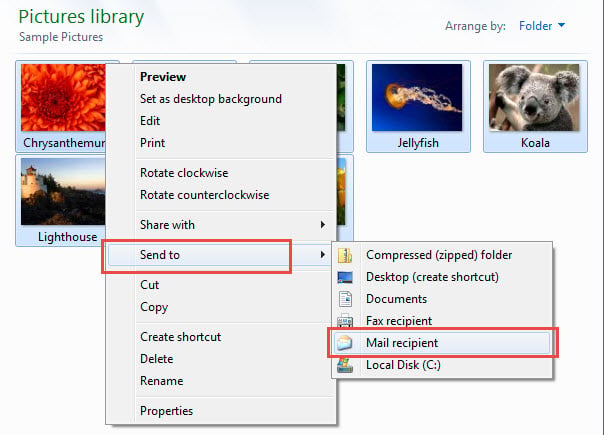
- শুরুতে, Windows ফোল্ডার থেকে সংযুক্ত করার জন্য ছবিগুলো নির্বাচন করুন।
- তারপরে, তাদের উপর ডান ক্লিক করুন এবং প্রসঙ্গ মেনু থেকে "মেল প্রাপক" বিকল্পটি নির্বাচন করুন।
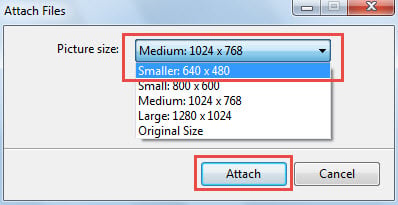
- এরপরে, "সংযুক্ত ফাইলগুলি" এর পপআপ ডায়ালগ বক্সে, আপনার পছন্দ অনুসারে "চিত্রের আকার" পরিবর্তন করুন।

- শেষ পর্যন্ত, "সংযুক্তি" বোতামটি ক্লিক করুন।
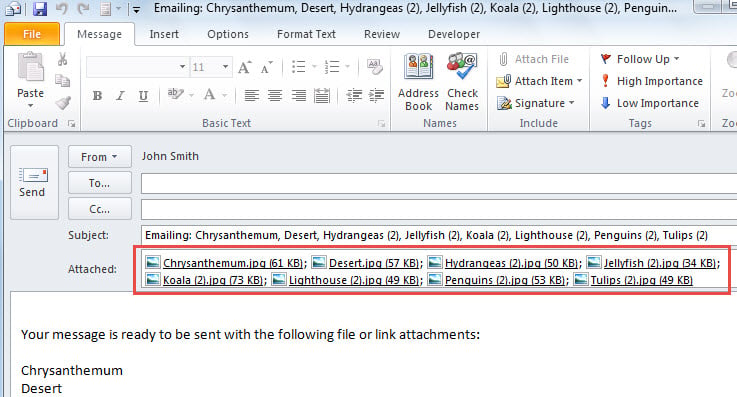
- একবারে, একটি নতুন মেল প্রদর্শিত হবে, এতে সংকোচিত ছবিগুলি সংযুক্ত করা হয়েছে।

2 পদ্ধতি: Zip সংযুক্তির পরে সমস্ত চিত্র সংযুক্তি
আপনি যদি কোনও ইমেলের সাথে চিত্রগুলি সংযুক্ত করে রেখেছেন এবং এখনই সেগুলি সংকোচন করতে চান, আপনি কেবল এগুলিতে একটি সংকোচন করতে পারেন zip ফাইল। এখানে বিস্তারিত পদক্ষেপ দেওয়া হল।
- প্রথমে, বর্তমান ইমেলটি খোলা রাখুন।
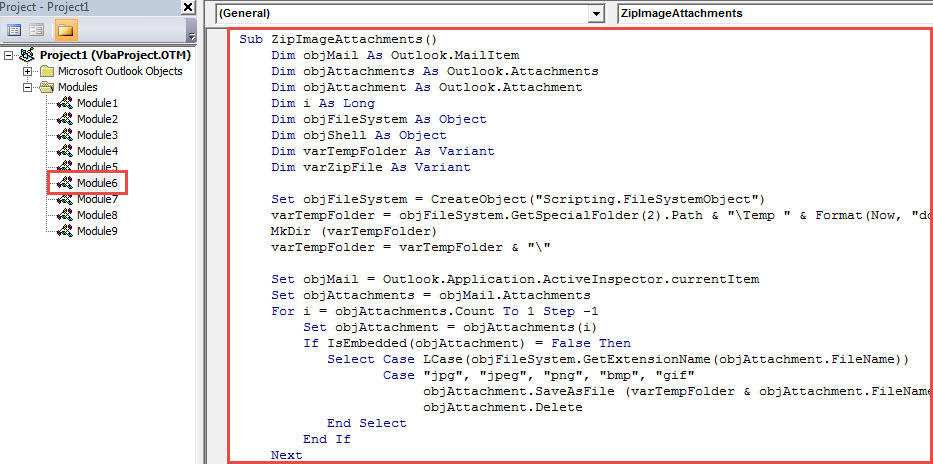
- তারপরে, আউটলুক ভিবিএ সম্পাদককে ট্রিগার করতে "Alt + F11" টিপুন।
- এরপরে, নিম্নলিখিত কোডটি একটি মডিউলে রাখুন।
Sub ZipImageAttachments()
    Dim objMail As Outlook.MailItem
    Dim objAttachments As Outlook.Attachments
    Dim objAttachment As Outlook.Attachment
    Dim i As Long
    Dim objFileSystem As Object
    Dim objShell As Object
    Dim varTempFolder As Variant
    Dim varZipFile As Variant

    Set objFileSystem = CreateObject("Scripting.FileSystemObject")
    varTempFolder = objFileSystem.GetSpecialFolder(2).Path & "\Temp " & Format(Now, "dd-mm-yyyy- hh-mm-ss-")
    MkDir (varTempFolder)
    varTempFolder = varTempFolder & "\"

    Set objMail = Outlook.Application.ActiveInspector.currentItem
    Set objAttachments = objMail.Attachments
    For i = objAttachments.Count To 1 Step -1
        Set objAttachment = objAttachments(i)
        If IsEmbedded(objAttachment) = False Then
           Select Case LCase(objFileSystem.GetExtensionName(objAttachment.FileName))
                  Case "jpg", "jpeg", "png", "bmp", "gif"
                        objAttachment.SaveAsFile (varTempFolder & objAttachment.FileName)
                        objAttachment.Delete
           End Select
        End If
    Next

    varZipFile = objFileSystem.GetSpecialFolder(2).Path & "\Images.zip"
    Open varZipFile For Output As #1
    Print #1, Chr$(80) & Chr$(75) & Chr$(5) & Chr$(6) & String(18, 0)
    Close #1

    Set objShell = CreateObject("Shell.Application")
    objShell.NameSpace(varZipFile).CopyHere objShell.NameSpace(varTempFolder).Items

    On Error Resume Next
    Do Until objShell.NameSpace(varZipFile).Items.Count = objShell.NameSpace(varTempFolder).Items.Count
       Application.Wait (Now + TimeValue("0:00:01"))
    Loop
    On Error GoTo 0

    objMail.Attachments.Add varZipFile
End Sub

Function IsEmbedded(objCurrentAttachment As Outlook.Attachment) As Boolean
    Dim objPropertyAccessor As Outlook.PropertyAccessor
    Dim strProperty As String

    Set objPropertyAccessor = objCurrentAttachment.PropertyAccessor
    strProperty = objPropertyAccessor.GetProperty("http://schemas.microsoft.com/mapi/proptag/0x3712001E")

    If InStr(1, strProperty, "@") > 0 Then
       IsEmbedded = True
    Else
       IsEmbedded = False
    End If
End Function
- এর পরে, "F5" কী বোতাম টিপুন।
- ম্যাক্রো শেষ হয়ে গেলে ইমেল উইন্ডোতে ফিরে আসুন।
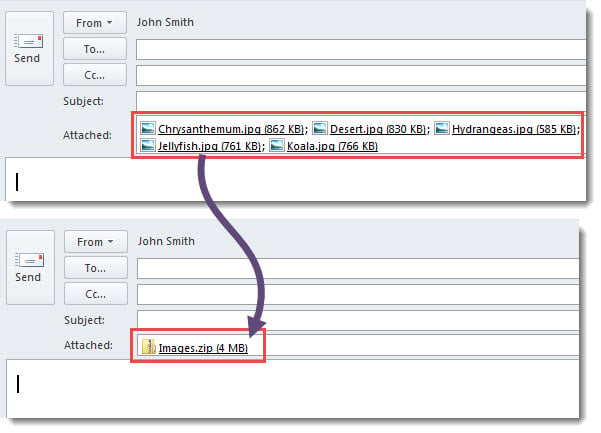
- আপনি দেখতে পাবেন যে সমস্ত চিত্র সংযুক্তি একটিতে রূপান্তরিত হয়েছে zip ফাইল, নিম্নলিখিত স্ক্রিনশট হিসাবে দেখানো হয়েছে।

পদ্ধতি 3 Email ইমেল প্রেরণের পূর্বে স্বয়ংক্রিয় আকার পরিবর্তন করুন
আপনি যদি ছবিগুলোকে জিপ ফাইল দিয়ে কম্প্রেস করতে না চান, তাহলে পাঠানোর আগে বড় ছবিগুলোর আকার স্বয়ংক্রিয়ভাবে পরিবর্তন করার জন্য আউটলুক কনফিগার করতে পারেন।
- বর্তমান মেল থেকে শুরু করতে ডান উপরের কোণায় "ফাইল" ক্লিক করুন।
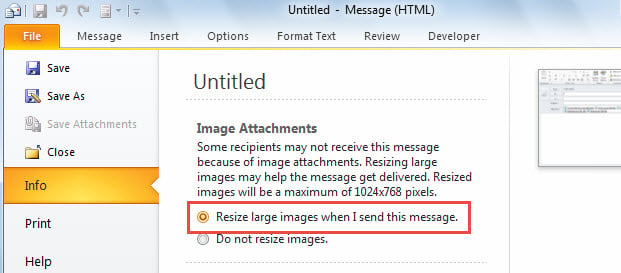
- তারপরে, "তথ্য" ট্যাবে, "আমি যখন এই বার্তাটি প্রেরণ করি তখন বড় আকারের চিত্রগুলির আকার পরিবর্তন করুন" নির্বাচন করুন।

- অবশেষে, কেবল বার্তায় ফিরে যান এবং ইচ্ছামত এটি রচনা চালিয়ে যান।
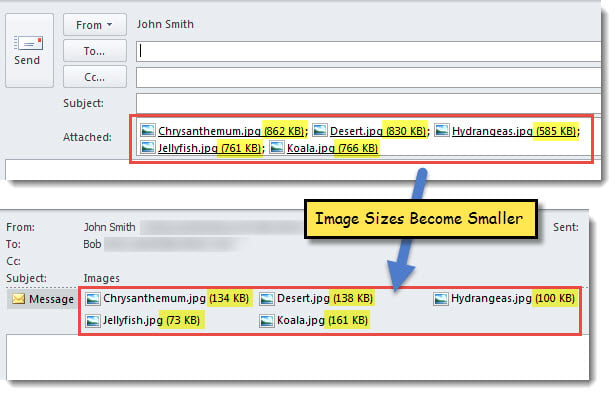
- আপনি যখন "প্রেরণ" ক্লিক করবেন, আউটলুক স্বয়ংক্রিয়ভাবে চিত্রগুলি সংকোচিত করবে।
- এটি প্রেরণের পরে, আপনি এটি "প্রেরিত আইটেমগুলি" ফোল্ডারে চেক করতে পারেন। ছবির আকারগুলি আগের চেয়ে ছোট।

দুর্নীতি আউটলুক পিএসটি ফাইল ঠিক করুন
যেমনটি আমরা সবাই জানি, আপনার আউটলুক পিএসটি ফাইলটি যত বড়, আউটলুক ফাইলকে দুর্নীতি করা সহজ। অতএব, আউটলুক ডেটা ফাইল সর্বদা ছোট আকারে রাখা অপরিহার্য। অপ্রয়োজনীয় সংযুক্তিগুলি মুছে ফেলা, অযথা আইটেম সংরক্ষণাগার ইত্যাদির মাধ্যমে এটি উপলব্ধি করা যায়। এছাড়াও, সময়মতো উদ্ধার করার জন্য আপনাকে একটি শক্তিশালীকে ধরে রাখতে হবে পিএসটি ঠিক করা সরঞ্জাম, যেমন DataNumen Outlook Repair। এটি আপনাকে সহজেই আপসযুক্ত পিএসটি ফাইল ঠিক করতে সহায়তা করতে পারে।
লেখকের ভূমিকা:
শিরলে জাং একটি ডেটা রিকভারি বিশেষজ্ঞ DataNumen, ইনক। যা তথ্য পুনরুদ্ধারের প্রযুক্তিগুলির সহ বিশ্বের শীর্ষস্থানীয় বর্গফুট ঠিক করা এবং আউটলুক মেরামত সফ্টওয়্যার পণ্য। আরো তথ্যের জন্য, যান WWW.datanumen.com