
আসন্ন নিবন্ধে, আমরা আপনাকে মার্কআপগুলি ছাড়াই আপনার ওয়ার্ড ডকুমেন্টটি প্রিন্ট করার 3 টি দ্রুত উপায় প্রবর্তনের দিকে মনোনিবেশ করব।
যদি আপনার নথিতে সংশোধন প্রয়োজন হয়, তবে আপনি অবশ্যই আপনার নথিতে সব ধরণের মার্কআপগুলি পেয়ে যাবেন। সেগুলি স্ক্রিনে না দেখানোর উপায় রয়েছে। এগুলি প্রিন্ট না করে কী হবে?
উত্তরটি ইতিবাচক। এবং আমাদের আজকের বিষয়টি আপনাকে লক্ষ্য অর্জনের জন্য 3 টি দ্রুত এবং কার্যকর পদ্ধতি সরবরাহ করতে উত্সর্গীকৃত।
পদ্ধতি 1: মুদ্রণের বিকল্পগুলি পরিবর্তন করুন
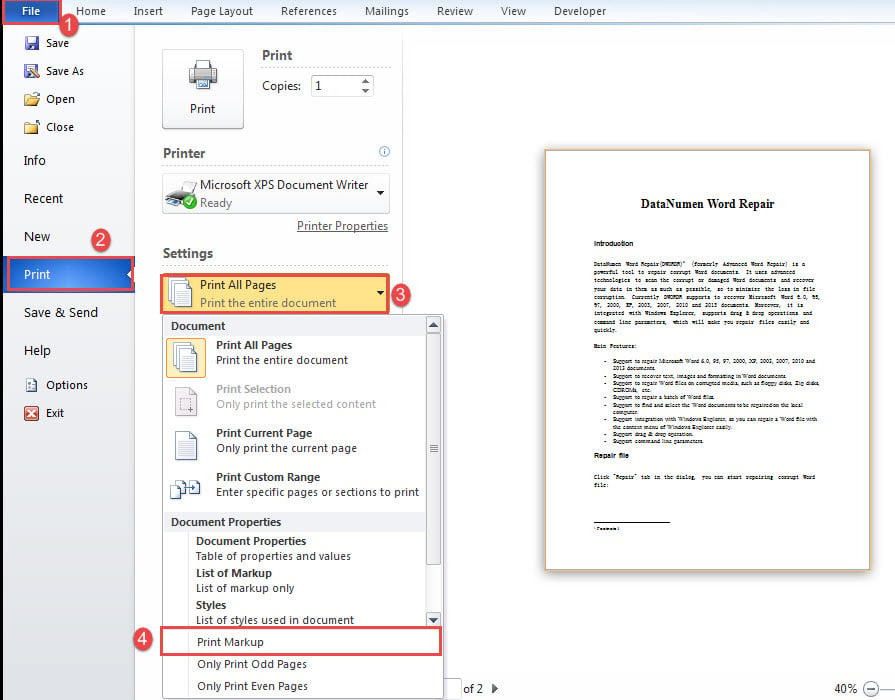
- শুরু করতে, ফিতাটির "ফাইল" ট্যাবে ক্লিক করুন।
- পরবর্তী "মুদ্রণ" কমান্ড ক্লিক করুন।
- তারপরে "সেটিংস" বিভাগে যান এবং প্রথম ড্রপ-ডাউন বাক্সে ক্লিক করুন।
- মেনুতে, "মুদ্রণ মার্কআপ" বিকল্পটি নির্বাচন করুন। ডান দিকের পূর্বরূপে আপনি কোথাও মার্কআপগুলি দেখতে পাবেন, এটি হ'ল সঠিক ফলাফল।

- শেষ পর্যন্ত, প্রিন্টারটি চয়ন করুন এবং অন্যান্য ফর্ম্যাটিং সেট করুন এবং "মুদ্রণ" এ ক্লিক করুন।
পদ্ধতি 2: ভিবিএ কোডগুলি ব্যবহার করুন
আপনি যদি অটো প্রক্রিয়াকরণ পছন্দ করেন তবে ম্যাক্রো চালানো আপনার শীর্ষ পছন্দ।
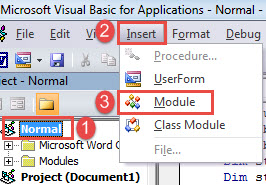
- প্রথমে, ওয়ার্ডে ভিবিএ সম্পাদককে ট্রিগার করতে "Alt + F11" টিপুন।
- তারপরে “সাধারণ” ক্লিক করুন।
- পরবর্তী "সন্নিবেশ" ট্যাবে ক্লিক করুন এবং এর মেনুতে "মডিউল" চয়ন করুন।

- তারপরে ডাবল ক্লিক করে মডিউলটি খুলুন এবং নিম্নলিখিত কোডগুলি পেস্ট করুন:
Sub PrintDocWithoutComments()
  Application.PrintOut FileName:="", Range:=wdPrintAllDocument, Item:= _
    wdPrintDocumentContent, Copies:=1, Pages:="", PageType:=wdPrintAllPages, _
    Collate:=True, Background:=True, PrintToFile:=False, PrintZoomColumn:=0, _
    PrintZoomRow:=0, PrintZoomPaperWidth:=0, PrintZoomPaperHeight:=0
End Sub
- অবশেষে, "রান" ক্লিক করুন।

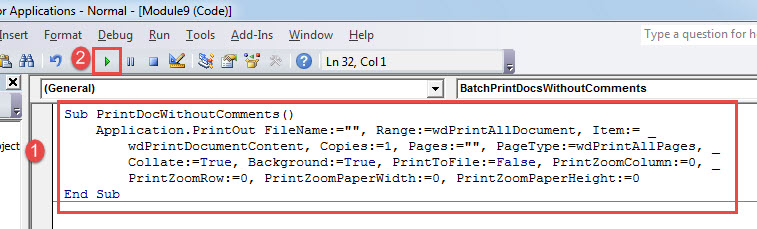
কোড লাইন "অনুলিপিগুলি: = 1" প্রিন্ট কপিটি 1 এ সেট করে You আপনি প্রয়োজন মতো অনুলিপি নম্বরটি পরিবর্তন করতে পারেন।
পদ্ধতি 3: ব্যাচটি মার্কআপগুলি ছাড়াই একাধিক ডকুমেন্ট প্রিন্ট করে
এখন যদি আপনার কাছে বিপুল সংখ্যক ফাইলের মার্কআপগুলি ছাড়াই মুদ্রণের প্রয়োজন হয় তবে নীচের ম্যাক্রোটি আপনার সময় সাশ্রয়ী হবে।
- প্রথমে, সমস্ত কাঙ্ক্ষিত নথি একই ফোল্ডারে রাখুন।
- তারপরে পদ্ধতি 2 তে ম্যাক্রো অনুসরণ করে ইনস্টল করুন এবং চালনা করুন।
- এইটির সাথে ম্যাক্রো প্রতিস্থাপন করুন:
Sub BatchPrintDocsWithoutComments()
  Dim objDoc As Document
  Dim strFile As String, strFolder As String

  '  Initialization
  strFolder = InputBox("Enter folder path:")
  strFile = Dir(strFolder & "*.docx", vbNormal)

  While strFile <> ""
    Set objDoc = Documents.Open(FileName:=strFolder & strFile)
    Set objDoc = ActiveDocument

    Application.PrintOut FileName:="", Range:=wdPrintAllDocument, Item:= _
      wdPrintDocumentContent, Copies:=1, Pages:="", PageType:=wdPrintAllPages, _
      Collate:=True, Background:=True, PrintToFile:=False, PrintZoomColumn:=0, _
      PrintZoomRow:=0, PrintZoomPaperWidth:=0, PrintZoomPaperHeight:=0

    objDoc.Save
    objDoc.Close
    strFile = Dir()
  Wend
End Sub
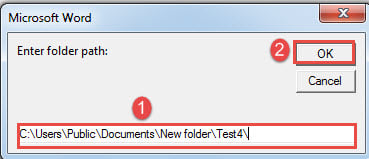
- এখন একটি ইনপুট বক্স আছে। যে ফোল্ডারে আপনি সমস্ত কাঙ্ক্ষিত ডকুমেন্ট সংরক্ষণ করেন, সেই ফোল্ডারের পাথটি প্রবেশ করান এবং “OK” ক্লিক করুন। পাথ স্ট্রিং-এর শেষে “\” চিহ্নটি দিতে ভুলবেন না।

ডকুমেন্ট দুর্নীতির সাথে মোকাবিলা করুন
ডকুমেন্ট দুর্নীতি প্রায়শই পুনরাবৃত্তি হওয়া থিম। এর ফলে, ডক পুনরুদ্ধার মঞ্চে উঠে এসেছে। ওয়ার্ডে একটি অন্তর্নির্মিত ফাংশন আপনাকে ভাঙা ফাইলগুলি পুনরুদ্ধার করতে সহায়তা করে। দুর্ভাগ্যক্রমে, এটি কখনও কখনও ভাল কাজ করে না। সুতরাং, কাজটি করার জন্য আপনার আরও একটি যোগ্য সরঞ্জাম প্রয়োজন।
লেখকের ভূমিকা:
ভেরা চেন একটি ডেটা রিকভারি বিশেষজ্ঞ DataNumen, ইনক। যা তথ্য পুনরুদ্ধারের প্রযুক্তিগুলির সহ বিশ্বের শীর্ষস্থানীয় এক্সেল পুনরুদ্ধার এবং pdf মেরামত সফ্টওয়্যার পণ্য। আরো তথ্যের জন্য, যান WWW.datanumen.com