
অনেক ব্যবহারকারী একটি Word নথিতে Outlook ক্যালেন্ডার রপ্তানি করার আশা করেন। অতএব, এই নিবন্ধে, আমরা এটি উপলব্ধি করার জন্য 3টি সহজ এবং দ্রুত পন্থা প্রকাশ করব।
আউটলুকে ক্যালেন্ডারের আইটেম তালিকা এক্সেল ফাইল বা ওয়ার্ড ডকুমেন্টের মতো কোনো এক্সটার্নাল ফাইলে এক্সপোর্ট করা সহজ। কিন্তু বেশিরভাগ সময় আপনি ক্যালেন্ডারটিই এক্সপোর্ট করতে চান, যা আইটেম তালিকা এক্সপোর্ট করার মতো সহজ নয়। তাই, এরপরে আমরা এটি করার জন্য ৩টি সহজ উপায় শেখাব।
পদ্ধতি 1: ক্যালেন্ডারের স্ক্রিনশট সন্নিবেশ করান
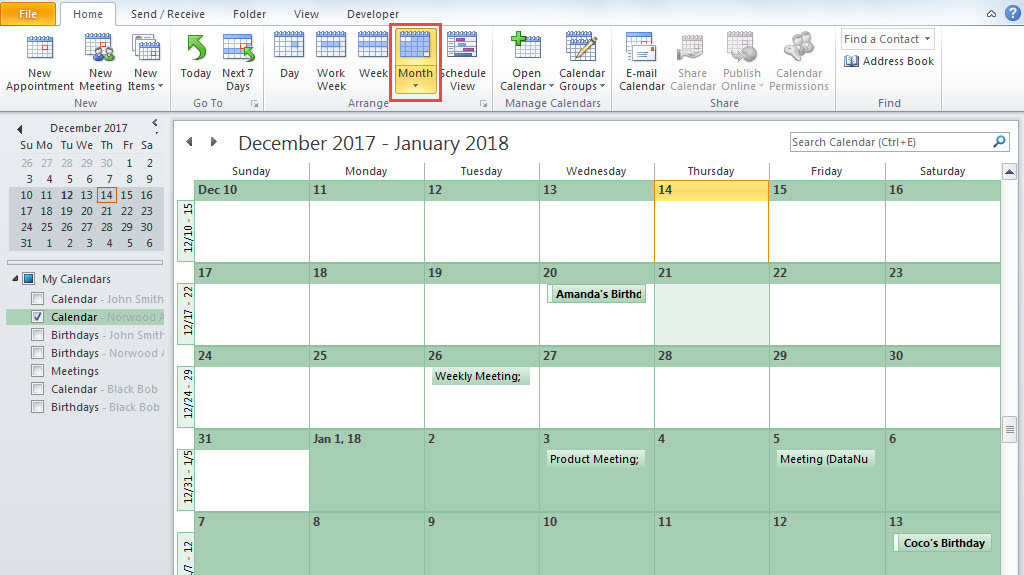
- প্রথমে, আউটলুকে, ডান ক্যালেন্ডার ফোল্ডারটি খুলুন।
- তারপর, নিশ্চিত করুন বর্তমান ভিউটি "মাসিক ক্যালেন্ডার" ভিউ।

- এরপরে, আপনি রপ্তানি করতে চান এমন ক্যালেন্ডারের মাসে উপরে বা নীচে স্ক্রোল করুন।
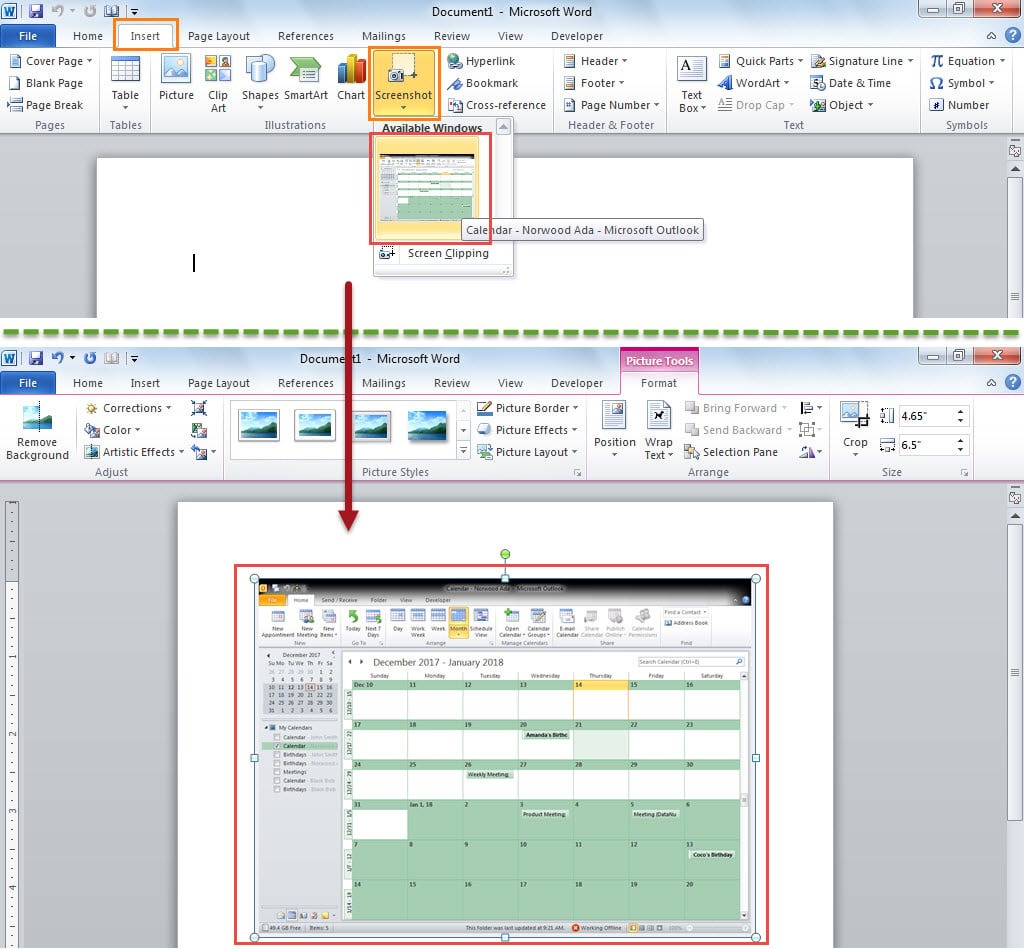
- পরবর্তীকালে, একটি নতুন Word নথি তৈরি করুন।
- এর পরে, "ঢোকান" ট্যাবে স্থানান্তর করুন এবং "স্ক্রিনশট" বোতামে ক্লিক করুন।
- পরে, "উপলভ্য উইন্ডোজ" থেকে "ক্যালেন্ডার" স্ক্রিনশট নির্বাচন করুন।

- এখন, নথিতে ক্যালেন্ডারের অন্যান্য মাস সন্নিবেশ করতে এই উপায়টি ব্যবহার করুন।
পদ্ধতি 2: "ইমেল করা ক্যালেন্ডার" অনুলিপি করুন
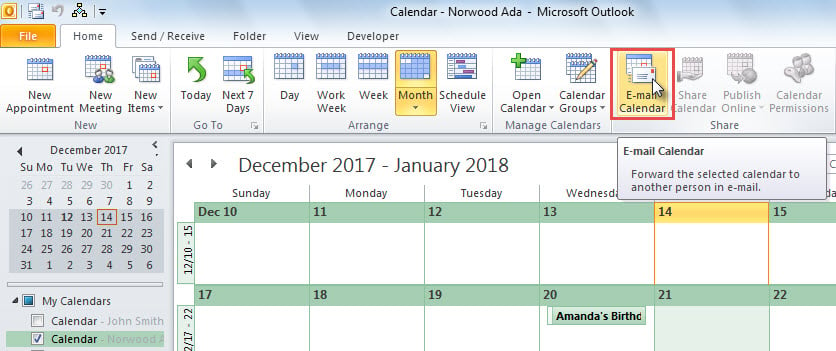
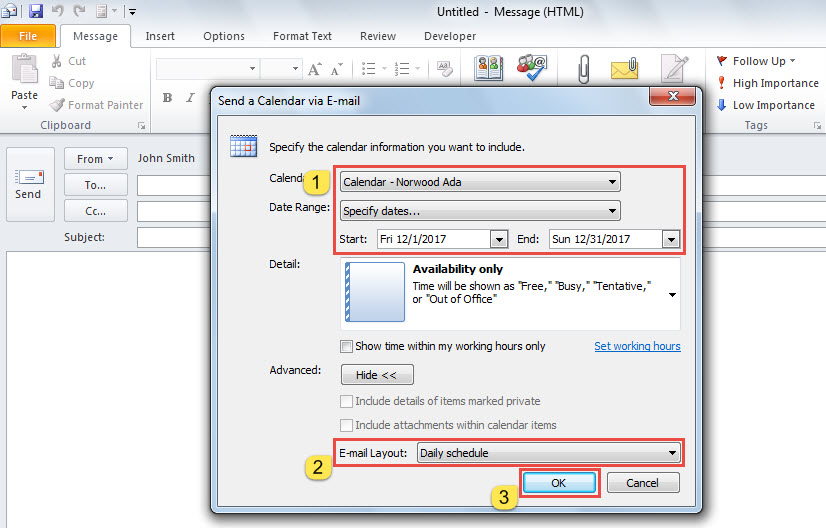
- শুরু করতে, ক্যালেন্ডারে, "ই-মেইল ক্যালেন্ডার" বোতামে ক্লিক করুন।

- তারপর, একটি নতুন ইমেল প্রদর্শিত হবে.
- পপআপ ডায়ালগ বক্সে, আপনাকে ক্যালেন্ডারের তারিখ পরিসীমা উল্লেখ করতে হবে।

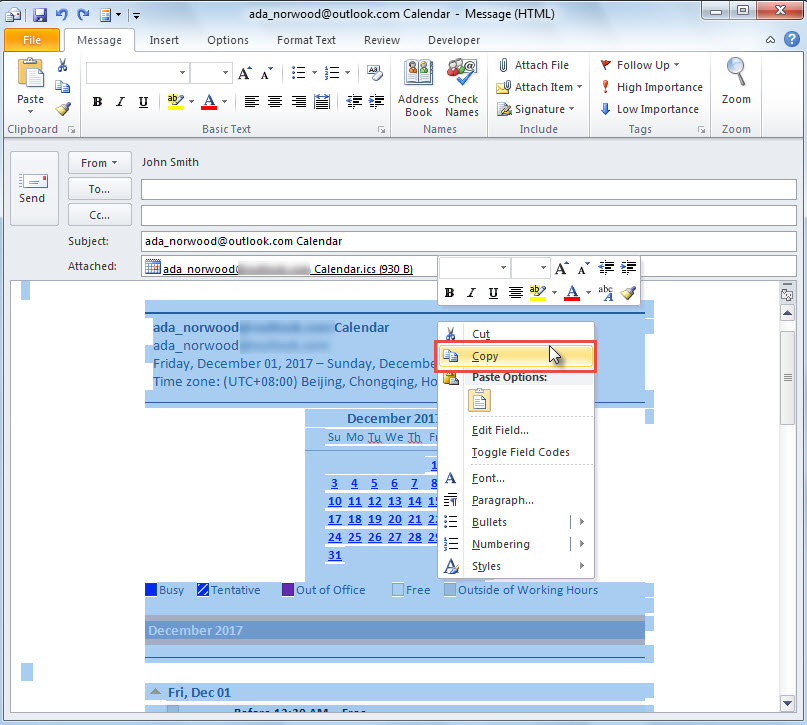
- "ঠিক আছে" ক্লিক করার পরে, ক্যালেন্ডারের বিবরণ মেল বডিতে সন্নিবেশ করা হবে।
- এখন, আপনি সমস্ত ইমেল সামগ্রী অনুলিপি করতে পারেন।

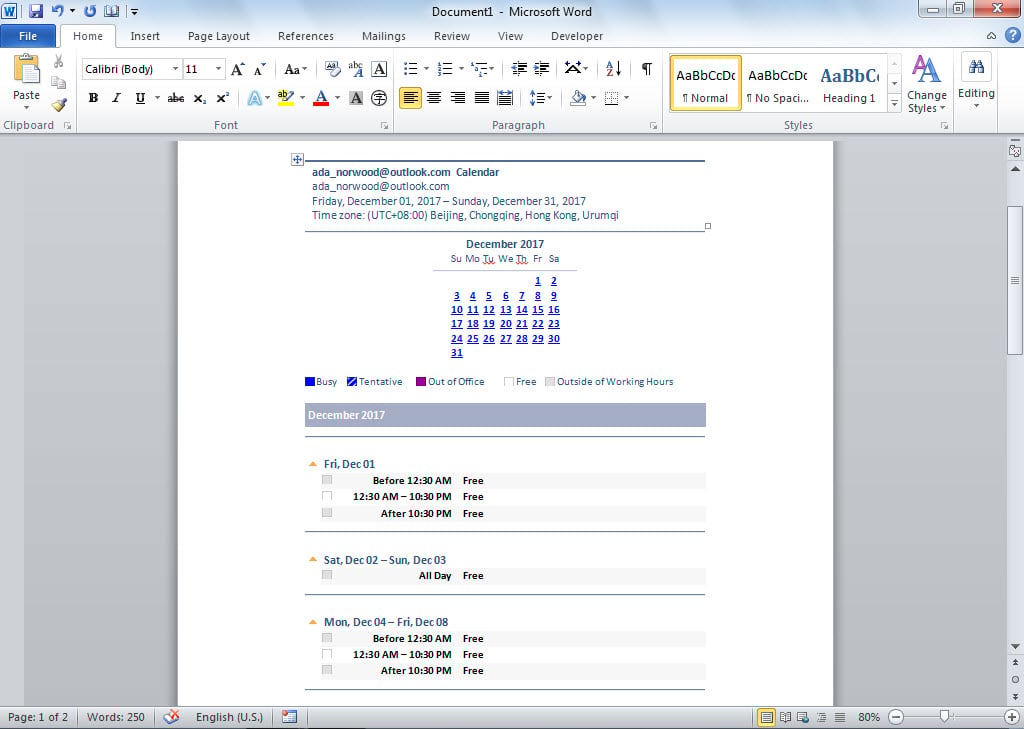
- অবশেষে, Word নথিতে, কপি করা বিষয়বস্তু পেস্ট করতে "Ctrl + V" টিপুন।

পদ্ধতি 3: OneNote এর মাধ্যমে রপ্তানি করুন
- শুরুতে, ডান ক্যালেন্ডার ফোল্ডার অ্যাক্সেস করুন.
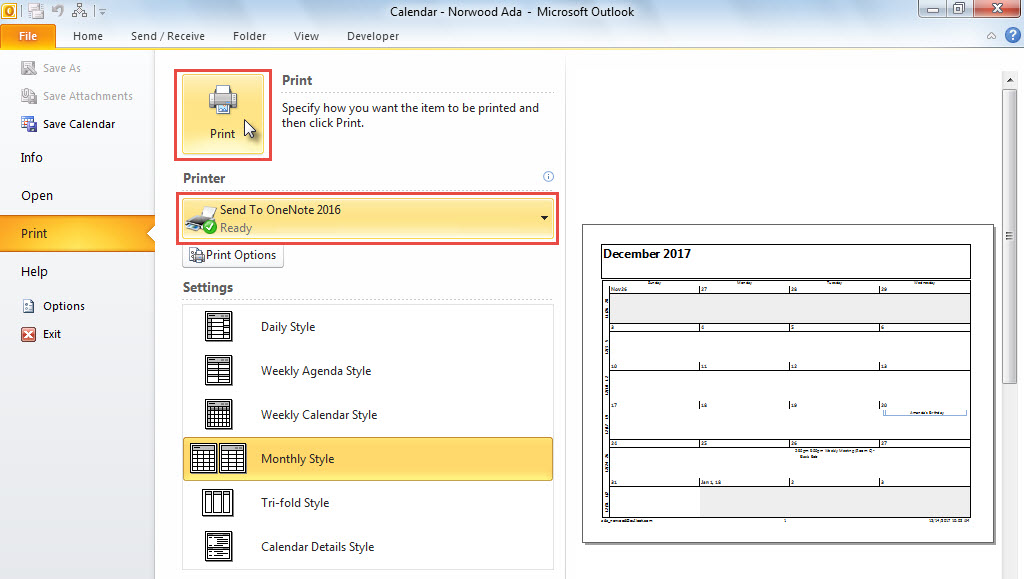
- তারপরে, "ফাইল" মেনুতে যান এবং "মুদ্রণ" ট্যাবে স্যুইচ করুন।
- এই ট্যাবে, আপনি "মুদ্রণের বিকল্প"-এ তারিখের পরিসর পরিবর্তন করতে পারেন।
- এরপর, "প্রিন্টার" এ "OneNote-এ পাঠান" নির্বাচন করুন।
- তারপরে, "প্রিন্ট" বোতামে ক্লিক করুন।

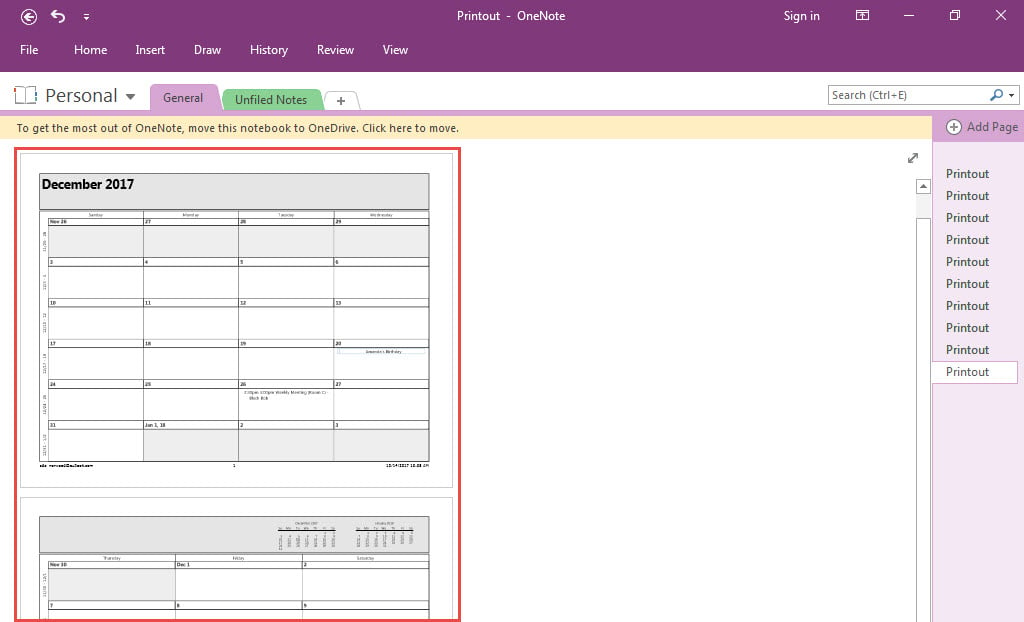
- ক্যালেন্ডারটি MS OneNote-এ একবারে খোলা হবে, নিচের ছবির মতো।

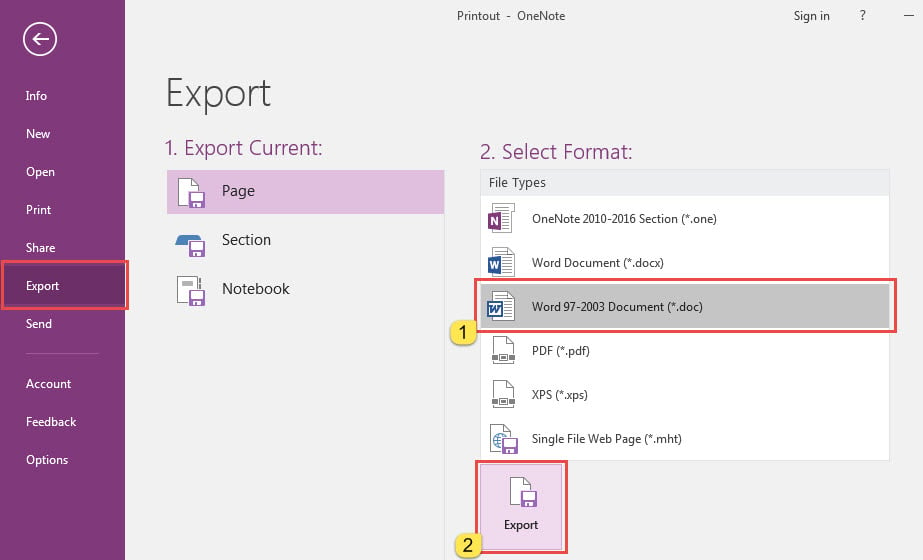
- পরে, উপরের বাম কোণে "ফাইল" ক্লিক করুন।
- "ফাইল" মেনুতে, "রপ্তানি" ট্যাবে ঘুরুন, যেখানে "ওয়ার্ড ডকুমেন্ট" ফর্ম্যাট নির্বাচন করুন এবং "রপ্তানি" বোতামে ক্লিক করুন।

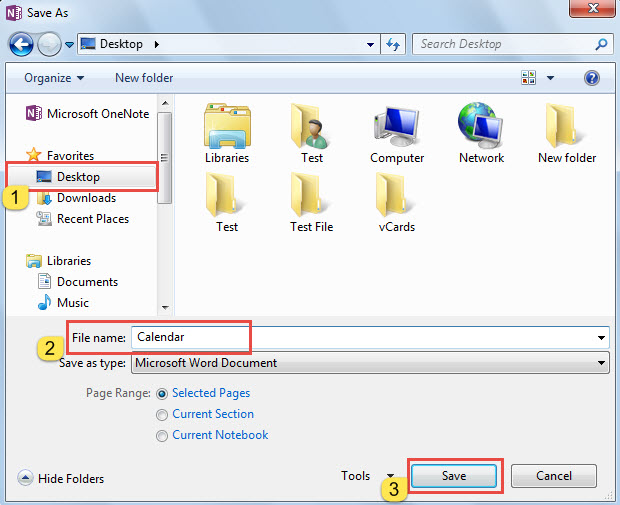
- এর পরে, নতুন ডায়ালগ বাক্সে, একটি গন্তব্য ফোল্ডার নির্বাচন করুন এবং রফতানি করার জন্য Word নথির জন্য একটি নাম টাইপ করুন।

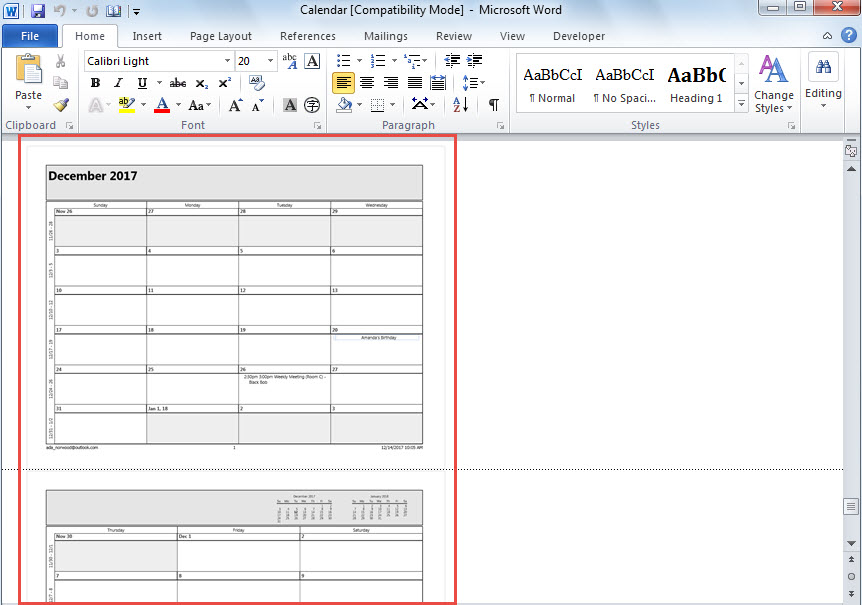
- শেষ পর্যন্ত, আপনি "সংরক্ষণ করুন" চাপার পরে, আপনি একটি নতুন Word নথি পেয়েছেন, যা নীচের ছবির মতো দেখাবে।

আউটলুক ক্ষতি থেকে অনাক্রম্য হতে পারে না
আপনি যদি কয়েক দশক ধরে আউটলুক প্রয়োগ করে থাকেন তবে আপনি অবশ্যই আপনার আউটলুকে অনেক সমস্যার সম্মুখীন হয়েছেন। ছোটখাটো ত্রুটিগুলি সমাধান করতে, আপনি সহজে ইনবক্স মেরামত টুল ব্যবহার করতে পারেন। যাইহোক, যদি সমস্যাগুলি আপনার আউটলুকে মারাত্মক ক্ষতি করে থাকে তবে অন্তর্নির্মিত ইউটিলিটি বিষয়গুলিকে সাহায্য করতে পারে না। সেই সময়ে, একটি অভিজ্ঞ বাহ্যিক সরঞ্জামের আশ্রয় নেওয়া প্রয়োজন, যেমন DataNumen Outlook Repair। এটা হতে পারে পিএসটি ঠিক করুন এক মুহুর্তে সমস্যা
লেখকের ভূমিকা:
শিরলে জাং একটি ডেটা রিকভারি বিশেষজ্ঞ DataNumen, ইনক। যা তথ্য পুনরুদ্ধারের প্রযুক্তিগুলির সহ বিশ্বের শীর্ষস্থানীয় দূষিত বর্গ এবং আউটলুক মেরামত সফ্টওয়্যার পণ্য। আরো তথ্যের জন্য, যান WWW.datanumen.com