
দস্তাবেজগুলি মুদ্রণের সময় শিরোনাম এবং পাদচরণ অপসারণ করার উপায় রয়েছে। আজকের নিবন্ধে, আমরা আপনাকে শিরোনাম এবং পাদচরণ ছাড়াই আপনার ওয়ার্ড ডকুমেন্ট মুদ্রণের জন্য 3 টি পদ্ধতি প্রবর্তন করব।
প্রচুর ওয়ার্ড ডকুমেন্টে শিরোনাম এবং পাদচরণ সন্নিবেশ করা হয়েছে। তারা যখন পর্দায় থাকে তখন এটি কোনও বড় বিষয় নয়। তবে, আপনি যদি শিরোনাম এবং পাদচরণ সহ সমস্ত বিষয়বস্তুর পরিবর্তে কেবলমাত্র নথির পাঠ্য মুদ্রণ করতে চান তবে আপনাকে সেগুলি সরিয়ে নেওয়ার একটি উপায় অবশ্যই বের করতে হবে।
এবং 3 টি পদ্ধতি রয়েছে যা আমরা দিতে পারি।
পদ্ধতি 1: শিরোনাম এবং পাদচরণ সরান
সবচেয়ে সহজ উপায় হ'ল অবশ্যই একবারে সকলের জন্য মুছে ফেলা। তবুও, আমরা আপনাকে ব্যাকআপ নেওয়ার বা নথির একটি অনুলিপি হেডার এবং ফুটারের সাথে সংরক্ষণের পরামর্শ দিচ্ছি যদি আপনার পরে প্রয়োজন হয়।
- প্রথমত, শিরোলেখ বা পাদলেখ অঞ্চল প্রবেশ করতে ডাবল ক্লিক করুন।
- তারপরে "ডিজাইন" ট্যাবটির নীচে "শিরোলেখ" বা "পাদলেখ" ক্লিক করুন।
- ড্রপ-ডাউন মেনুর পরবর্তী, যথাক্রমে "শিরোনাম সরান" বা "পাদলেখ সরান" নির্বাচন করুন।
- অবশেষে, প্রস্থান করতে শিরোলেখ বা পাদচরণ ক্ষেত্রের বাইরে স্পেসে ডাবল ক্লিক করুন।
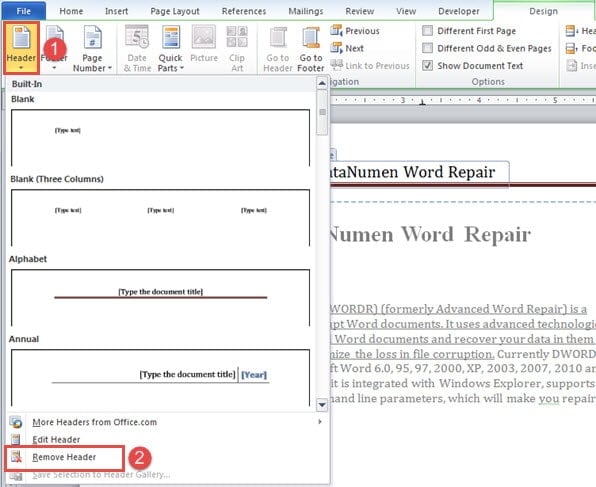
যাইহোক, সমস্ত নথিতে যখন সমস্ত শিরোলেখ বা পাদলেখক এক হয় তখন এই পদ্ধতিটি সর্বোত্তমভাবে কাজ করে। এর অর্থ যখন যখন একাধিক বিভাগ থাকে যেখানে শিরোনাম এবং পাদচরণগুলি আগেরটির সাথে লিঙ্ক করে না, আপনাকে বারবার শিরোনাম এবং পাদচরণ সরিয়ে ফেলতে হবে।
পদ্ধতি 2: লুকানো পাঠ্য হিসাবে ফর্ম্যাট শিরোনাম এবং পাদচরণ
- প্রথম জিনিস, ডাবল ক্লিক করে শিরোলেখ বা পাদলেখ প্রবেশ করুন।
- তারপরে সেখানে সমস্ত সামগ্রী নির্বাচন করতে "Ctrl + A" টিপুন।
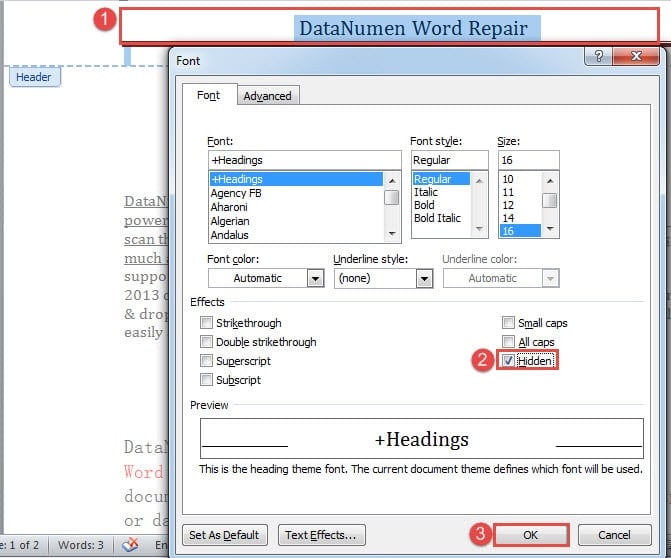
- পরবর্তী "ফন্ট" ডায়ালগ বক্সটি খুলতে "Ctrl + D" টিপুন।
- বাক্সে, "প্রভাবগুলি" এর নীচে "লুকানো" বক্সটি চেক করুন।
- শেষ পর্যন্ত, "ওকে" ক্লিক করুন।

- পাদচরণগুলি গোপন করতে একই পদ্ধতি ব্যবহার করুন।
পদ্ধতি 3: রান ওয়ার্ড ম্যাক্রো
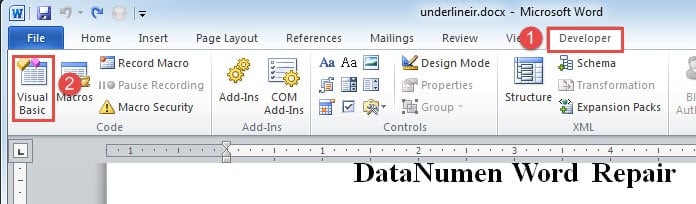
- সর্বপ্রথম, “ডেভেলপার” ট্যাবে ক্লিক করুন, তারপর “ভিজ্যুয়াল বেসিক”-এ যান। অথবা, ভিবিএ এডিটর চালু করতে এর পরিবর্তে “Alt+ F11” চাপুন।

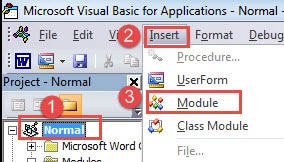
- সম্পাদকের বাম কলামের পরে, "সাধারণ" ক্লিক করুন।
- তারপরে "সন্নিবেশ" ট্যাবে ক্লিক করুন এবং "মডিউল" নির্বাচন করুন।

- এবং সম্পাদনা অঞ্চলটি সামনে আনার জন্য "সাধারণ" প্রকল্পের আওতায় নতুন মডিউলটিতে ডাবল ক্লিক করুন।
- নিম্নলিখিত কোডগুলি আটকান:
Sub HideHeadersAndFooters()
  Dim objDoc As Document
  Dim nSection As Long

  Set objDoc = ActiveDocument

  With objDoc
    For nSection = .Sections.Count To 1 Step -1
      .Sections(nSection).Headers(wdHeaderFooterPrimary).Range.Font.Hidden = True
      .Sections(nSection).Headers(wdHeaderFooterEvenPages).Range.Font.Hidden = True
      .Sections(nSection).Headers(wdHeaderFooterFirstPage).Range.Font.Hidden = True

      .Sections(nSection).Footers(wdHeaderFooterPrimary).Range.Font.Hidden = True
      .Sections(nSection).Footers(wdHeaderFooterEvenPages).Range.Font.Hidden = True
      .Sections(nSection).Footers(wdHeaderFooterFirstPage).Range.Font.Hidden = True
    Next
  End With
  Word.Application.Options.PrintHiddenText = False
End Sub
- শেষ পর্যন্ত, "রান" বোতামটি ক্লিক করুন।

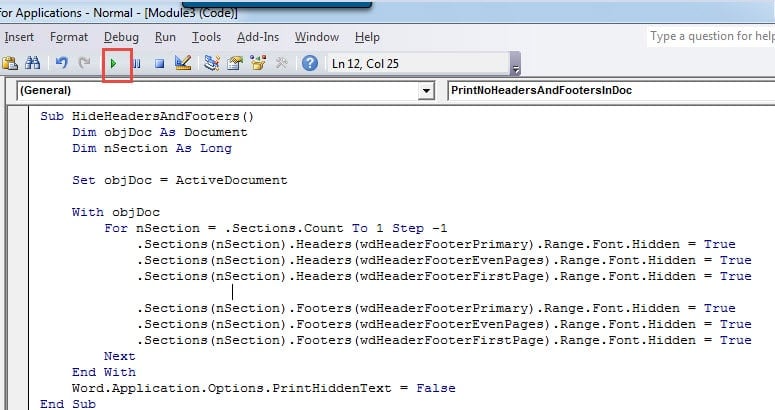
ম্যাক্রো চালানোর পরে, সমস্ত শিরোনাম এবং পাদচরণগুলি চলে যেতে হবে, আপনি এগুলি মুদ্রণ করতে পারেন। আসন্ন ম্যাক্রো আবার শিরোনাম এবং পাদচরণ দেখাতে চালানো যেতে পারে:
Sub ShowHiddenHeadersAndFooters()
  Dim objDoc As Document
  Dim nSection As Long

  Set objDoc = ActiveDocument

  With objDoc
    For nSection = .Sections.Count To 1 Step -1
      .Sections(nSection).Headers(wdHeaderFooterPrimary).Range.Font.Hidden = False
      .Sections(nSection).Headers(wdHeaderFooterEvenPages).Range.Font.Hidden = False
      .Sections(nSection).Headers(wdHeaderFooterFirstPage).Range.Font.Hidden = False

      .Sections(nSection).Footers(wdHeaderFooterPrimary).Range.Font.Hidden = False
      .Sections(nSection).Footers(wdHeaderFooterEvenPages).Range.Font.Hidden = False
      .Sections(nSection).Footers(wdHeaderFooterFirstPage).Range.Font.Hidden = False
    Next
  End With
End Sub
শব্দ সমস্যার সমাধান করুন
শব্দটি নির্বোধ নয়। সুতরাং এটি সহজেই বন্ধ হয়ে যায় বা ধসে পড়েছে। এটি আমাদের ফাইল সুরক্ষার জন্য একেবারে বড় বিপদ ডেকে আনে। সবচেয়ে খারাপ কী, যখন অপ্রত্যাশিত ঘটনা ঘটে, আপনি যদি তথ্য ফিরে পেতে না পারেন তবে এমন ব্যথা হবে। এক কথায়, আপনার একটি প্রয়োজন হতে চলেছে শব্দ ঠিক করা প্রোগ্রাম আপনাকে দক্ষতার সাথে কলুষিত ফাইলগুলি পুনরুদ্ধার করতে সহায়তা করবে।
লেখকের ভূমিকা:
ভেরা চেন একটি ডেটা রিকভারি বিশেষজ্ঞ DataNumen, ইনক। যা তথ্য পুনরুদ্ধারের প্রযুক্তিগুলির সহ বিশ্বের শীর্ষস্থানীয় xlsx ফিক্স এবং pdf মেরামত সফ্টওয়্যার পণ্য। আরো তথ্যের জন্য, যান WWW.datanumen.com