
সম্ভবত আপনি আপনার উইন্ডোজ ফোল্ডারে বেশ কয়েকটি আউটলুক ইমেল সংরক্ষণ করেছেন। এখন, আপনি যদি সেগুলিকে একটি আউটলুক ফোল্ডারে আবার আমদানি করতে চান তবে আপনি কীভাবে এটি করতে পারেন? এই নিবন্ধটি আপনাকে 3 টি উপায় শেখাবে।
আমরা সবাই জানি, আউটলুক একটি অন্তর্নির্মিত বিকল্প প্রদান করে - "সেভ এজ", যার মাধ্যমে আপনি উইন্ডোজ ফোল্ডারে ইমেলগুলি সংরক্ষণ করতে পারেন। যাইহোক, আউটলুক ফোল্ডারে রপ্তানি করা ইমেলগুলি পুনরায় যুক্ত করার জন্য আপনার জন্য কোনও বৈশিষ্ট্য নেই। অতএব, আপনি যদি আউটলুক ইমেলগুলিকে আউটলুকে আবার আমদানি করতে চান তবে আপনি কীভাবে এটি উপলব্ধি করতে পারেন? নিম্নলিখিত, আমরা আপনাকে 3 পদ্ধতি শেখাবো. আপনি আপনার পছন্দ অনুযায়ী যে কোনো নির্বাচন করতে পারেন।
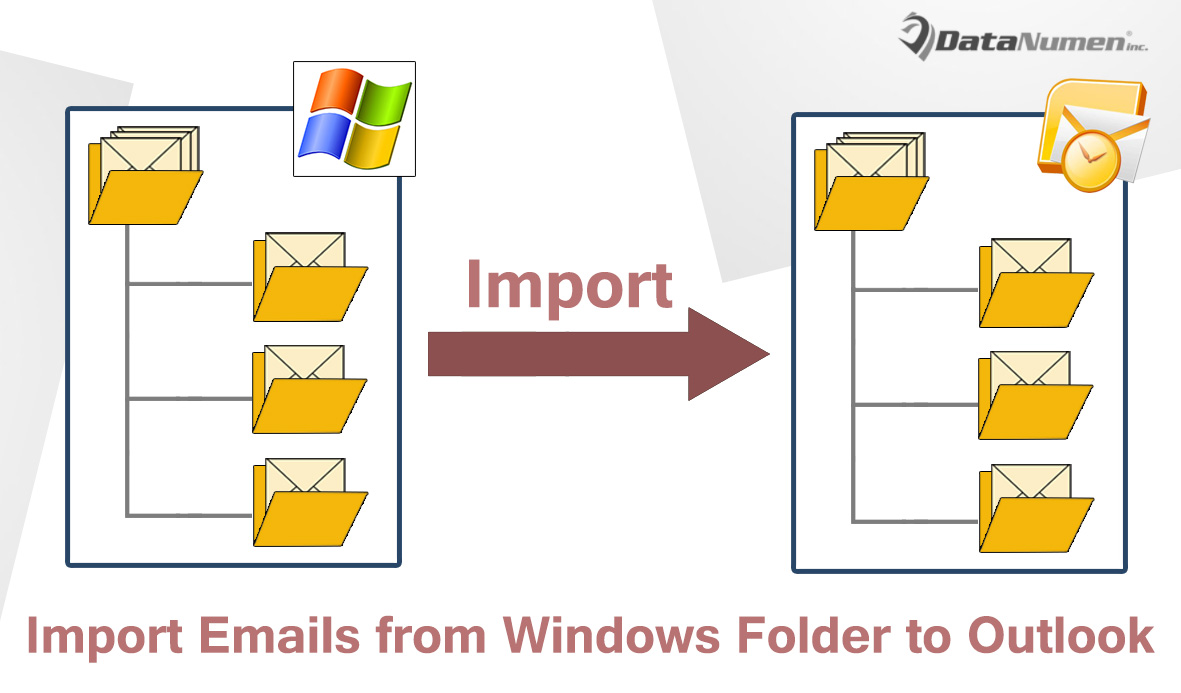
পদ্ধতি 1: আমদানি করতে টেনে আনুন এবং ড্রপ করুন
- খুব শুরুতেই, আপনাকে উৎস Windows ফোল্ডার অ্যাক্সেস করতে হবে যা Outlook-এ আমদানি করার জন্য Outlook ইমেলগুলি সংরক্ষণ করছে।
- তারপর, আপনার আউটলুক অ্যাপ্লিকেশন চালু করুন।
- এরপরে Outlook ফোল্ডারটি খুলুন যেখানে আপনি ইমেলগুলি আমদানি করতে চান।
- পরবর্তীকালে, আপনাকে উইন্ডোজ ফোল্ডার উইন্ডো এবং আউটলুক উইন্ডো উভয়ই সংকীর্ণ করতে হবে যতক্ষণ না আপনি সেগুলি দেখতে পাচ্ছেন।
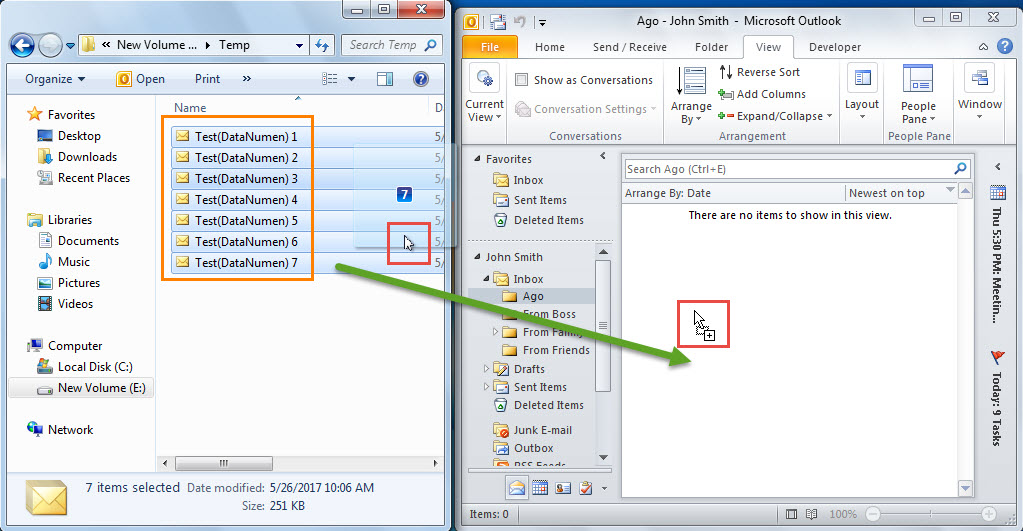
- এর পরে, উইন্ডোজ ফোল্ডারে, আপনি আউটলুক ইমেলগুলির মধ্যে একটি নির্বাচন করতে পারেন এবং তারপরে তাদের সমস্ত নির্বাচন করতে "Ctrl + A" টিপুন৷
- পরে আপনি নিম্নলিখিত স্ক্রিনশটের মতো দৃশ্যমান আউটলুক ফোল্ডারে নির্বাচিত ইমেলগুলিকে টেনে আনতে এবং ফেলে দিতে পারেন:

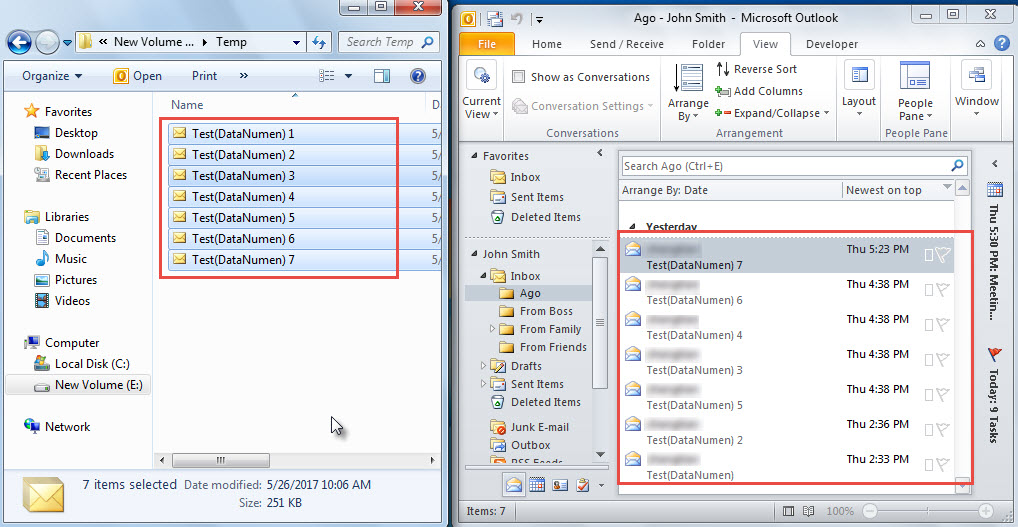
- অবশেষে, আপনি দেখতে পাবেন যে সমস্ত আউটলুক ইমেলগুলি উইন্ডোজ ফোল্ডার থেকে আউটলুক ফোল্ডারে আমদানি করা হয়েছে, নীচের চিত্র হিসাবে দেখানো হয়েছে:

পদ্ধতি 2: VBA তে "CreateItemFromTemplate" ব্যবহার করুন
- শুরুতে, Outlook-এর মূল উইন্ডোতে “Alt + F11” কী-বাটনগুলো চাপুন।
- এরপরে আপনি আউটলুক ভিবিএ সম্পাদক উইন্ডোটিতে অ্যাক্সেস পাবেন।
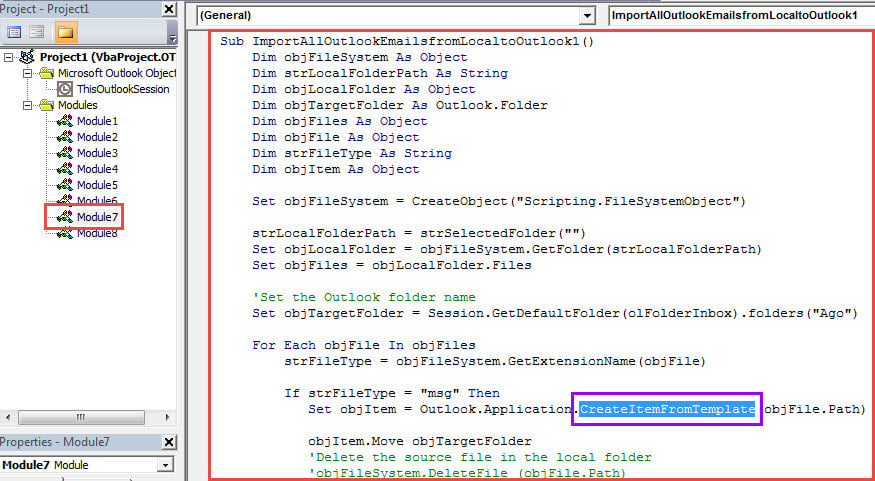
- তারপর নিচের VBA কোডটি একটি ফাঁকা মডিউলে কপি করুন।
Sub ImportAllOutlookEmailsfromLocaltoOutlook1()
    Dim objFileSystem As Object
    Dim strLocalFolderPath As String
    Dim objLocalFolder As Object
    Dim objTargetFolder As Outlook.Folder
    Dim objFiles As Object
    Dim objFile As Object
    Dim strFileType As String
    Dim objItem As Object

    Set objFileSystem = CreateObject("Scripting.FileSystemObject")

    strLocalFolderPath = strSelectedFolder("")
    Set objLocalFolder = objFileSystem.GetFolder(strLocalFolderPath)
    Set objFiles = objLocalFolder.Files

    'Set the target Outlook folder
    Set objTargetFolder = Session.GetDefaultFolder(olFolderInbox).folders("Ago")

    For Each objFile In objFiles
        strFileType = objFileSystem.GetExtensionName(objFile)

        If strFileType = "msg" Then
           Set objItem = Outlook.Application.CreateItemFromTemplate(objFile.Path)

           objItem.Move objTargetFolder
           'Delete the source file in the Windows folder
           'objFileSystem.DeleteFile (objFile.Path)
        End If
    Next
End Sub

Function strSelectedFolder(strStartFolder As String) As String
    Dim objShell As Object
    Dim objFolder As Object

    On Error Resume Next
    Set objShell = CreateObject("Shell.Application")
    Set objFolder = objShell.BrowseForFolder(0, "Select the source folder:", 0, strStartFolder)

    strSelectedFolder = objFolder.self.Path
End Function
- এরপর আপনি ম্যাক্রোটি শুরু করতে বর্তমান মডিউল উইন্ডোতে F5 কী বোতামটি চাপতে পারেন।
- এর পরে, আপনাকে পপআপ ডায়ালগ বক্সে সোর্স উইন্ডোজ ফোল্ডারে ব্রাউজ করতে হবে।
- অবশেষে, সোর্স ফোল্ডার নির্বাচন করার পরে, সেই ফোল্ডারের সমস্ত Outlook আইটেম পূর্বনির্ধারিত Outlook ফোল্ডারে আমদানি করা হবে।
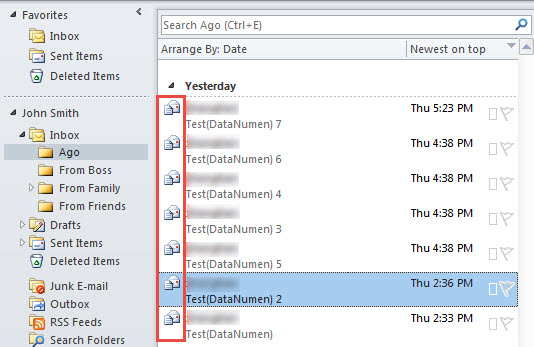
- দ্রষ্টব্য: এইভাবে, আমদানি করা ইমেলগুলি সমস্ত নতুন নতুন ইমেল, যেগুলি আপনি নিম্নলিখিত স্ক্রিনশটের মতো ইচ্ছামতো রচনা করতে পারেন:

পদ্ধতি 3: VBA তে "OpenSharedItem" ব্যবহার করুন
- পদ্ধতি 2 এর মতো, নিম্নলিখিত VBA কোডগুলি অন্য মডিউলে অনুলিপি করুন।
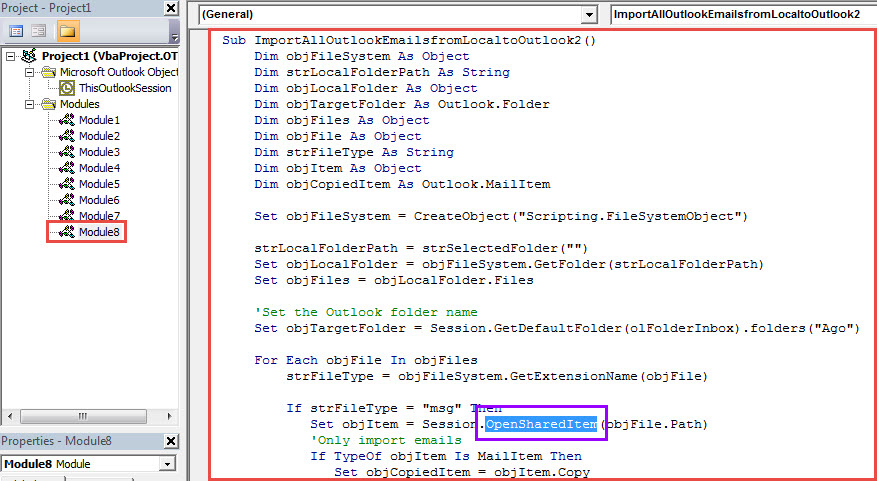
Sub ImportAllOutlookEmailsfromLocaltoOutlook2()
    Dim objFileSystem As Object
    Dim strLocalFolderPath As String
    Dim objLocalFolder As Object
    Dim objTargetFolder As Outlook.Folder
    Dim objFiles As Object
    Dim objFile As Object
    Dim strFileType As String
    Dim objItem As Object
    Dim objCopiedItem As Outlook.MailItem

    Set objFileSystem = CreateObject("Scripting.FileSystemObject")

    strLocalFolderPath = strSelectedFolder("")
    Set objLocalFolder = objFileSystem.GetFolder(strLocalFolderPath)
    Set objFiles = objLocalFolder.Files

    'Set the target Outlook folder
    Set objTargetFolder = Session.GetDefaultFolder(olFolderInbox).folders("Ago")

    For Each objFile In objFiles
        strFileType = objFileSystem.GetExtensionName(objFile)

        If strFileType = "msg" Then
           Set objItem = Session.OpenSharedItem(objFile.Path)
           'Only import emails
           If TypeOf objItem Is MailItem Then
              Set objCopiedItem = objItem.Copy
              objCopiedItem.Move objTargetFolder
              'Delete the source file in the Windows folder
              'objFileSystem.DeleteFile (objFile.Path)
           End If
       End If
    Next
End Sub

Function strSelectedFolder(strStartFolder As String) As String
    Dim objShell As Object
    Dim objFolder As Object

    On Error Resume Next
    Set objShell = CreateObject("Shell.Application")
    Set objFolder = objShell.BrowseForFolder(0, "Select the source folder:", 0, strStartFolder)

    strSelectedFolder = objFolder.self.Path
End Function
- তারপর "F5" কী বোতাম টিপে এই ম্যাক্রোটি চালান।
- পরবর্তী সোর্স ফোল্ডার নির্বাচন করুন.
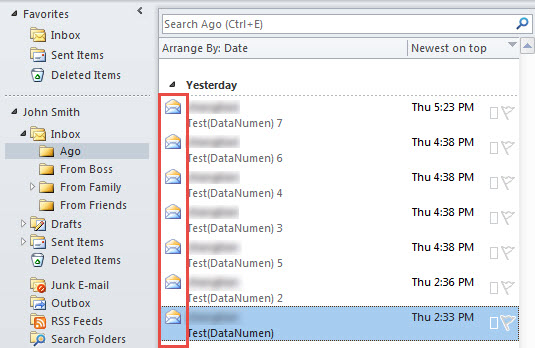
- অবশেষে সমস্ত ইমেল নীচের চিত্র হিসাবে আমদানি করা হবে:
তুলনা
| পদ্ধতি | উপকারিতা | অসুবিধা সমূহ |
| পদ্ধতি 1 | যারা VBA এর সাথে পরিচিত নন তাদের জন্য গ্রহণ করা সহজ। | এটি আপনাকে দুটি জানালাকে সংকীর্ণ করার দাবি করে যতক্ষণ না আপনি উভয়টি দেখতে পাচ্ছেন। |
| পদ্ধতি 2 | আপনি আমদানি করা ইমেলগুলিকে নতুন নতুন ইমেল হিসাবে ব্যবহার করতে পারেন, যা আপনি রচনা করতে এবং ইচ্ছামত পাঠাতে পারেন। | যদি উইন্ডোজ ফোল্ডারে ".msg" ফরম্যাটে সংরক্ষিত অন্যান্য আউটলুক আইটেম থাকে, যেমন পরিচিতি বা কাজ, এইভাবে সেগুলিও আমদানি করা হবে৷ |
| পদ্ধতি 3 | এটি আউটলুক ইমেলগুলিকে সঠিকভাবে চিনতে পারে এবং অন্যান্য আউটলুক আইটেমগুলি এড়িয়ে যেতে পারে। | এর মাধ্যমে, আপনি পদ্ধতি 2 এর মতো সহজে আমদানি করা ইমেলগুলি রচনা এবং পাঠাতে অক্ষম৷ |
পিএসটি ডেটা দুর্নীতি ব্লক করার অর্থ
আমরা সবাই জানি, আউটলুক একটি অন্তর্নির্মিত টুলের সাথে পূর্বেই ইনস্টল করা হয় - স্ক্যানপস্টবেশিরভাগ সময়, এটি ছোটখাটো সমস্যা সমাধান করতে সক্ষম। তবে, সমস্যাগুলো যদি অত্যন্ত গুরুতর হয়, তাহলে অন্তর্নির্মিত টুলটি ব্যর্থ হওয়ার প্রবণতা দেখা যায়। তাই, আপনার আরও শক্তিশালী কোনো টুলের সাহায্য নেওয়াই ভালো, যেমন— DataNumen Outlook Repair.
লেখকের ভূমিকা:
শিরলে জাং একটি ডেটা রিকভারি বিশেষজ্ঞ DataNumen, ইনক। যা তথ্য পুনরুদ্ধারের প্রযুক্তিগুলির সহ বিশ্বের শীর্ষস্থানীয় SQL Server দুর্নীতি এবং আউটলুক মেরামত সফ্টওয়্যার পণ্য। আরো তথ্যের জন্য, যান WWW.datanumen.com