
নিয়মিত পিসি ব্যবহারকারীদের কাছে সিস্টেম ক্রাশগুলি কোনও বিদেশী শব্দ নয়। যদিও সাম্প্রতিক উইন্ডোজ আপডেটগুলির সাথে রিপোর্ট করা সিস্টেম ক্র্যাশগুলির সংখ্যা হ্রাস পেয়েছে, আপনার কম্পিউটারটি এখনও ঝুঁকিতে রয়েছে। এই নিবন্ধে, আমরা আপনার কী করা উচিত তা যেমন দেখি তথ্য পুনরুদ্ধার, যখন আপনার সিস্টেম ক্র্যাশ হবে।
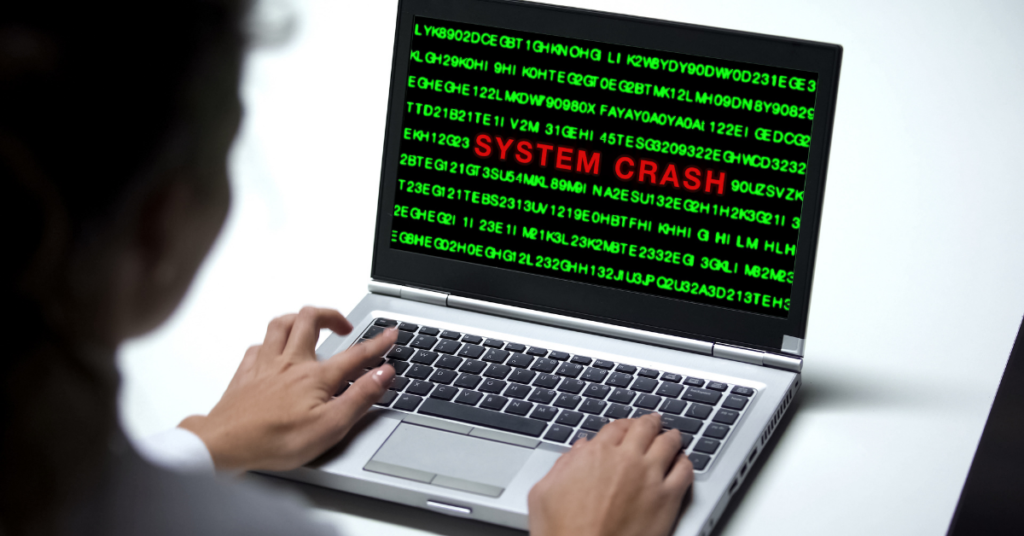
আপনার ডেস্কটপে কাজ করার কথা ভাবুন এবং হঠাৎ এটি নীলের বাইরে চলে যায়। সিস্টেম ক্র্যাশটি নিজেই প্রকাশ করতে পারে তার মধ্যে এটির একটি মাত্র পর্দাটি বার বার ত্রুটি বার্তা হিমশীতল এবং প্রদর্শন করতে পারে বা কেবল একটি নীল পর্দা প্রদর্শন করে। এটি যখন ঘটে তখন আতঙ্কিত হবেন না। নিম্নলিখিত পদক্ষেপগুলি ব্যবহার করে আপনি সমস্যাটি স্থাপন করতে এবং এটি সমাধান করতে সক্ষম হতে পারেন।
1. রেকর্ড ত্রুটি
যদি আপনার কম্পিউটারটি এখনও চালু থাকে এবং ত্রুটির বার্তা দেখায়, তবে ত্রুটিগুলি লিখে রাখুন। সেগুলিতে সম্ভবত একটি ত্রুটি নম্বর এবং একটি বিবরণ থাকবে, আপনি ত্রুটিগুলি বুঝুন বা না বুঝুন, সেগুলি লিখে রাখুন। কোনো টেকনিশিয়ান বা বিশেষজ্ঞের সাহায্যের প্রয়োজন হলে এটি সহায়ক হবে। ত্রুটিগুলি লিখে ফেলার পর আপনি কম্পিউটারটি বন্ধ করে দিতে পারেন।
2. সিস্টেম পুনরায় চালু করা হচ্ছে
সিস্টেম ক্র্যাশের মূল কারণের উপর নির্ভর করে, আপনার কম্পিউটার সফলভাবে রিস্টার্ট হতে পারে। এমন সম্ভাবনাও আছে যে কম্পিউটার চালু হবে কিন্তু অপারেটিং সিস্টেম চালু হবে না। চরম ক্ষেত্রে, যেমন ফার্মওয়্যার ক্ষতিগ্রস্ত হলে, কম্পিউটার একেবারেই চালু হবে না।
যেখানে কম্পিউটার একেবারেই চালু হয় না, সেখানে আপনার একজন বিশেষজ্ঞের সাহায্য নিতে হবে। যদি কম্পিউটার চালু হয় কিন্তু অপারেটিং সিস্টেম (OS) চালু না হয়, তাহলে আপনি ব্যবহার করতে পারেন... শেষ পরিচিত ভাল কনফিগারেশন উইন্ডোজে বৈশিষ্ট্য যা সর্বশেষে পরিচিত সেটিংস ব্যবহার করে যা উইন্ডোজ সফলভাবে চালু করে।
সিস্টেমটি ক্র্যাশ হওয়ার কারণে সমস্যা সমাধানের জন্য বা সমস্যাটি খুঁজতে চেষ্টা করার জন্য আপনি উইন্ডোজটিকে তার নিরাপদ মোডে চালু করার পরামর্শ দেওয়া হচ্ছে।
আপনি যদি উইন্ডোজ 8.1 বা আরও সাম্প্রতিক সংস্করণটি ব্যবহার করেন:
- খোলা শুরু মেনু এবং আইকন নির্দেশক ক্লিক করুন ক্ষমতা.
- ক্লিক আবার শুরু আপনি নিচে চাপ হিসাবে পরিবর্তন বোতাম.
- নিম্নলিখিত মেনুতে, নির্বাচন করুন নিবারণ তারপর উন্নত বিকল্প.
- নির্বাচন করা স্টার্টআপ সেটিংস এবং তারপর ক্লিক করুন আবার শুরু.
- কম্পিউটারটি রিস্টার্ট হবে। রিস্টার্ট হওয়ার আগে যে মেনুটি আসবে, সেখানে 4 চাপুন। নিরাপদ ভাবে। বিকল্পভাবে, 5 টিপুন নেটওয়ার্কিং সঙ্গে নিরাপদ প্রক্রিয়া (যখন আপনি সমস্যার সমাধানের জন্য ইন্টারনেট অ্যাক্সেস করতে চান তখন এটি করুন)
উইন্ডোজ 7 বা পুরানো সংস্করণগুলির জন্য:
- কম্পিউটারটি রিস্টার্ট বা চালু করুন। বুটিং প্রক্রিয়া চলাকালীন, দীর্ঘক্ষণ চাপ দিন F8 উইন্ডোজ লোগো উপস্থিতি আগে কী।
- তীর কীগুলির সাহায্যে নেভিগেট করুন নিরাপদ ভাবে। একই কীগুলি আপনাকেও নিতে পারে নেটওয়ার্কিং সঙ্গে নিরাপদ প্রক্রিয়া. ওয়ান এবং এন্টার টিপুন।
- উইন্ডোজ সেফ মোডে চালু হবে।
আপনার কম্পিউটার সেফ মোডে চালু হওয়ার পর, সমস্যা সমাধানের জন্য আপনি নিচের উপায়গুলো চেষ্টা করে দেখতে পারেন:
- ম্যালওয়ারের জন্য স্ক্যান করতে আপনার অ্যান্টিভাইরাস সফটওয়্যারটি চালান।
- যদি সম্প্রতি ইনস্টল করা কোনো সফটওয়্যারের কারণে সিস্টেম ক্র্যাশ শুরু হয়ে থাকে, তবে সেটি আনইনস্টল করুন।
- আপনার ড্রাইভার আপডেট করুন।
কখনও কখনও সিস্টেম ক্র্যাশের পর কম্পিউটার রিস্টার্ট করলে দেখা যায় যে কিছু ফাইল নেই। ক্র্যাশটি ঘটার সময় আপনি যদি সেভ না করা কোনো কাজ করছিলেন, তবে এমনটা হওয়ার সম্ভাবনা বেশি। এই ধরনের ক্ষেত্রে, আপনাকে শুধু একটি টুল ইনস্টল করতে হবে, যেমন DataNumen Data Recovery এটি আপনার সমস্ত অনুপস্থিত বা দূষিত ফাইল পুনরুদ্ধার করবে।
