
নিম্নলিখিত নিবন্ধে, আমরা আপনাকে আপনার ওয়ার্ড ডকুমেন্টের টেবিল কোষগুলিতে অযাচিত স্থানগুলি অপসারণের 3 কার্যকর উপায় অফার করতে চাই।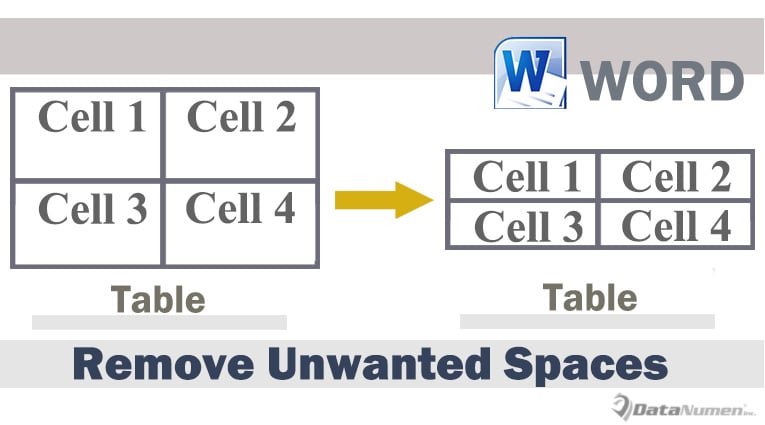
এখন এবং পরে, আমাদের পাঠ্য এবং ডেটা ধরে রাখতে একটি টেবিল ইনসেট করতে হবে। তবে আমাদের প্রায়শই পাঠ্য এবং ডেটা প্রবেশের পরে টেবিলের আকারটি সামঞ্জস্য করতে হয়। এবং কখনও কখনও, আমরা নীচে যেমন এর আকার সামঞ্জস্য করার পরে কোষে অযাচিত স্থানগুলির সাথে একটি টেবিল পাব: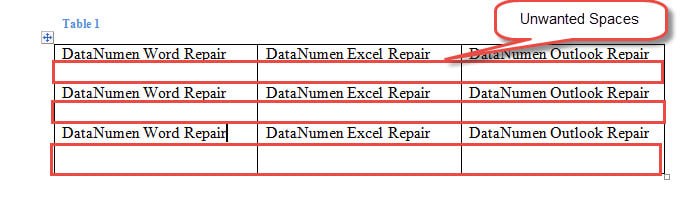
উপরের উদাহরণে, প্রতিটি ঘরে পাঠ্যের নীচে একটি ফাঁকা রেখা রয়েছে। তবে আমরা কেবল "মুছুন" টিপে এ থেকে মুক্তি পেতে অক্ষম। পরিবর্তে, আমাদের অন্যান্য কাজের ক্ষেত্রগুলি ব্যবহার করতে হবে।
পদ্ধতি 1: সারি উচ্চতাটি ম্যানুয়ালি ডাউন করুন
- সর্বপ্রথম, সেলগুলোতে অপসারণযোগ্য ফাঁকা লাইন আছে কিনা তা পরীক্ষা করুন। যদি থাকে, প্রথমে সেগুলো মুছে ফেলুন।
- তারপরে একটি টেবিল সারির নীচের লাইনের উপর কার্সার রাখুন। 2 তীর সহ ডাবল অনুভূমিক রেখার চিহ্নটিতে কার্সার পরিবর্তন হওয়া অবধি অপেক্ষা করুন।
- পরবর্তী ক্লিক করুন এবং অবাঞ্ছিত স্থান অদৃশ্য হওয়া পর্যন্ত নীচের লাইনটি টানুন।
- টেবিলের অন্যান্য সারিতে 2 এবং 3 পদক্ষেপ পুনরাবৃত্তি করুন যার উচ্চতার আকার পরিবর্তন করতে হবে।
ফলাফল এখানে: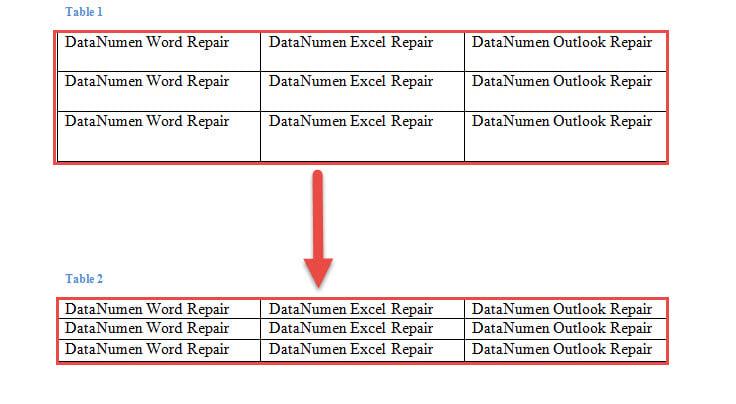
পদ্ধতি 2: "উচ্চতা নির্দিষ্ট করুন" ফাংশনটি অক্ষম করুন
- প্রথমে পুরো টেবিলটি নির্বাচন করতে উপরের বাম দিকে ক্রস চিহ্নটি ক্লিক করুন।
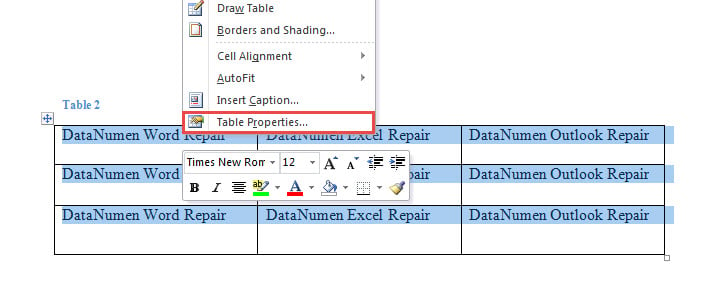
- তারপরে ডান ক্লিক করুন এবং "সারণী বৈশিষ্ট্যগুলি" নির্বাচন করুন।

- "সারণী সম্পত্তি" বাক্সে। প্রথমে "সারি" ট্যাবে ক্লিক করুন।
- পরবর্তী পরিষ্কার "উচ্চতা নির্দিষ্ট করুন" বাক্স।
- শেষ পর্যন্ত, "ওকে" ক্লিক করুন।

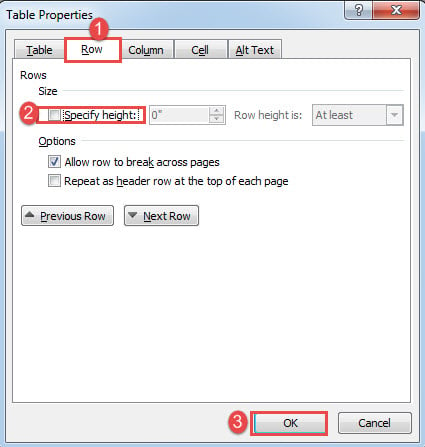
প্রভাবটি পদ্ধতি 1 এর মতোই।
পদ্ধতি 3: ওয়ার্ড ম্যাক্রো ব্যবহার করুন
- শুরু করার জন্য, VBA এডিটর খুলতে প্রথমে “Developer” এবং তারপর “Visual Basic”-এ ক্লিক করুন। যদি রিবনে “Developer” ট্যাবটি না থাকে, তবে এর পরিবর্তে “Alt+ F11” চাপুন।

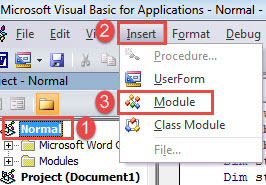
- এর পরে, একটি নতুন মডিউল তৈরি করতে যান। বাম কলামে "সাধারণ" ক্লিক করুন।
- তারপরে মেনু বারে "sertোকান" ক্লিক করুন।
- ড্রপ-ডাউন মেনুতে "মডিউল" চয়ন করুন।

- মডিউলটি খোলার জন্য তারপরে ডাবল ক্লিক করুন।
- কোডিং এরিয়াতে এখন নিম্নলিখিত কোডগুলি পেস্ট করুন:

Sub RemoveSpacesInTables()
  Dim objTable As Table
  Dim objDoc As Document

  Set objDoc = ActiveDocument

  With objDoc
    If .Tables.Count > 0 Then
      For Each objTable In .Tables
        objTable.Select
        Selection.Rows.HeightRule = wdRowHeightAuto
        Selection.Rows.Height = InchesToPoints(0)
      Next objTable
    Else
      MsgBox ("This document contains no table.")
    End If
  End With
End Sub
- অবশেষে, "রান" ক্লিক করুন বা "F5" টিপে কোডগুলি কার্যকর করুন।

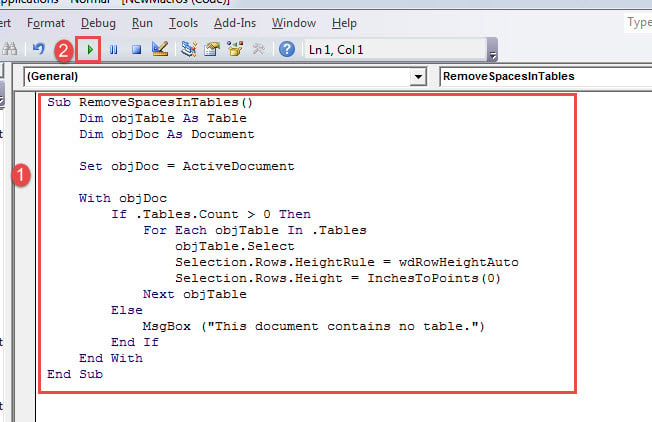
এই ম্যাক্রো একটি নথিতে সমস্ত সারণীতে কাজ করবে এবং অপ্রয়োজনীয় স্থান সরিয়ে ফেলবে।
3 টি পদ্ধতির তুলনা
| পদ্ধতি | উপকারিতা | অসুবিধা সমূহ |
| পদ্ধতি 1: সারি উচ্চতাটি ম্যানুয়ালি ডাউন করুন | কয়েকটি সারি সহ কয়েকটি টেবিল বা সারণী সহ নথির জন্য সেরা। | 1. আপনাকে ম্যানুয়ালি এবং বার বার সারি রেখাটি টানতে হবে।
২. একাধিক টেবিলের জন্য নীড়ের উপায় নয় |
| পদ্ধতি 2: "উচ্চতা নির্দিষ্ট করুন" ফাংশনটি অক্ষম করুন | 1. নিজেই লাইনটি উপরে টানতে হবে না
2. পদ্ধতি 1 চেয়ে দ্রুত |
আপনি একবারে কেবল একটি টেবিলের সাথে ডিল করতে পারেন। |
| পদ্ধতি 3: ওয়ার্ড ম্যাক্রো ব্যবহার করুন | 1. দ্রুততম উপায়
2. একবারে একাধিক টেবিল প্রক্রিয়া করতে সক্ষম |
এটি একটি ম্যাক্রো ব্যবহার প্রয়োজন। |
একবার একটি নথি দুর্নীতিগ্রস্থ
মাঝেমধ্যে ডকুমেন্ট নষ্ট হয়ে যাওয়াটা অস্বাভাবিক কিছু নয়। তবে, যখন আপনার ডকুমেন্টটি ক্ষতিগ্রস্ত হয়, তখনই ভয়ও কাজ করে। তাই, সম্পূর্ণ নিরাপদ থাকার জন্য, সবচেয়ে দ্রুত পদক্ষেপ হলো একটি মেরামতের টুল সংগ্রহ করা। ফিক্স ডক্স যাতে এটি আরও ক্ষতি থেকে রোধ করে।
লেখকের ভূমিকা:
ভেরা চেন একটি ডেটা রিকভারি বিশেষজ্ঞ DataNumen, ইনক। যা তথ্য পুনরুদ্ধারের প্রযুক্তিগুলির সহ বিশ্বের শীর্ষস্থানীয় এক্সেল মেরামত এবং pdf মেরামত সফ্টওয়্যার পণ্য। আরো তথ্যের জন্য, যান WWW.datanumen.com