
এই প্রবন্ধে, আমরা আপনাকে একটি ওয়ার্ড টেবিল থেকে মোকাবিলা করার সময় শুধুমাত্র সেল টেক্সট বের করার 3 টি পদ্ধতি দেখাতে চাই।
প্রতিবার একটি ওয়ার্ড টেবিল থেকে টেক্সট কপি করার অভিপ্রায়ে, সম্পূর্ণ সেল নির্বাচন করা সহজ। এইভাবে, যখন আমরা অন্য কোথাও সেল টেক্সট পেস্ট করি, তখন সেল সীমানা খুব সম্ভবত সেখানেও যায়। অনেক কিছু বলার অপেক্ষা রাখে না, এই ক্ষেত্রে সেল সীমানা অনুকূল নয়। অতএব, তাদের নির্মূল করা প্রয়োজন।
তারপরে প্রথম চিন্তা যা আমাদের মনে আঘাত করতে পারে তা হতে পারে কোষের সীমানাকে অদৃশ্য করা। যাইহোক, এটি যথেষ্ট থেকে অনেক দূরে। যেহেতু সেল সীমানা শুধুমাত্র অদৃশ্য হয়ে যায়, সেগুলি আসলে এখানেই রয়েছে, যা ভবিষ্যতে পুরো ডকুমেন্ট ফর্ম্যাটিংকে গোলমাল করতে পারে। অতএব, এটা ভাল যে তারা শুধু চলে গেছে। 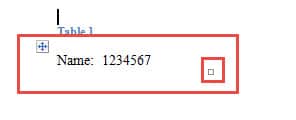
পদ্ধতি 1: সাবধানে নির্বাচন করুন
এটা সকলেরই জানা যে, সাবধানে সিলেক্ট করলে পুরো সেলের পরিবর্তে শুধুমাত্র সেলের টেক্সট সিলেক্ট করা সম্ভব। এর জন্য একটি ছোট কৌশল হলো, টেক্সটটি শেষ থেকে শুরুর দিকে সিলেক্ট করা। এর চেয়েও গুরুত্বপূর্ণ হলো, শান্ত থাকুন এবং ধৈর্য ধরে কাজটি করুন।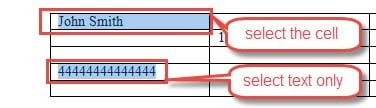
পদ্ধতি 2: মূল সারণিকে পাঠ্যে রূপান্তর করুন
সেলের টেক্সট কপি করা শুরু করার আগে, আপনি মূল টেবিলটিকে প্রথমে টেক্সটে রূপান্তর করে নিতে পারেন, এতে ভুলবশত পুরো সেলটি সিলেক্ট হয়ে যাওয়ার সম্ভাবনা কমে যাবে।
- সর্বপ্রথম, টেবিলটি নির্বাচন করার জন্য উপরের-বাম কোণায় থাকা প্লাস চিহ্নটিতে ক্লিক করুন।
- পরবর্তী "টেবিল সরঞ্জাম" এর অধীনে "লেআউট" ট্যাবে ক্লিক করুন।
- তারপর "ডাটা" গ্রুপে "কনভার্ট টু টেক্সট" এ ক্লিক করুন।
- এখন "কনভার্ট টেবিল থেকে টেক্সট" ডায়ালগ বক্স থাকবে। পাঠ্য পৃথক করার জন্য একটি বিভাজক চয়ন করুন এবং শেষ পর্যন্ত "ওকে" ক্লিক করুন।

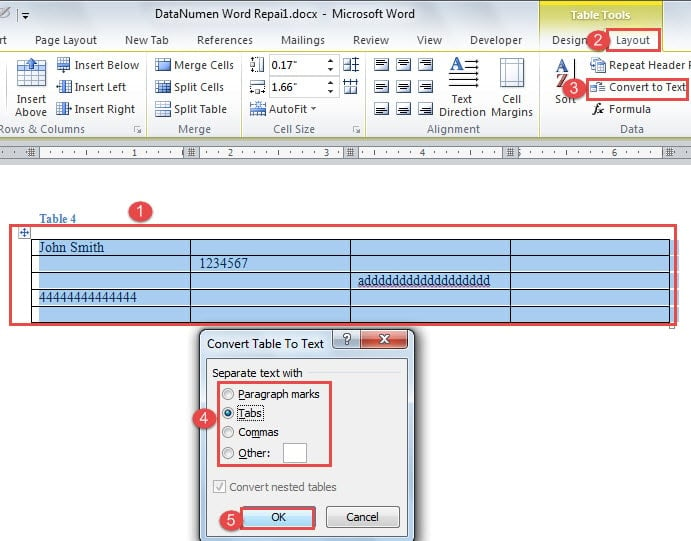
আমি দৃ strongly়ভাবে "ট্যাব" কে বিভাজক হিসাবে বেছে নেওয়ার পরামর্শ দিচ্ছি, কারণ এটি পাঠ্যটিকে ঠিক অবস্থানে রেখে যেতে পারে। এখানে এটি দেখতে কেমন: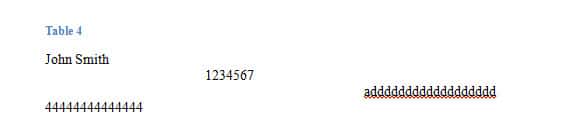
আপনি এখন প্রয়োজনীয় তথ্য অনুলিপি করতে স্বাচ্ছন্দ্য বোধ করতে পারেন।
পদ্ধতি 3: একটি ম্যাক্রো চালান
যদি কিছু লোক সম্পূর্ণ কোষ নির্বাচন করতে আরও স্বাচ্ছন্দ্য বোধ করে, আমরা মাথাব্যথা নিরাময়ের জন্য প্রতিকারও অফার করি।
এটি নিম্নলিখিত রূপ নিতে পারে: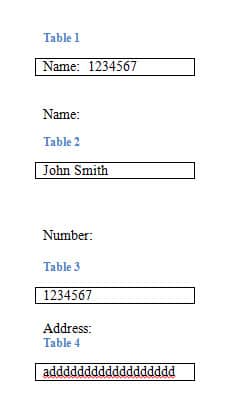
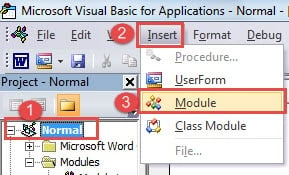
- শুরু করার জন্য, "বিকাশকারী" ট্যাবে ক্লিক করুন এবং তারপরে ভিবিএ সম্পাদক খুলতে "ভিজ্যুয়াল বেসিক" ক্লিক করুন। অথবা পরিবর্তে "Alt+ F11" টিপুন।

- তারপরে “সাধারণ” ক্লিক করুন।
- এরপরে, "sertোকান" ক্লিক করুন।
- এবং "মডিউল" চয়ন করুন।

- পরবর্তী এডিটিং এরিয়াটি খুলতে ডাবল ক্লিক করুন।
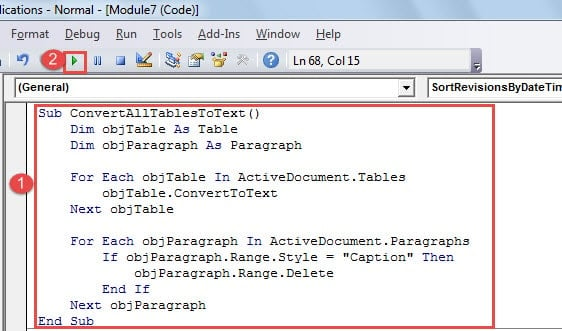
- সেখানে বেলিং কোডগুলি আটকান:

Sub ConvertAllTablesToText()
  Dim objTable As Table
  Dim objParagraph As Paragraph

  For Each objTable In ActiveDocument.Tables
  objTable.ConvertToText
  Next objTable

  For Each objParagraph In ActiveDocument.Paragraphs
  If objParagraph.Range.Style = "Caption" Then
  objParagraph.Range.Delete
  End If
  Next objParagraph
End Sub
- শেষ পর্যন্ত "রান" ক্লিক করুন।

আপনি ফলাফল পরীক্ষা করতে পারেন: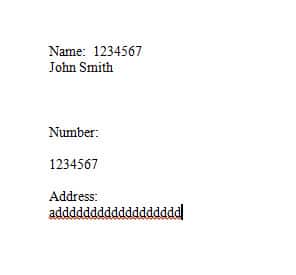
দূষিত ফাইলগুলি উদ্ধার করুন
স্মার্ট ফোন, প্যাড, ল্যাপটপ এবং পিসি, সব ধরনের ট্যাবলেট এবং ডিজিটাল ডিভাইস আমাদের জীবনের প্রতিটি ক্ষেত্রে প্রবেশ করছে। একদিকে তাদের সঙ্গে কাজ করতে হবে। অন্যদিকে, আমরা তাদের সাথে নিজেদের বিনোদন দিতে ভালোবাসি। অতএব, তথ্য লঙ্ঘন ঘটলে ফাইল এবং ব্যক্তিগত তথ্যের নিরাপত্তা লাইনে থাকতে পারে। ভাগ্যক্রমে, ভাঙা ফাইলগুলির জন্য, অসংখ্য আছে দূষিত ওয়ার্ড ফাইল পুনরুদ্ধার সরঞ্জাম।
লেখকের ভূমিকা:
ভেরা চেন একটি ডেটা রিকভারি বিশেষজ্ঞ DataNumen, ইনক। যা তথ্য পুনরুদ্ধারের প্রযুক্তিগুলির সহ বিশ্বের শীর্ষস্থানীয় এক্সেল সমস্যা সমাধান পণ্য এবং pdf মেরামত সফ্টওয়্যার পণ্য। আরো তথ্যের জন্য, যান WWW.datanumen.com