
এই নিবন্ধে, আমাদের কাছে 3 কার্যকরী উপায় রয়েছে যা আপনাকে কেবল আপনার ওয়ার্ড ডকুমেন্টের নির্দিষ্ট জায়গায় টানা প্রান্তিককরণ করতে নয় তবে পাঠ্য অ্যাঙ্কর করতে সক্ষম করে।
প্রতিবার আমরা একটি ওয়ার্ড ডকুমেন্ট তৈরি করি, আমরা কেবল শব্দগুলি স্তুপ করি না, তবে ফাইল ফর্ম্যাটটির যত্ন নিতে হয়। এবং একটি জিনিস হ'ল পাঠ্যগুলি সারিবদ্ধ করা, এটি বামে, মাঝখানে বা ডানদিকে হোক। কোনও সামগ্রীর টেবিল, পুনঃসূচনা বা প্রশ্নপত্র তৈরি করার সময় আপনি সম্ভবত এটি ব্যবহার করতে পারেন। তারপরে এখানে একটি প্রশ্ন রয়েছে: আপনি কীভাবে পাঠ্যগুলিকে সারিবদ্ধ করতে এবং সেগুলিকে একটি অবস্থানে থাকতে পারেন?
আপনারা কেউ কেউ "ফাঁকা" কী টিপানোর ধারণায় যেতে পারেন। দুর্ভাগ্যক্রমে, আপনি যদি এইভাবে পাঠ্যগুলিকে সারিবদ্ধ করেন, একবার আপনি আরও কিছু পাঠ্য যুক্ত করলে ফর্ম্যাটটি পরিবর্তন হয়।
বেলিং ভিডিওতে আপনি দেখতে পারেন:
সুতরাং, এই কৌশলটি মোকাবেলা করতে আপনি নীচের পাঠ্যগুলিতে 3 টি পদ্ধতি ব্যবহার করে দেখতে পারেন। এবং আমরা উদাহরণ হিসাবে বাকী সারিবদ্ধ পাঠ্য গ্রহণ করব।
পদ্ধতি 1: একটি টেবিল ব্যবহার করুন
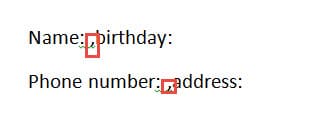
- প্রথমত, 2 কলামের মধ্যে কমা যুক্ত করুন। নীচে একটি উদাহরণ দেওয়া হল:

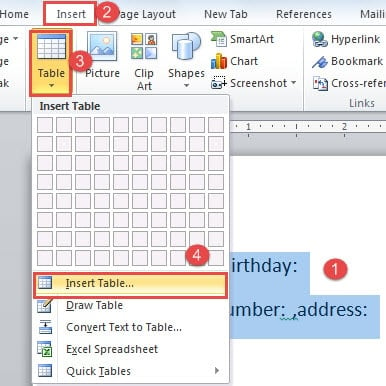
- তারপরে পাঠ্যগুলি নির্বাচন করুন।
- পরবর্তী "সন্নিবেশ" ট্যাব ক্লিক করুন।
- এবং "টেবিল" ক্লিক করুন।
- তালিকা-মেনুতে "সারণি সন্নিবেশ করুন" বিকল্পটিতে ক্লিক করা চালিয়ে যান।

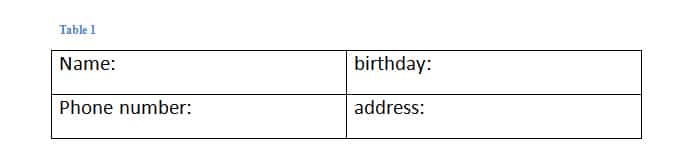
- এখন আপনি পাঠ্যকে একটি সারণীতে রূপান্তর করেছেন।

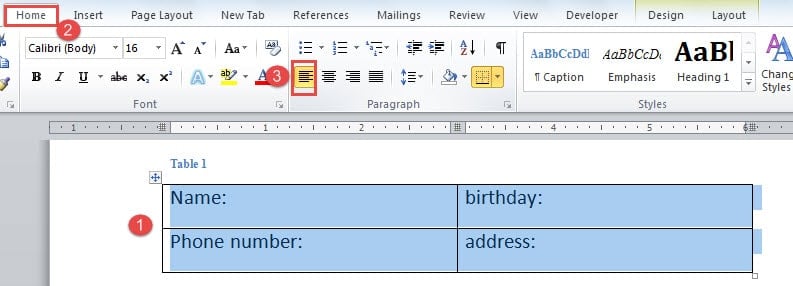
এটি নির্বাচন করতে টেবিলের বাম কোণে প্লাস চিহ্নটি ক্লিক করুন।
- আবার "হোম" ট্যাবে ক্লিক করুন।
- তারপরে "অনুচ্ছেদ" গোষ্ঠীতে "টেক্সটস বাম প্রান্তিককরণ" বিকল্পটি ক্লিক করুন।

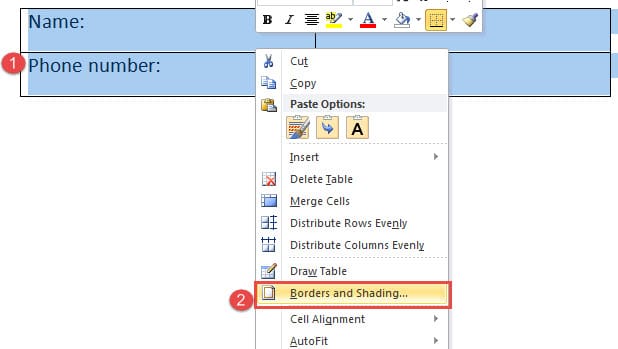
- পরবর্তী জিনিসটি হ'ল টেবিলের সীমানা মুছে ফেলা। সুতরাং টেবিলটি নির্বাচিত হয়েছে এবং ডান ক্লিক করুন তা নিশ্চিত করুন।
- তারপরে একই নামের ডায়ালগ বাক্সটি খুলতে "সীমান্ত এবং ছায়া" চয়ন করুন।

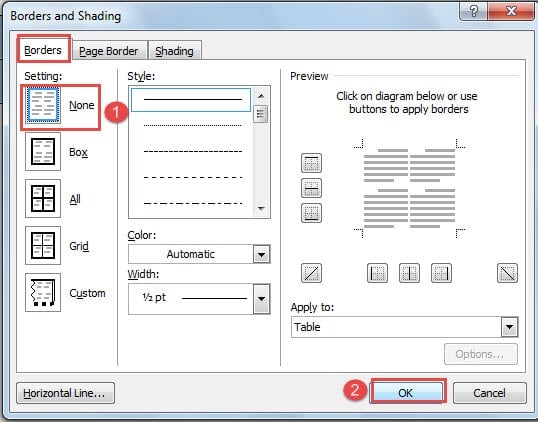
- "সেটিং" এ "কিছুই নয়" ক্লিক করুন।
- তারপরে পরিবর্তনটি সংরক্ষণ করতে "ঠিক আছে" ক্লিক করুন।


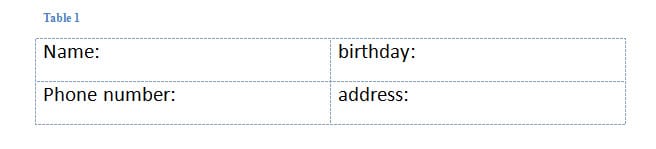
পুরো অপারেশনটি দেখতে আপনি এই ভিডিওটি পরীক্ষা করতে পারেন:
পদ্ধতি 2: ট্যাব স্টপ ব্যবহার করুন
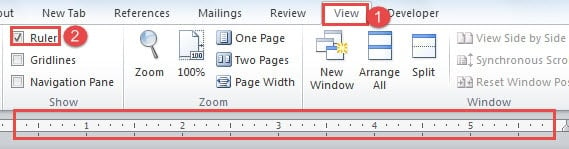
- প্রথমত, আপনাকে আপনার নথির শীর্ষে রুলারটি দেখাতে হবে। সুতরাং "দেখুন" ট্যাব ক্লিক করুন।
- তারপরে "শো" গ্রুপে "রুলার" বক্সটি চেক করুন।

- পরবর্তী পাঠ্য নির্বাচন করুন।
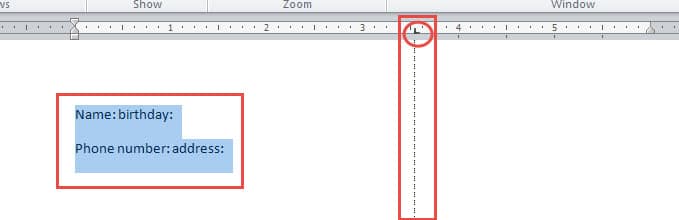
- তারপরে ট্যাব স্টপ যুক্ত করতে শাসকের উপর ক্লিক করুন। ট্যাব স্টপটি "এল" আকৃতির একটি চিহ্ন। আপনি যখন ট্যাব স্টপটিতে ক্লিক করেন, আপনি একটি উল্লম্ব বিন্দু লাইন দেখতে পাবেন, সেখানেই আপনার পাঠ্যগুলি সারিবদ্ধ হবে।

- এখন প্রথম সারিতে দ্বিতীয় কলামের পাঠ্যের আগে আপনার কার্সারটি রাখুন। আমাদের উদাহরণস্বরূপ, আমরা "জন্মদিন" শব্দের আগে কার্সার রেখেছি।
- তারপরে “ট্যাব” কী টিপুন। পূর্ববর্তী ট্যাব স্টপের সাথে পাঠ্যগুলি স্বয়ংক্রিয়ভাবে সেই অবস্থানটিতে চলে যাবে যেখানে এটি একই উল্লম্ব লাইনে রয়েছে।
- পাঠ্যগুলির অন্যান্য সারি সেট করতে 5 ধাপ এবং 6 ধাপ পুনরাবৃত্তি করুন।
- আপনি যদি অন্য ধরণের সারিবদ্ধতা পেতে চান তবে আপনি "ট্যাবস" ডায়ালগ বক্সটি খুলতে ট্যাব স্টপটিতে ডাবল ক্লিক করতে পারেন। সেখানে আপনি প্রান্তিককরণ এবং অন্যান্য সেটিংস চয়ন করতে পারেন।
আপনি এই ভিডিওটি পরীক্ষা করতে পারেন:
পদ্ধতি 3: একাধিক কলামে পাঠ্য রাখুন
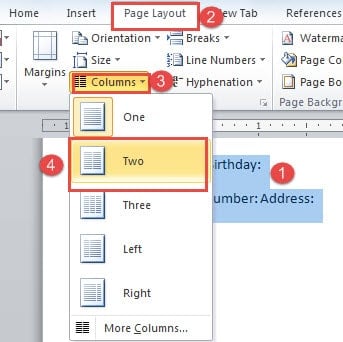
- প্রথম জিনিস, আপনার পাঠ্যগুলি প্রান্তিককরণের জন্য প্রয়োজনীয় পাঠ্য নির্বাচন করুন।
- তারপরে, "পৃষ্ঠা বিন্যাস" ট্যাবে ক্লিক করুন।
- এরপরে, "পৃষ্ঠা সেটআপ" গোষ্ঠীর "কলামগুলি" ক্লিক করুন।
- এবং তালিকা-মেনুতে, আপনি যে দুটি কলাম বিভক্ত করতে চান তা বেছে নিন, যেমন "দুটি"

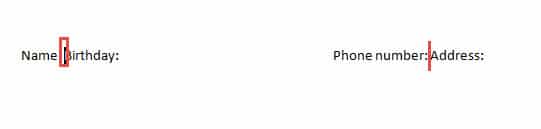
- এখন আপনি 2 টি কলামে পাঠ্য রেখেছেন। তারপরে আপনার কার্সরটি যথাযথভাবে স্থাপন করুন এবং প্রতিটি কলামে আপনার পাঠ্য সারিগুলিতে রাখতে "এন্টার" কী টিপুন।

আপনি যা অর্জন করবেন তা এখানে: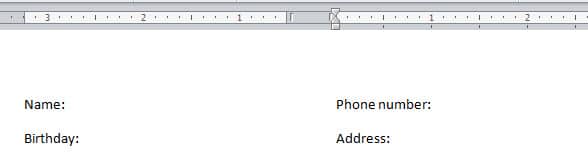
তুলনা
| পদ্ধতি | উপকারিতা | অসুবিধা সমূহ |
| একটি টেবিল ব্যবহার করুন | 1. পদ্ধতি 3 এর মতো পাঠ্য ক্রম সামঞ্জস্য করতে আপনাকে "এন্টার" টিপতে হবে না।
২. আপনি একসাথে একাধিক সারি পাঠ্য সারিবদ্ধ করতে পারেন। |
1. আপনাকে প্রথমে পাঠ্যগুলিকে সারণীতে রূপান্তর করতে হবে।
2. আপনাকে টেবিলের সীমানা সরাতে হবে। |
| ট্যাব স্টপ ব্যবহার করুন | 1. এটি পাঠ্য সারিবদ্ধ করার দ্রুততম উপায়।
2. পদ্ধতি 3 এর মতো পাঠ্য ক্রম সামঞ্জস্য করতে আপনাকে "এন্টার" টিপতে হবে না। |
1. আপনাকে প্রথমে "রুলার" দেখাতে হবে।
২. সমস্ত পাঠ্য সারিবদ্ধ করার জন্য আপনাকে একাধিকবার "ট্যাব" টিপতে হবে। |
| একাধিক কলামে পাঠ্য রাখুন | 1. দ্রুত একাধিক পাঠ্য সারিবদ্ধ এবং অ্যাঙ্কর করুন। | 1. পাঠ্যের অবস্থানগুলি সামঞ্জস্য করতে আপনাকে "এন্টার" টিপুন।
২. যদি ইনপুটযুক্ত পাঠ্য আকার <= একটি একক লাইন হয়, তবে অ্যাঙ্করড পাঠ্য স্থানান্তরিত হবে না। অন্যথায়, পাঠ্য সরানো হবে। |
ফাইল ক্ষতির সাথে মোকাবিলা করুন
যদিও ওয়ার্ডের অনেকগুলি বিকল্প রয়েছে, আমাদের বিভিন্ন কাজ সম্পাদন করতে সক্ষম করে, তবুও এটি ত্রুটিগুলির জন্য উন্মুক্ত। এবং একবার শব্দ বন্ধ হয়ে গেলে আপনার ফাইলটি প্রভাবিত হবে। তারপরে আপনার একটি উন্নত সরঞ্জাম প্রয়োজন ওয়ার্ড ফাইল মেরামত.
লেখকের ভূমিকা:
ভেরা চেন একটি ডেটা রিকভারি বিশেষজ্ঞ DataNumen, ইনক। যা তথ্য পুনরুদ্ধারের প্রযুক্তিগুলির সহ বিশ্বের শীর্ষস্থানীয় xls ফাইল ত্রুটি মেরামতের এবং pdf মেরামত সফ্টওয়্যার পণ্য। আরো তথ্যের জন্য, যান WWW.datanumen.com