
এই পোস্টে আমরা আপনার ওয়ার্ড ডকুমেন্ট থেকে লুকানো টেক্সট স্থায়ীভাবে মুছে ফেলার ৩টি সহজ উপায় শেয়ার করতে চাই।
সুরক্ষার বাইরে, আমরা নথিতে লুকানো কিছু পাঠ্য সেট করি। যাইহোক, অন্যদের যদি বোঝাতে চায় তবে এটি রকেট বিজ্ঞান নয়। লুকানো পাঠ্যগুলি আবিষ্কার করার পদ্ধতিগুলির জন্য, আপনি এই নিবন্ধটি উল্লেখ করতে পারেন: আপনার শব্দ নথিতে লুকানো টেক্সট সন্ধানের 4 সহজ উপায়
আপনি যেমন দেখেন, গোপনীয় তথ্য প্রকাশের ঝুঁকি থাকে। সুতরাং, এখানে আজ আমরা আপনাকে 3 টি সহজ উপায় অফার করার জন্য স্থায়ীভাবে লুকানো পাঠ্যগুলি অপসারণের জন্য তথ্য ফাঁস রোধ করতে ways
পদ্ধতি 1: "অনুসন্ধান এবং প্রতিস্থাপন" ব্যবহার করুন
- সবার আগে, ডকুমেন্টে সমস্ত লুকানো পাঠ্য এবং চিহ্নগুলি দেখানোর জন্য "হোম" ট্যাবের নীচে "দেখান / লুকান" কমান্ডটি ক্লিক করুন।
- তারপরে "সন্ধান করুন এবং প্রতিস্থাপন করুন" বক্সটি ট্রিগার করতে "Ctrl + H" টিপুন।
- পাঠ্য বাক্সের মধ্যে "কী সন্ধান করুন" সন্নিবেশ পয়েন্টারটি রাখুন।
- তারপরে আরও বিকল্প আনতে "আরও" ট্যাবে ক্লিক করুন।
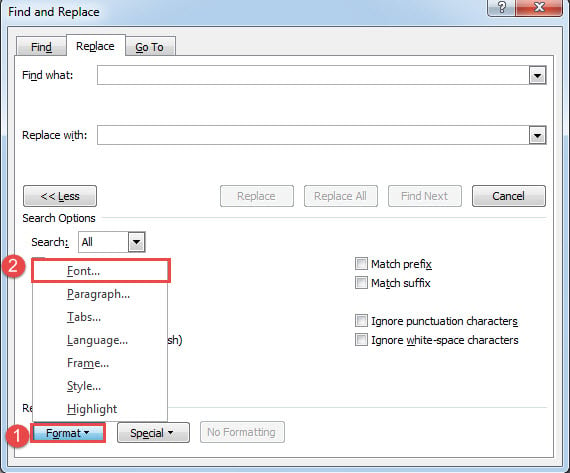
- বাম-নীচে কোণায় "ফর্ম্যাট" ট্যাবে ক্লিক করুন।
- এবং "ফন্ট" নির্বাচন করুন।

- "ফন্ট ফন্ট" বাক্সে, "লুকানো" বাক্সটি চেক করুন এবং "ওকে" ক্লিক করুন।
- তারপরে "সন্ধান করুন এবং প্রতিস্থাপন করুন" বাক্সে ফিরে আসুন, "প্রতিস্থাপন করুন" পাঠ্য বাক্সটি ফাঁকা ছেড়ে "সমস্ত প্রতিস্থাপন করুন" এ ক্লিক করুন।
পদ্ধতি 2: লুকানো টেক্সটগুলির জন্য ডকুমেন্টটি পরীক্ষা করুন
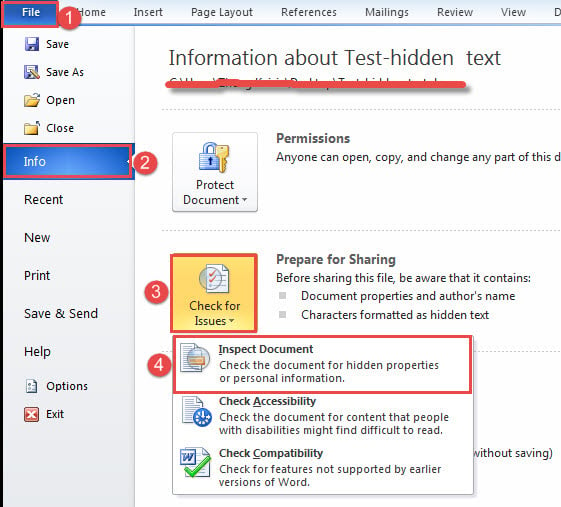
- শুরুতে, ব্যাকগ্রাউন্ড পর্যায়ে যাওয়ার জন্য “ফাইল” ট্যাবে ক্লিক করুন।
- তারপরে নিশ্চিত করুন “তথ্য”।
- পরবর্তী "ইস্যুগুলির জন্য পরীক্ষা করুন" ক্লিক করুন এবং "দস্তাবেজ পরিদর্শন করুন" নির্বাচন করুন।

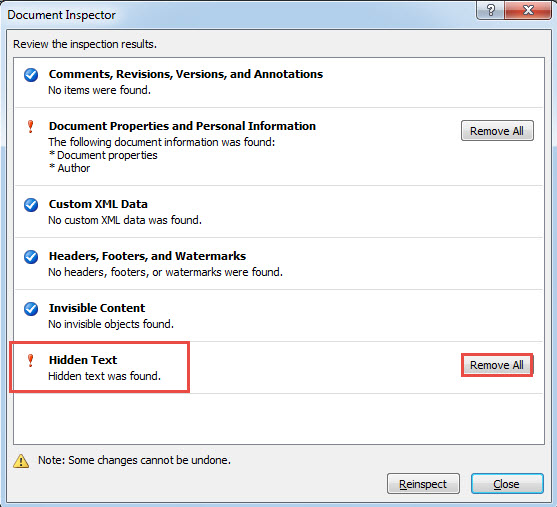
- "ডকুমেন্ট ইন্সপেক্টর" উইন্ডোতে, "পরীক্ষা করুন" ক্লিক করুন।
- তারপরে "লুকানো পাঠ্য" বিভাগে, "সমস্ত সরান" ক্লিক করুন।

আপনার সমস্ত লুকানো পাঠ্য থাকবে।
পদ্ধতি 3: রান ওয়ার্ড ম্যাক্রো
সমস্ত লুকানো পাঠ্য অপসারণের আরেকটি উপায় হ'ল একটি ওয়ার্ড ম্যাক্রো চালানো। এই লিডগুলি কেবল অনুসরণ করুন:
- সর্বপ্রথম, VBA এডিটর খোলার জন্য “Alt+ F11” চাপুন।
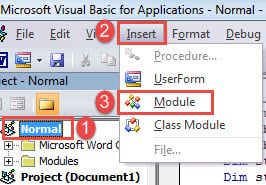
- তারপরে বাম কলামের "সাধারণ" এ ক্লিক করুন।
- এরপরে মেনু বারের "সন্নিবেশ" ট্যাবে ক্লিক করে একটি নতুন মডিউল তৈরি করুন।
- এবং ড্রপ-ডাউন মেনুতে "মডিউল" চয়ন করুন।

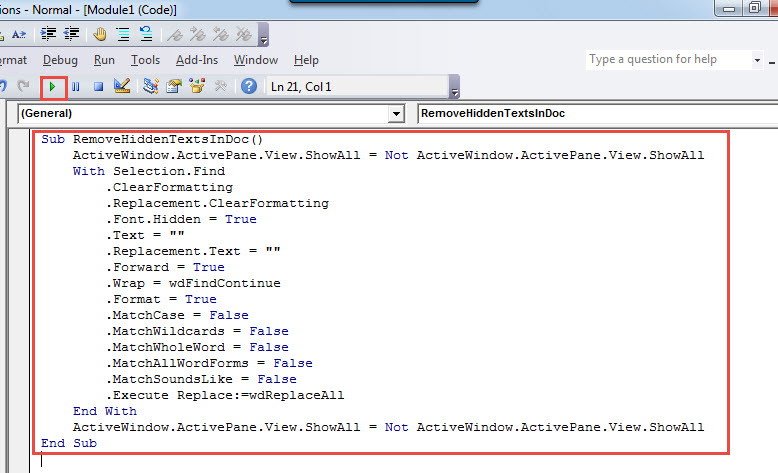
- তারপরে ডান পাশে কোডিং স্পেস খোলার জন্য সদ্য নির্মিত মডিউলটিতে ডাবল ক্লিক করুন।
- এবং নিম্নলিখিত ম্যাক্রোটি এখানে পেস্ট করুন:
Sub RemoveHiddenTextsInDoc()
  ActiveWindow.ActivePane.View.ShowAll = Not ActiveWindow.ActivePane.View.ShowAll
  With Selection.Find
    .ClearFormatting
    .Replacement.ClearFormatting
    .Font.Hidden = True
    .Text = ""
    .Replacement.Text = ""
    .Forward = True
    .Wrap = wdFindContinue
    .Format = True
    .MatchCase = False
    .MatchWildcards = False
    .MatchWholeWord = False
    .MatchAllWordForms = False
    .MatchSoundsLike = False
    .Execute Replace:=wdReplaceAll
  End With
  ActiveWindow.ActivePane.View.ShowAll = Not ActiveWindow.ActivePane.View.ShowAll
End Sub
- সর্বশেষে তবে সর্বনিম্ন নয়, "রান" বোতামটি ক্লিক করুন বা "F5" টিপুন।

আপনার তথ্য যত্ন নিন
একটি উচ্চ তথ্য সমাজে বাস করা, মূল্যবান ডেটা রাখার পক্ষে এটি অত্যন্ত গুরুত্বের বিষয়। একবার এটি আপোস হয়ে গেলে ফলাফলটি অপ্রতিরোধ্য হতে পারে। সবচেয়ে খারাপ আপনার ক্যারিয়ার লাইনে হতে পারে। অতএব, আমরা আপনাকে একটি উন্নত পরিচয় করিয়ে দিতে চাই শব্দ পুনরুদ্ধার কোনও খারাপ ভাগ্য যদি ডাউনটাইম হ্রাস করার সরঞ্জাম।
লেখকের ভূমিকা:
ভেরা চেন একটি ডেটা রিকভারি বিশেষজ্ঞ DataNumen, ইনক। যা তথ্য পুনরুদ্ধারের প্রযুক্তিগুলির সহ বিশ্বের শীর্ষস্থানীয় xls ফিক্স এবং pdf মেরামত সফ্টওয়্যার পণ্য। আরো তথ্যের জন্য, যান WWW.datanumen.com