
এই আর্টিকেলে, আমরা আপনাকে ওয়ার্ড ডকুমেন্টে থাকা ছবি, শেপ, টেবিল, চার্ট, স্মার্টআর্ট গ্রাফিক্স বা অন্যান্য অবজেক্টের বিকল্প টেক্সট দ্রুত পাওয়ার ২টি উপায় দেখাবো।
কখনও কখনও, আপনার নথিতে ঢোকানো আকার, ছবিগুলির মতো বস্তুগুলিতে বিকল্প পাঠ্য থাকে৷ তারা একটি বস্তুর বিবরণ ব্যাখ্যা করতে সাহায্য করে। যাইহোক, এই পাঠ্যগুলি সরাসরি নিজেদের দেখায় না। পরিবর্তে, আপনাকে একটি বস্তুর উপর ডান ক্লিক করতে হবে। এবং "ফরম্যাট শেপ" বক্স খুলতে "ফরম্যাট অবজেক্ট" নির্বাচন করুন। তারপরে "শিরোনাম" এবং "বিবরণ" এর মতো তথ্য দেখতে "Alt Text" এ ক্লিক করুন।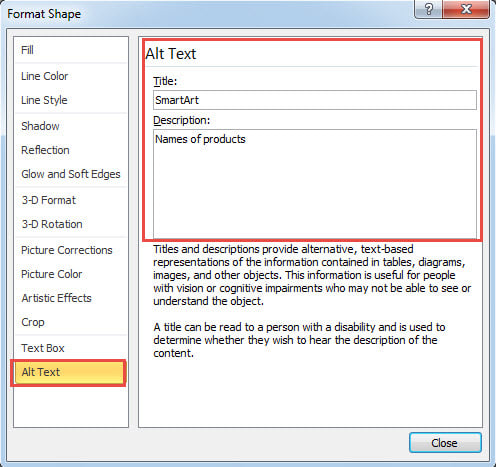
এই কষ্টকর এবং যথেষ্ট intuitionistic নয়. তাই, নথিতে বস্তুর বিকল্প পাঠ্য দেখতে বা সন্নিবেশ করার জন্য আমরা আপনাকে 2টি দ্রুত পদ্ধতি অফার করতে চাই।
পদ্ধতি 1: সমস্ত বস্তুর বিকল্প পাঠ্য দেখুন
আপনার রেফারেন্সের জন্য, আমরা ম্যাক্রো উপায়ে এটি করতে ঝোঁক।
- প্রথমত, VBA এডিটর ট্রিগার করতে Word-এ "Alt+ F11" চাপুন।
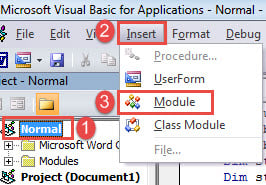
- এরপর "সাধারণ" প্রকল্পে একটি নতুন মডিউল তৈরি করুন। এটি করতে, "সাধারণ" ক্লিক করুন।
- তারপরে "sertোকান" ট্যাবে ক্লিক করুন এবং এর ড্রপ-ডাউন মেনুতে "মডিউল" চয়ন করুন।

- ডানদিকে সম্পাদনা স্থান খুলতে নতুন মডিউলটিতে ডাবল ক্লিক করুন।
- নিম্নলিখিত কোডগুলি এখানে আটকান:
Sub ShowAltText()
  Dim objDoc As Document
  Dim objShape As Object

  Set objDoc = ActiveDocument

  With objDoc
    For Each objShape In .Shapes
      If objShape.AlternativeText <> "" Then
        MsgBox ("Title: " & objShape.Title & vbNewLine & "Description:" & vbNewLine & objShape.AlternativeText)
      Else
        MsgBox ("There is no Alt Text.")
      End If
    Next

    For Each objShape In .InlineShapes
      If objShape.AlternativeText <> "" Then
        MsgBox ("Title: " & objShape.Title & vbNewLine & "Description:" & vbNewLine & objShape.AlternativeText)
      Else
        MsgBox ("There is no Alt Text.")
      End If
    Next

    For Each objShape In .Tables
      If objShape.Descr <> "" Then
        MsgBox ("Title: " & objShape.Title & vbNewLine & "Description:" & vbNewLine & objShape.Descr)
      Else
        MsgBox ("There is no Alt Text.")
      End If
    Next
  End With
End Sub
- সর্বশেষে তবে সর্বনিম্ন নয়, "রান" বোতামটি ক্লিক করুন।

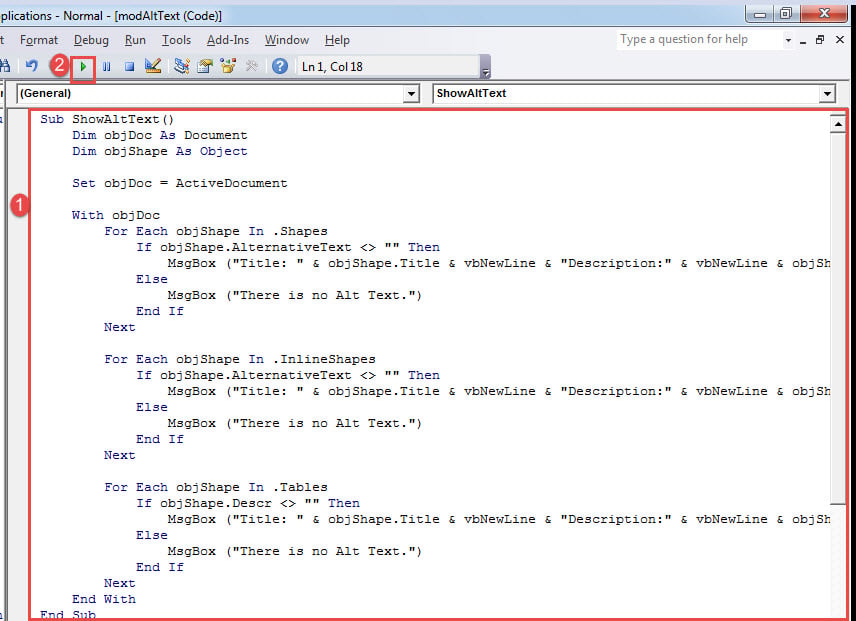
দেখবেন একটার পর একটা মেসেজ বক্স আসছে। আপনি আপনার নথিতে প্রতিটি বস্তুর বিকল্প পাঠ্য পাবেন।
এখানে একটি উদাহরণ: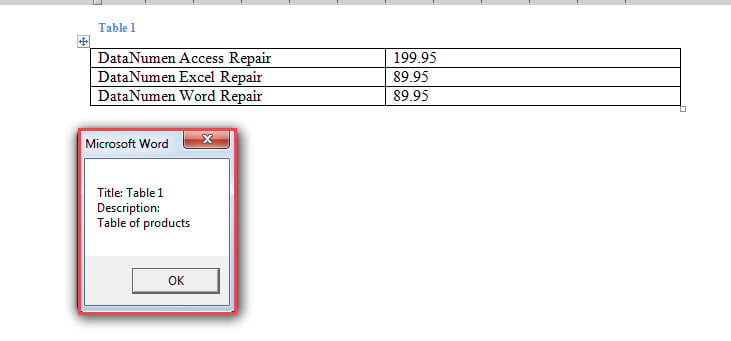
পদ্ধতি 2: নথিতে বিকল্প পাঠ্য সন্নিবেশ করান
এখন আরেকটি কেস আছে যা VBA এর মাধ্যমে নথিতে একটি বস্তুর বিকল্প টেক্সট নিষ্কাশন করা এবং সন্নিবেশ করানো। এইভাবে, বিকল্প পাঠগুলি পরিসংখ্যান এবং টেবিলের জন্য "ক্যাপশন" এর মতো কাজ করে।
আমরা এটি কিভাবে করি তা এখানে:
- প্রথমত, একটি ম্যাক্রো ইনস্টল এবং চালানোর জন্য পদ্ধতি 1 এর সঠিক পদক্ষেপগুলি অনুসরণ করুন।
- দ্বিতীয়ত, এই ম্যাক্রো পেস্ট করুন:
Sub ShowAltTextBelowPic()
  Dim objDoc As Document
  Dim objShape As Object

  Set objDoc = ActiveDocument

  With objDoc
    For Each objShape In .Shapes
      objShape.ConvertToInlineShape
    Next

    For Each objShape In .InlineShapes
      objShape.Range.InsertAfter vbNewLine & objShape.Title & vbNewLine & objShape.AlternativeText
    Next

    For Each objShape In .Tables
      objShape.Select
      Selection.Collapse wdCollapseEnd
      Selection.InsertAfter vbNewLine & objShape.Title & vbNewLine & objShape.Descr
    Next

  End With
End Sub
ফলাফলটি পরীক্ষা করুন: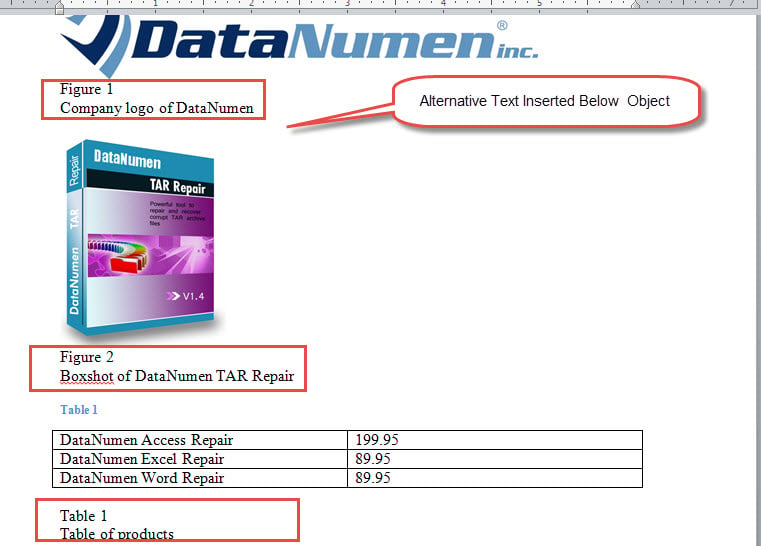
দূষিত নথিগুলির দৃষ্টান্তগুলি পরিচালনা করুন
আপনি কি কখনও একটি জুড়ে চালানো ক্ষতিগ্রস্থ ডক্সযদি সত্যি হয়, তাহলে অ্যাক্সেস-অযোগ্য ডকুমেন্টগুলো আবার খুঁজে পাওয়ার জন্য হতাশায় চুলকানো এবং সমাধানের আশায় বসে থাকার অনুভূতিটা আপনি সম্ভবত বুঝতে পারছেন। এখন আপনাকে এই ধরনের হৃদয়বিদারক পরিস্থিতি থেকে বাঁচাতে, আমরা হারিয়ে যাওয়া ডেটা পুনরুদ্ধার করার জন্য একটি দক্ষ রিপেয়ারিং টুল ব্যবহার করার পরামর্শ দিচ্ছি।
লেখকের ভূমিকা:
ভেরা চেন একটি ডেটা রিকভারি বিশেষজ্ঞ DataNumen, ইনক। যা তথ্য পুনরুদ্ধারের প্রযুক্তিগুলির সহ বিশ্বের শীর্ষস্থানীয় এক্সেল মেরামত এবং pdf মেরামত সফ্টওয়্যার পণ্য। আরো তথ্যের জন্য, যান WWW.datanumen.com