
এই নিবন্ধে, আপনার ওয়ার্ড ডকুমেন্টে একাধিক লাইনের সাথে সংখ্যাযুক্ত তালিকা এন্ট্রিগুলি বাছাই করার জন্য আপনার জন্য দুটি উপায় উপলব্ধ থাকবে।
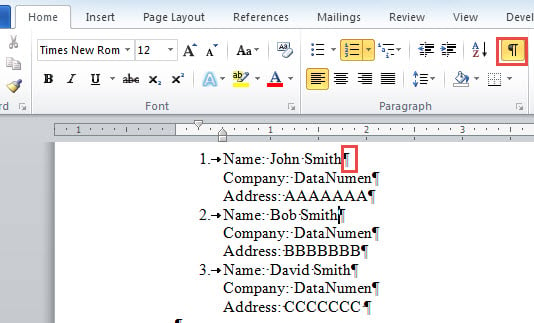
এখন এবং তারপরে ওয়ার্ড ডকুমেন্টে আমরা সংখ্যাযুক্ত তালিকাটি ব্যবহার করি। এবং এমন ঘটনাও ঘটতে পারে যেখানে একটি তালিকা প্রবেশের বিভিন্ন লাইন থাকতে পারে। প্রায়শই না, আমরা পরের লাইনে লাফাতে "এন্টার" টিপতে দ্বিধা করব না। এটি করার মাধ্যমে আমরা কেবলমাত্র একটি অনুচ্ছেদের চিহ্ন যুক্ত করি যার অর্থ আমরা যে দ্বিতীয় লাইনটি দেখি তা আসলে দ্বিতীয় অনুচ্ছেদ। এটি ফর্ম্যাটিংয়ের সাথে জড়িত হবে না তবে তালিকার তালিকাগুলিকে বাছাই করা সত্যই শক্ত করে তুলবে।
অবশ্যই প্রতিরোধমূলক ধারণাটি হ'ল একা "প্রবেশ করুন" এর পরিবর্তে "শিফট + এন্টার" টিপুন। তবে, খুব কম লোকই এটিকে ভাবতে পারে এবং আপনি যদি তা করেও থাকেন তবে আপনার পক্ষে অন্য কারও কাছ থেকে নথিটি উত্তরাধিকার সূত্রে পাওয়া যদি তা অসম্ভব তবে তা অসম্ভব।
এই জাতীয় সমস্যাটি সমাধান করার জন্য, আমরা এরূপ প্রভাব অর্জনের জন্য আপনাকে নীচের 2 টি কাজের চাপ সরবরাহ করছি: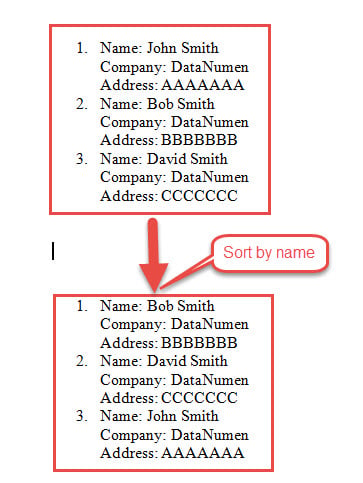
পদ্ধতি 1: ম্যানুয়াল লাইন ব্রেকের সাথে অনুচ্ছেদ চিহ্নটি প্রতিস্থাপন করুন
যদি প্রতিটি এন্ট্রিটিতে "নাম", "সংস্থা", "ঠিকানা" এর মতো একই লাইন শিরোনাম থাকে তবে ঠিক উপরের মত দেখানো হয়েছে, ম্যানুয়াল লাইন ব্রেকগুলির সাথে অপ্রয়োজনীয় অনুচ্ছেদ চিহ্নগুলি প্রতিস্থাপন করতে আপনি "সন্ধান করুন এবং প্রতিস্থাপন করুন" বৈশিষ্ট্যটি ব্যবহার করতে পারেন।
- প্রথমে, ডকুমেন্টের সমস্ত লুকানো চিহ্নগুলি দেখানোর জন্য "হোম" ট্যাবটির নীচে অবস্থিত শো বা লুকান প্রতীক বোতামটি ক্লিক করুন।

- দ্বিতীয়ত, তালিকাটি বাছাই করতে হবে তা নির্বাচন করুন।
- তৃতীয়ত, "সন্ধান করুন এবং প্রতিস্থাপন করুন" ডায়ালগ বাক্সটি ট্রিগার করতে "Ctrl + H" টিপুন।
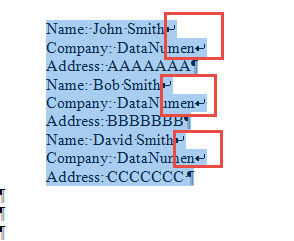
- আমাদের ক্ষেত্রে, যথাযথভাবে "কী সন্ধান করুন" এবং "এর সাথে প্রতিস্থাপন করুন" পাঠ্য বাক্সগুলিতে "^ pCompany" এবং "^ lCompany" লিখুন। এটি ম্যানুয়াল লাইন বিরতিতে প্রতিটি প্রবেশের প্রথম লাইন অনুসরণ করে 3 অনুচ্ছেদের চিহ্নগুলি প্রতিস্থাপন করবে।
- পরবর্তী "সমস্ত প্রতিস্থাপন" ক্লিক করুন। এবং অনুস্মারক বাক্সে "না" চয়ন করুন।




- তারপরে আবার আমাদের ক্ষেত্রে, যথাযথভাবে "কী সন্ধান করুন" এবং "প্রতিস্থাপন করুন" পাঠ্য বাক্সগুলিতে "A pAddress" এবং "A l ঠিকানা" লিখুন। এটি ম্যানুয়াল লাইন বিরতিতে প্রতিটি প্রবেশের দ্বিতীয় লাইনের পরে 3 অনুচ্ছেদের চিহ্নগুলি প্রতিস্থাপন করবে।

- পুনরাবৃত্তি পদক্ষেপ 5. প্রতি এন্ট্রি শুধুমাত্র শেষ অনুচ্ছেদ চিহ্ন বাকি না হওয়া পর্যন্ত প্রতিস্থাপন কয়েকবার পুনরাবৃত্তি করুন।

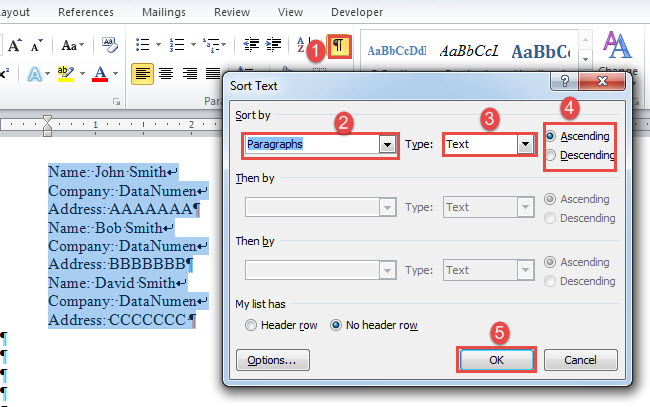
- এখন আপনি “হোম” ট্যাবের অধীনে থাকা “সর্ট” কমান্ডে ক্লিক করে তালিকাটি সাজানো শুরু করতে পারেন।
- "পাঠ্য বাছাই করুন" ডায়ালগ বাক্সে প্রথম 2 টি পাঠ্য বাক্সের জন্য "অনুচ্ছেদ" এবং "পাঠ্য" চয়ন করুন। তারপরে "আরোহী" বা "অবতরণ" নির্বাচন করুন। শেষ পর্যন্ত, "ওকে" ক্লিক করুন।


আপনি লক্ষ্য করবেন যে তালিকার নম্বরগুলি চলে গেছে, সুতরাং আপনাকে সেগুলি ম্যানুয়ালি ফিরে যোগ করতে হবে।
পদ্ধতি 2: তালিকায় থাকা তালিকাগুলিকে একটি সারণিতে বাছাই করুন
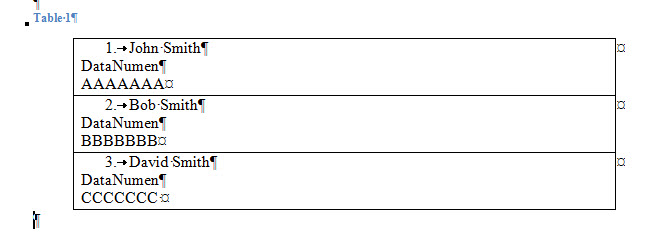
এখন এখানে আরেকটি পরিস্থিতি যেখানে পদ্ধতিতে 1 নমুনার মতো কোনও অনুরূপ লাইনের শিরোনাম নেই Instead পরিবর্তে, এটি দেখতে এটি দেখতে পারেন: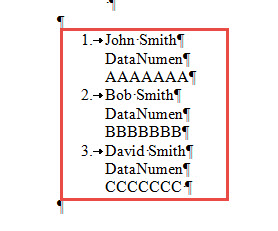
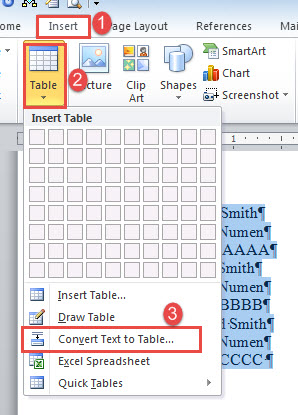
- শুরু করতে, তালিকাটি নির্বাচন করুন এবং "sertোকান" ট্যাবে ক্লিক করুন।
- পরবর্তী "সারণী" ক্লিক করুন এবং "টেক্সট থেকে টেক্সট রূপান্তর করুন" বিকল্পটি নির্বাচন করুন।

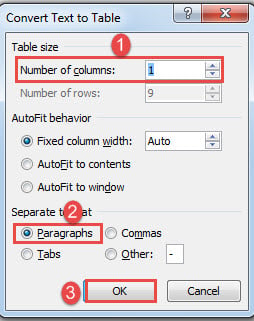
- ডায়লগ বাক্সে ওপেন করুন, "1" এর জন্য কলাম নম্বর সেট করুন।
- তারপরে বিভাজকের জন্য "অনুচ্ছেদ" নির্বাচন করুন এবং "ঠিক আছে" ক্লিক করুন।

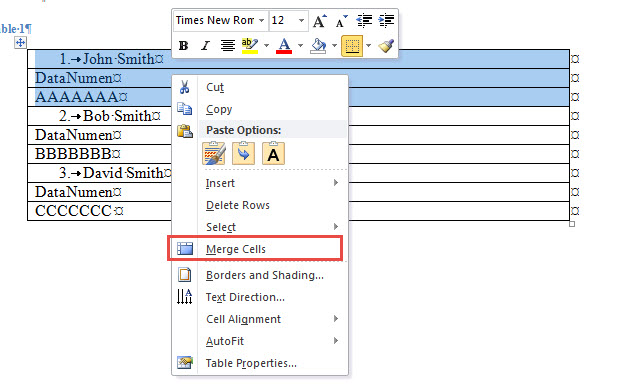
- এখন আমরা যা পাই তা 1 কলাম এবং 9 টি সারি সহ একটি টেবিল। প্রথম তিনটি সারি নির্বাচন করুন যা সমস্ত প্রবেশের সাথে সম্পর্কিত।
- পরবর্তী ডান ক্লিক করুন এবং "মার্জ সেলগুলি" নির্বাচন করুন।

- প্রতিটি এন্ট্রি মাত্র 1 টি সারি দখল না করা পর্যন্ত মার্জিং অপারেশনটি পুনরাবৃত্তি করুন।

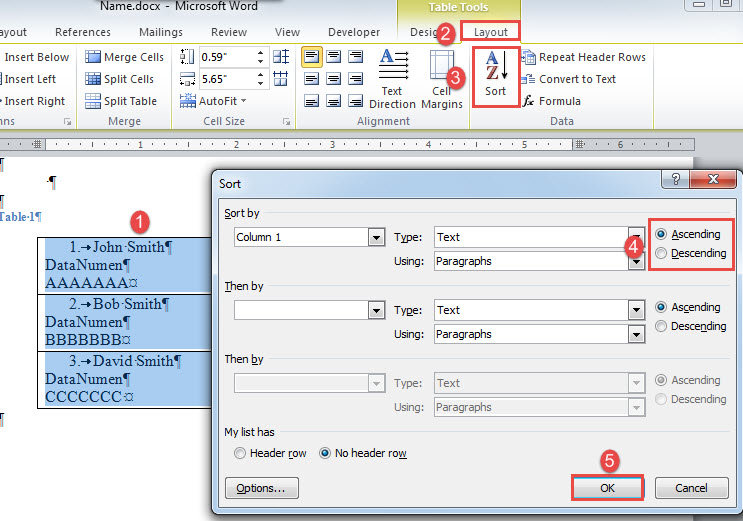
- তারপরে টেবিলটি নির্বাচন করুন এবং "লেআউট" এর নীচে "বাছাই করুন" এ ক্লিক করুন।
- একটি বাছাই অর্ডার চয়ন করতে যান এবং "ঠিক আছে" ক্লিক করুন।

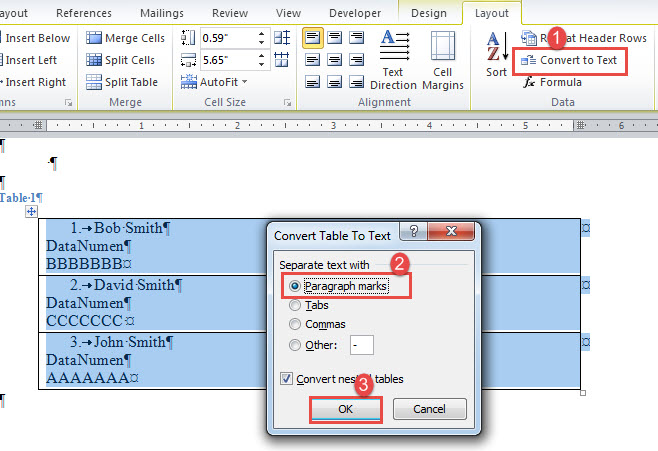
- বিষয়বস্তুগুলি এখন সঠিক ক্রমে রয়েছে। আপনাকে পরবর্তী সারণীতে আবার টেক্সটে রূপান্তর করতে হবে। টেবিলটি নির্বাচনের মধ্যে রয়েছে তা নিশ্চিত করুন এবং "লেআউট" ট্যাবের অধীনে "পাঠ্যে রূপান্তর করুন" বিকল্পটি ক্লিক করুন।
- পপিং আপ বাক্সে, "অনুচ্ছেদ চিহ্নগুলি" নির্বাচন করুন এবং তারপরে "ঠিক আছে" ক্লিক করুন।

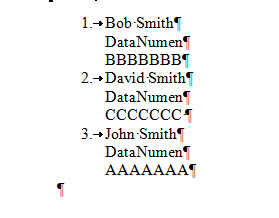
- পরিশেষে, প্রান্তিককরণ সামঞ্জস্য করতে "ট্যাব" ব্যবহার করুন।

সমস্যাযুক্ত নথিগুলি মোকাবেলা করুন
আমাদের মূল্যবান দস্তাবেজগুলি কলুষিত করার জন্য আমরা যতটা প্রত্যাশা করব তা হ'ল। পরিণতি কখনও কখনও অপ্রতিরোধ্য হতে পারে। অতএব, যখনই আপনি কোনও ক্ষয়ক্ষতিযুক্ত নথিগুলির সাথে মুখোমুখি হন যা গুরুত্বপূর্ণ বলে মনে হয়, তখন এটিকে অবলম্বন করার আগে দুবার ভাবেন না ডক্সেক্স ফিক্স টুল.
লেখকের ভূমিকা:
ভেরা চেন একটি ডেটা রিকভারি বিশেষজ্ঞ DataNumen, ইনক।, যা সরঞ্জাম সহ সরঞ্জাম পুনরুদ্ধার প্রযুক্তিতে বিশ্বের শীর্ষস্থানীয় মেরামত xlsx এবং pdf মেরামত সফ্টওয়্যার পণ্য। আরো তথ্যের জন্য, যান WWW.datanumen.com