
আপনার যদি প্রায়শই একই বিষয় বা সংস্থার সাথে অ্যাপয়েন্টমেন্ট বা সভা তৈরির প্রয়োজন হয়, তবে সময় নষ্ট এড়াতে টেমপ্লেটগুলি তৈরি করবেন না কেন? এই নিবন্ধটি আপনাকে 2 দ্রুত উপায় শিখিয়ে দেবে।
আমি প্রায়শই আউটলুকে আমার শীর্ষের পক্ষে বৈঠকের আমন্ত্রণগুলি প্রেরণ করি। গড়ে, এই সভাগুলির আমন্ত্রণগুলিতে একই বিষয় রয়েছে - "বিপণন গ্রুপ 2 এর জন্য সাপ্তাহিক সভা"। এছাড়াও, সভাগুলি সর্বদা একই স্থানে অনুষ্ঠিত হয় এবং একইরকম উপস্থিতি থাকে। অতএব, আমি আউটলুকে একটি মিটিং টেম্পলেট তৈরি করতে চাই।
ফর্ম প্রকাশের মাধ্যমে অ্যাপয়েন্টমেন্ট এবং মিটিং টেমপ্লেট তৈরি করুন
- প্রথমে, Outlook চালু করুন এবং ক্যালেন্ডার প্যানে যান।
- তারপরে আপনার নতুন অ্যাপয়েন্টমেন্ট বা মিটিং তৈরি করা উচিত।
- নতুন অ্যাপয়েন্টমেন্ট / বৈঠক উইন্ডোতে, বিষয়, অবস্থান এবং তার সংস্থান সহ প্রাসঙ্গিক অ্যাপয়েন্টমেন্ট বা সভার তথ্য পূরণ করুন। এছাড়াও, আপনি অন্যান্য অতিরিক্ত শর্তাদি যোগ করতে পারেন, যেমন অনুস্মারক, বিভাগ এবং গুরুত্ব ইত্যাদি
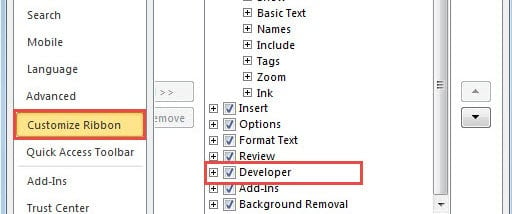
- এর পরে, "বিকাশকারী" ট্যাবে স্যুইচ করুন। আপনি যদি এই ট্যাবটি খুঁজে না পান তবে "ফাইল"> "বিকল্পগুলি"> "কাস্টমাইজ করুন রিবন" এ যান। এবং তারপরে আপনি সহজেই "বিকাশকারী" সক্ষম করতে পারবেন।
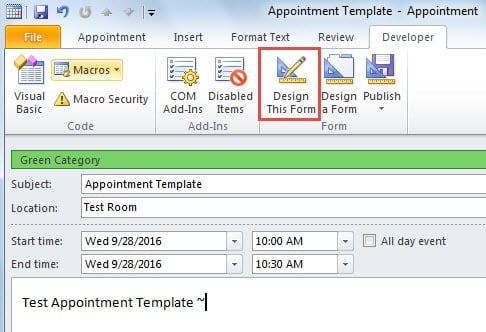
- "বিকাশকারী" ট্যাবের নীচে আপনার "এই ফর্মটি ডিজাইন করুন" বোতাম টিপতে হবে।
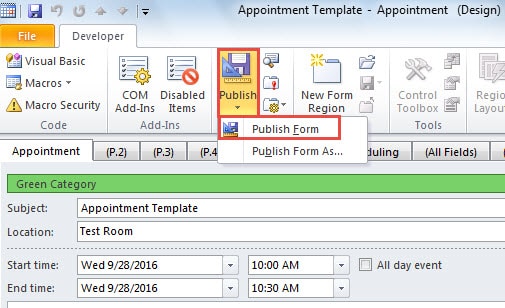
- পরবর্তী স্ক্রিনে, "প্রকাশ করুন" বোতামটি ক্লিক করুন এবং এর ড্রপ ডাউন তালিকা থেকে "প্রকাশিত ফর্ম" নির্বাচন করুন।
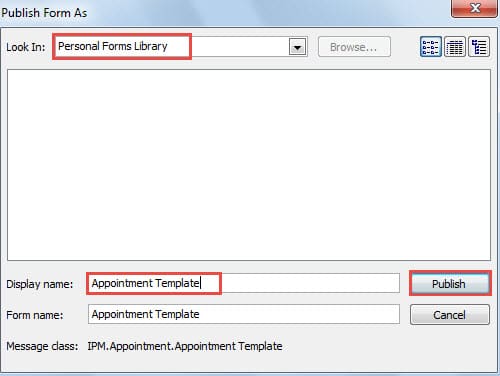
- এরপর “ফর্মটি এভাবে প্রকাশ করুন” নামে একটি নতুন ডায়ালগ বক্স আসবে। “খুঁজুন” ফিল্ডে, “ব্যক্তিগত ফর্ম লাইব্রেরি” নির্বাচন করুন। এবং তারপর এই ফর্মটির জন্য একটি নাম নির্দিষ্ট করুন। সবশেষে, “প্রকাশ করুন” বোতামে ক্লিক করুন।

- এখন আপনি পরিবর্তনগুলি সংরক্ষণ না করেই নতুন অ্যাপয়েন্টমেন্ট / সভা উইন্ডোটি বন্ধ করতে পারেন।
- টেমপ্লেটটি কীভাবে ব্যবহার করবেন সে সম্পর্কে। আপনি নীচের পদক্ষেপগুলি অনুসরণ করতে পারেন:
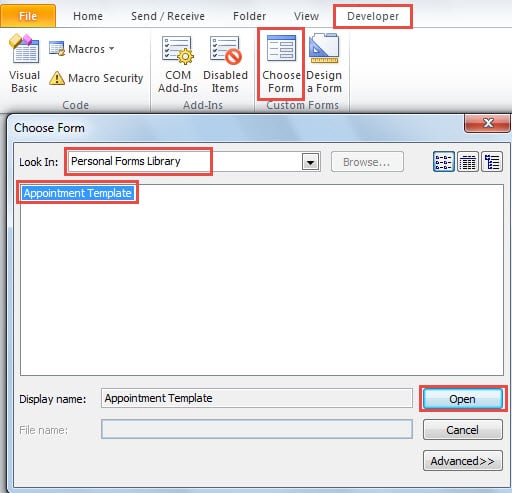
- আউটলুকের প্রধান ইন্টারফেসে, "বিকাশকারী" ট্যাবে ফিরে যান।
- এবং তারপরে "চয়ন করুন ফর্ম" বোতামটি ক্লিক করুন।
- এরপর “ফর্ম নির্বাচন করুন” ডায়ালগ বক্সে, “লুক ইন” ফিল্ডে “ব্যক্তিগত ফর্ম লাইব্রেরি” নির্বাচন করুন। তালিকা থেকে আপনার পছন্দের টেমপ্লেটটি বেছে নিন।
- শেষ পর্যন্ত, "খুলুন" ক্লিক করুন।

দ্রুত পদক্ষেপগুলি তৈরি করে মিটিং টেম্পলেটগুলি তৈরি করুন
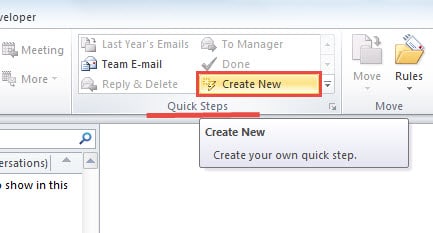
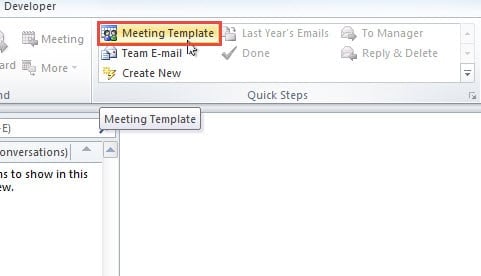
- আউটলুকের মূল ইন্টারফেসে, "হোম" ট্যাবটির নীচে "দ্রুত পদক্ষেপ" এর গোষ্ঠীতে "নতুন তৈরি করুন" বোতামটি ক্লিক করুন।

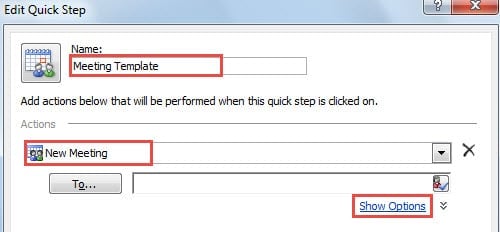
- নতুন পপআপ "কুইক স্টেপ এডিট করুন" ডায়ালগ বাক্সে, এটির জন্য একটি নাম নির্ধারণ করুন। "ক্রিয়াগুলি" ক্ষেত্রের জন্য, "নতুন সভা" এবং "বিকল্পগুলি দেখান" লিঙ্কটি নির্বাচন করুন।

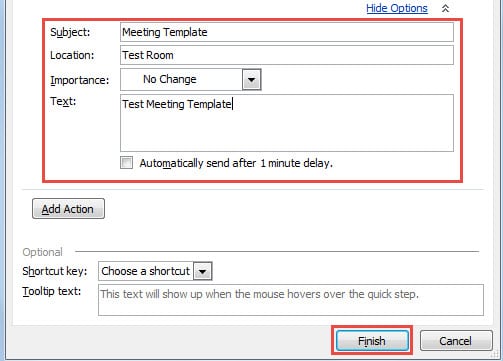
- এরপরে আপনি নতুন সভার সমস্ত টেম্পলেট তথ্য পূরণ করতে পারেন।

- এর পরে, "সমাপ্তি" বোতামটি ক্লিক করুন।
- শেষ পর্যন্ত আপনি চেষ্টা করতে পারেন। "দ্রুত পদক্ষেপ" বাক্সে আপনি নতুন তৈরি সভাটির টেম্পলেটটি খুলতে এবং প্রয়োগ করতে সরাসরি ক্লিক করতে পারেন।

আউটলুক দুর্নীতির মুখোমুখি হলে কী করবেন to
যেমনটি আমরা জানি, আউটলুক ক্ষতির আশঙ্কায় রয়েছে। তাহলে কীভাবে আপনি আউটলুক দুর্নীতির ক্ষেত্রে আপনার মূল্যবান আউটলুক ডেটা উদ্ধার করতে পারেন? আপনি নিয়মিত ব্যাকআপ রাখেন এটা ভাল খবর হবে। তবে যদি তা না হয় তবে আপনাকে অবশ্যই একটি উল্লেখযোগ্য তৃতীয় পক্ষের সরঞ্জামে পড়তে হবে DataNumen Outlook Repair, যা একটি ভাল পারফরম্যান্স আছে পিএসটি পুনরুদ্ধার। এটি অবশ্যই আপনার কাছে সর্বাধিক ডেটা ফিরে পেতে সক্ষম হবে।
লেখকের ভূমিকা:
শিরলে জাং একটি ডেটা রিকভারি বিশেষজ্ঞ DataNumen, ইনক। যা তথ্য পুনরুদ্ধারের প্রযুক্তিগুলির সহ বিশ্বের শীর্ষস্থানীয় স্কয়ার পুনরুদ্ধার এবং আউটলুক মেরামত সফ্টওয়্যার পণ্য। আরো তথ্যের জন্য, যান WWW.datanumen.com