
আজকের নিবন্ধে, আমরা আপনাকে আপনার ওয়ার্ড ডকুমেন্টে সুপারস্ক্রিপ্ট বা সাবস্ক্রিপ্টে পাঠ্য ব্যাচের দুটি উপায় দেখাতে চাই।
কখনও কখনও, আমাদের ওয়ার্ড ডকুমেন্টের নির্দিষ্ট কিছু টেক্সটকে সুপারস্ক্রিপ্ট বা সাবস্ক্রিপ্টে পরিবর্তন করার প্রয়োজন হয়, বিশেষ করে যখন একই টেক্সট একাধিকবার থাকে। এই ধরনের পরিস্থিতিতে, ব্যাচ রিপ্লেসমেন্টই আমাদের সবচেয়ে বেশি প্রয়োজন। এই কারণে, কাজটি সম্পন্ন করার জন্য আমরা আপনার জন্য ২টি দ্রুত পদ্ধতি অফার করছি।
পদ্ধতি 1: বৈশিষ্ট্যটি "সন্ধান করুন এবং প্রতিস্থাপন করুন" ব্যবহার করুন
আগত বিষয়বস্তুগুলিতে, আমরা নমুনাটি ব্যবহার করব "DataNumen Word Repair v2.5 "আমাদের বিক্ষোভ হিসাবে। আমাদের লক্ষ্য সাবস্ক্রিপ্ট হিসাবে "v2.5" প্রতিস্থাপন করা হয়।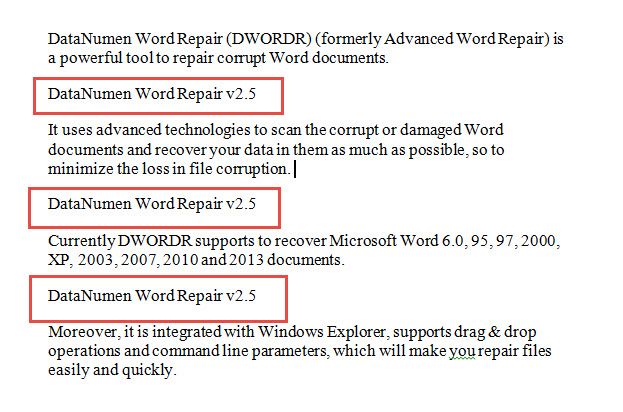
- সর্বপ্রথম, “হোম” ট্যাবে ক্লিক করুন।
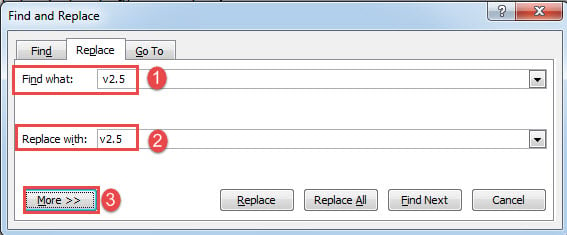
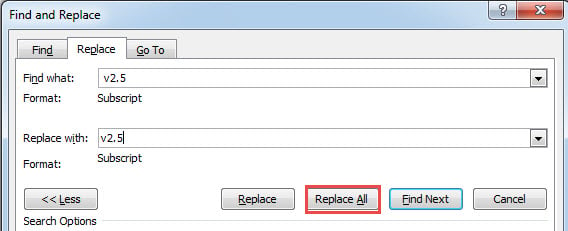
- এরপরে "সন্ধান করুন এবং প্রতিস্থাপন করুন" ডায়ালগ বক্সটি খুলতে "প্রতিস্থাপন করুন" এ ক্লিক করুন।

- প্রথমে "কি খুঁজুন" পাঠ্য বাক্সে "v2.5" লিখুন। পাঠ্যের আগে কোনও স্থান প্রবেশ করতে ভুলবেন না।
- তারপরে পাঠ্য বাক্সটিতে "প্রতিস্থাপন করুন" এ "v2.5" লিখুন। এবার পাঠ্যের আগে কোনও স্থান নেই।
- আরও বিকল্পগুলি প্রসারিত করতে "আরও" বোতামটি ক্লিক করুন।

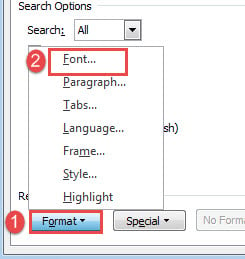
- এখন "ফর্ম্যাট" ক্লিক করুন এবং "ফন্ট" নির্বাচন করুন।

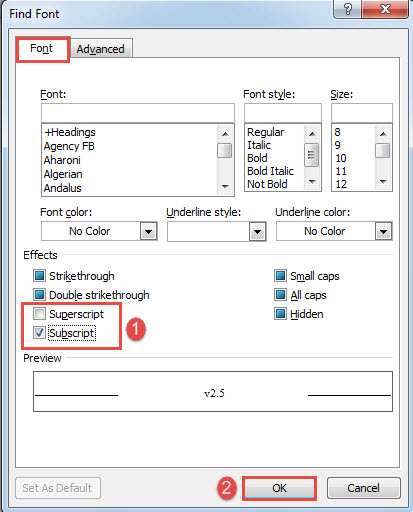
- "ফন্ট ফন্ট" ডায়ালগ বাক্সে, "সুপারস্ক্রিপ্ট" বা "সাবস্ক্রিপ্ট" বাক্সটি চেক করুন।
- তারপরে "ওকে" ক্লিক করুন।

- অবশেষে "সমস্ত প্রতিস্থাপন করুন" বোতামটি ক্লিক করুন।


আপনি এখানে প্রভাব পরীক্ষা করতে পারেন: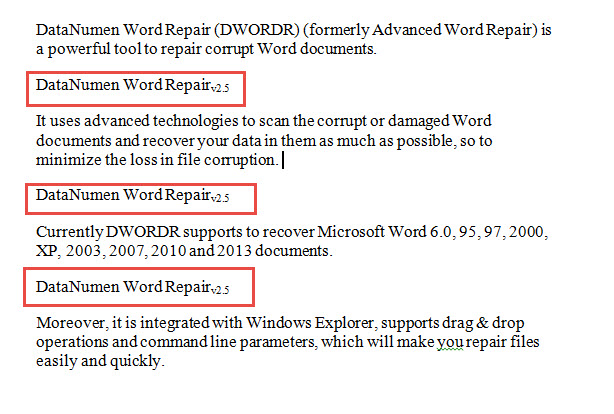
পদ্ধতি 2: ওয়ার্ড ম্যাক্রো চালিয়ে ব্যাচ প্রতিস্থাপন করুন
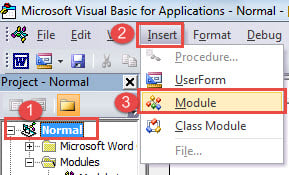
- শুরু করতে, ভিবিএ সম্পাদককে ট্রিগার করতে "Alt + F11" টিপুন।
- তারপরে "সাধারণ" প্রকল্প এবং "sertোকান" ট্যাবে ক্লিক করুন।
- ড্রপ-ডাউন মেনুতে "মডিউল" চয়ন করুন।

- পরবর্তী কোডিং অঞ্চলটি খুলতে নতুন মডিউলটিতে ডাবল ক্লিক করুন।
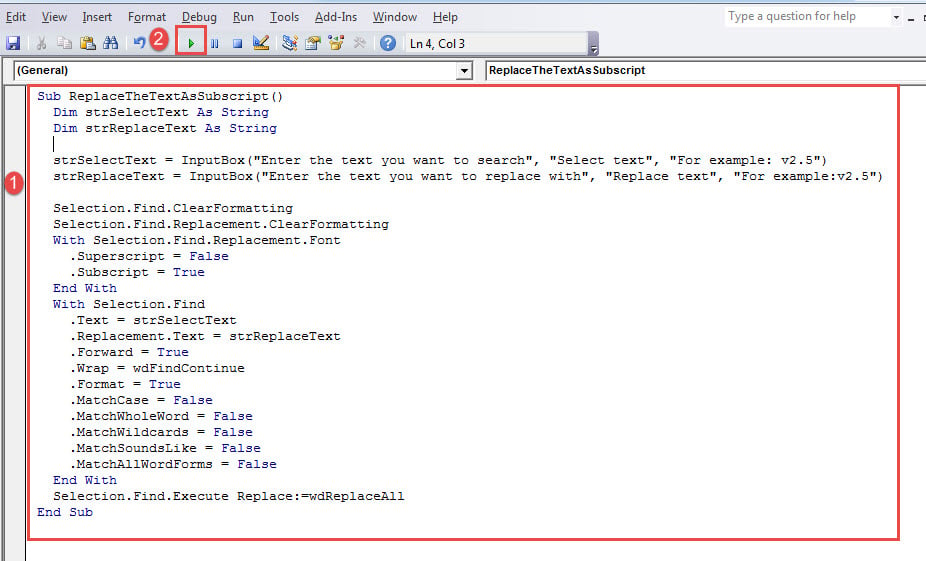
- নিম্নলিখিত ম্যাক্রোটি এখানে আটকে দিন:
Sub ReplaceTheTextAsSubscript()
  Dim strSelectText As String
  Dim strReplaceText As String

  strSelectText = InputBox("Enter the text you want to search", "Select text", "For example: v2.5")
  strReplaceText = InputBox("Enter the text you want to replace with", "Replace text", "For example:v2.5")

  Selection.Find.ClearFormatting
  Selection.Find.Replacement.ClearFormatting
  With Selection.Find.Replacement.Font
    .Superscript = False
    .Subscript = True
  End With
  With Selection.Find
    .Text = strSelectText
    .Replacement.Text = strReplaceText
    .Forward = True
    .Wrap = wdFindContinue
    .Format = True
    .MatchCase = False
    .MatchWholeWord = False
    .MatchWildcards = False
    .MatchSoundsLike = False
    .MatchAllWordForms = False
  End With
  Selection.Find.Execute Replace:=wdReplaceAll
End Sub
- "রান" ক্লিক করুন।

- প্রথমে "সিলেক্ট টেক্সট" বক্স রয়েছে। আপনার সন্ধানের পাঠ্যটি ইনপুট করুন এবং "ঠিক আছে" ক্লিক করুন। এই ক্ষেত্রে, "v2.5" টাইপ করুন।

- তারপরে "প্রতিস্থাপন পাঠ্য" বাক্সটি রয়েছে। সেখানে প্রতিস্থাপন পাঠ্য ইনপুট করুন এবং "ঠিক আছে" ক্লিক করুন। "V2.5" টাইপ করুন।

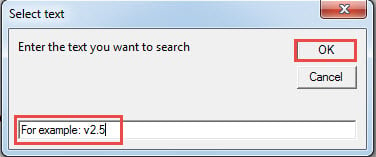
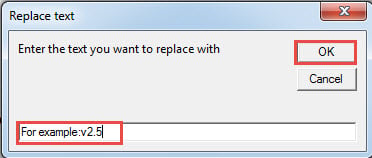
আপনার যদি পাঠ্যগুলিকে সুপারস্ক্রিপ্টে পরিবর্তন করতে হয় তবে আপনি এই ম্যাক্রোটি ব্যবহার করতে পারেন:
Sub ReplaceTheTextAsSuperscript()
  Dim strSelectText As String
  Dim strReplaceText As String

  strSelectText = InputBox("Enter the text you want to search", "Select text", "For example: v2.5")
  strReplaceText = InputBox("Enter the text you want to replace with", "Replace text", "For example:v2.5")

  Selection.Find.ClearFormatting
  Selection.Find.Replacement.ClearFormatting
  With Selection.Find.Replacement.Font
    .Superscript = True
    .Subscript = False
  End With
  With Selection.Find
    .Text = strSelectText
    .Replacement.Text = strReplaceText
    .Forward = True
    .Wrap = wdFindContinue
    .Format = True
    .MatchCase = False
    .MatchWholeWord = False
    .MatchWildcards = False
    .MatchSoundsLike = False
    .MatchAllWordForms = False
  End With
  Selection.Find.Execute Replace:=wdReplaceAll
End Sub
নথি ত্রুটিগুলি ঠিক করুন
শব্দচয়নের ভুল আমাদের অনেকের কাছেই নতুন কিছু নয়। শব্দের ভুলের ফলে একটি সমস্যা হতে পারে। দূষিত ডক্স ফাইল। এই জাতীয় সমস্যা সমাধানের জন্য, ভাঙা দস্তাবেজটি পুনরুদ্ধার করার জন্য আপনাকে একটি দক্ষ এবং পেশাদার সরঞ্জাম ধরে নিতে হবে।
লেখকের ভূমিকা:
ভেরা চেন একটি ডেটা রিকভারি বিশেষজ্ঞ DataNumen, ইনক। যা তথ্য পুনরুদ্ধারের প্রযুক্তিগুলির সহ বিশ্বের শীর্ষস্থানীয় দূষিত xlsx এবং pdf মেরামত সফ্টওয়্যার পণ্য। আরো তথ্যের জন্য, যান WWW.datanumen.com