
এই নিবন্ধে, আপনার ওয়ার্ড ডকুমেন্টের বহু-কলাম পৃষ্ঠাগুলিতে পাদটীকা সন্নিবেশ করতে আপনাকে 2 টি পরামর্শ দেওয়া হবে।
একটি একক পাদটীকা সন্নিবেশ করা সহজ, তবে যখন আপনি বহু-কলাম পৃষ্ঠার পাদটীকা sertোকানোর চেষ্টা করেন তখন এটি আলাদা জিনিস। এখানে দুটি প্রধান সমস্যা রয়েছে:
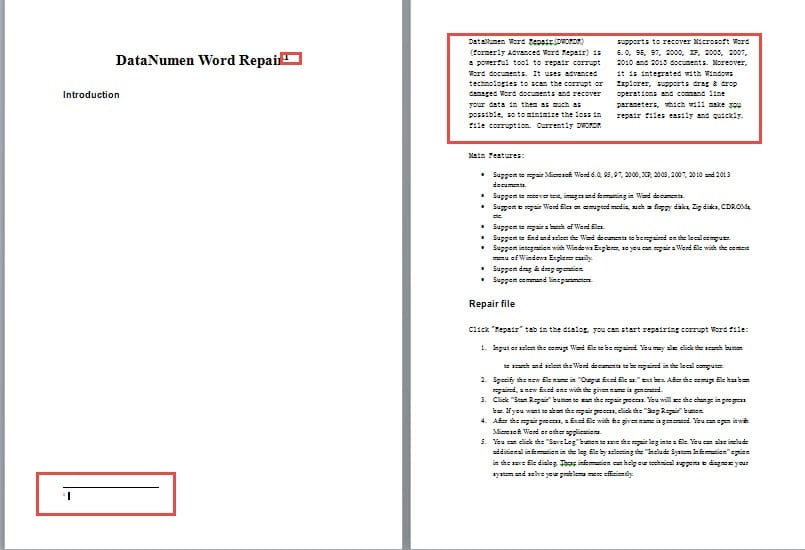
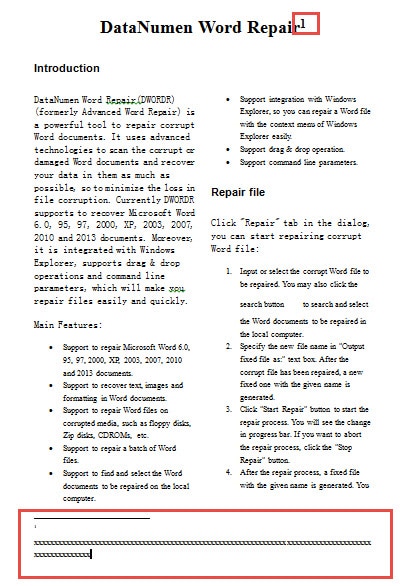
- প্রথমত, যদি আপনার ওয়ার্ড ডকুমেন্টের কেবল একটি অংশ কলামগুলিতে সেট করা থাকে, আপনি যখন নথির শিরোনামের মতো বাকী অংশের জন্য একটি পাদটীকা সন্নিবেশ করান, আপনি কলামগুলিতে পাঠ্যটি নীচের মতই পরবর্তী পৃষ্ঠায় চলে যাবেন:
- দ্বিতীয়ত, আপনি যদি বহু-কলামে কোনও পাঠ্যে একটি পাদটীকা সন্নিবেশ করান, তবে পাদটীকাটিও কলামগুলিতে থাকবে।

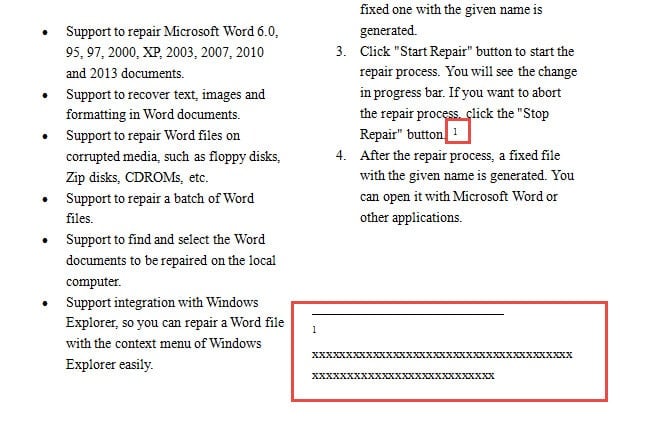
আসল বিষয়টি হ'ল আপনি কলামগুলি দ্বারা প্রভাবিত না হয়ে পাদটীকা প্রদর্শন করতে চাইতে পারেন।
যদি আপনার উপরের সমস্যাগুলি কখনও থেকে থাকে তবে দয়া করে আপনি কীভাবে এগুলি সমাধান করতে পারেন তা পড়ুন।
টিপ 1: "লেআউট বিকল্পগুলি" সংশোধন করুন
নিম্নলিখিত পদক্ষেপগুলি 1 সমস্যা সমাধানের জন্য উত্সর্গীকৃত:
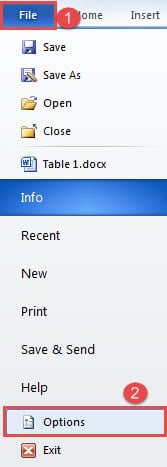
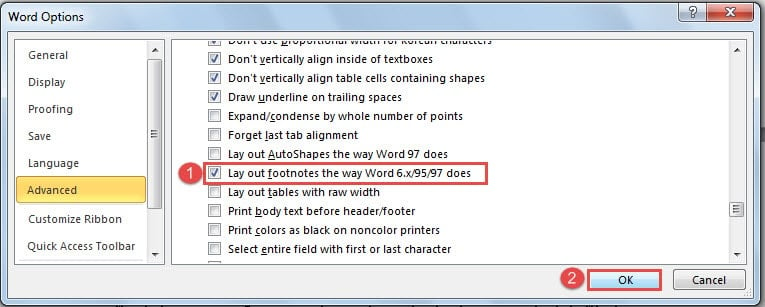
- প্রথমত, আপনার শব্দটি খুলুন এবং "ফাইল" ট্যাবটি ক্লিক করুন এবং "ওয়ার্ড অপশন" ডায়ালগ বক্সটি খুলতে "বিকল্পগুলি" ক্লিক করুন।

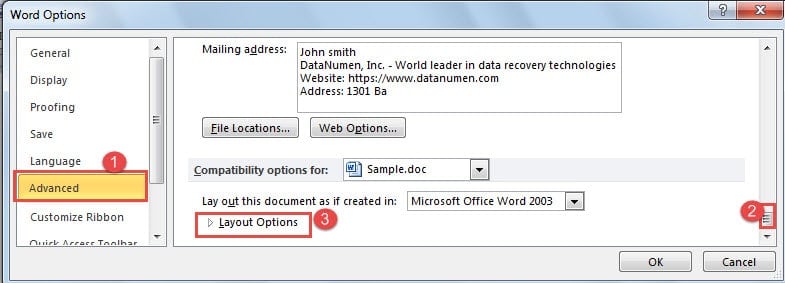
- তারপরে, “অ্যাডভান্সড” এ ক্লিক করুন।
- এরপরে, বাক্সের শেষে নীচে "সামঞ্জস্যযোগ্য বিকল্পগুলির জন্য" অংশে স্ক্রোল করুন।
- এবং "লেআউট বিকল্পগুলি" ক্লিক করুন।

- তারপরে "ওয়ার্ড 6.x / 95/97 কীভাবে পাদটীকাগুলি রাখুন" বাক্সটি পরীক্ষা করুন।
- সর্বশেষে তবে সর্বনিম্ন নয়, আপনার পরিবর্তনটি সংরক্ষণ করতে "ঠিক আছে" ক্লিক করুন।

এখন, আপনি যদি এর আগে একটি পাদটীকা প্রবেশ করিয়েছিলেন তবে আপনি দেখতে পাবেন যে সবকিছু এখন ফিরে এসেছে। পরের বার, আপনার একই সমস্যা থাকবে না।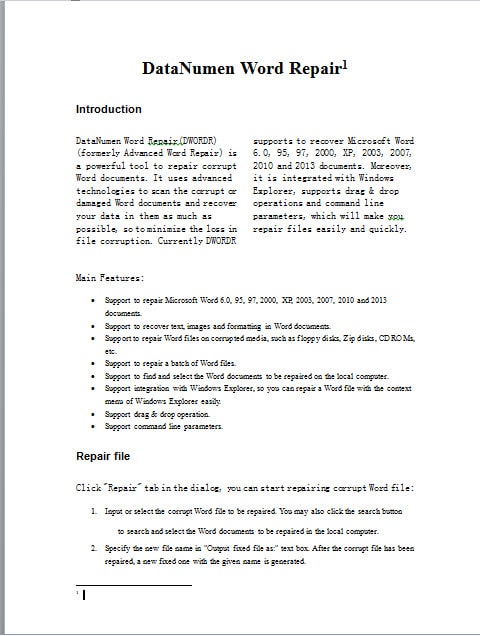
টিপ 2: ক্রস-রেফারেন্স ব্যবহার করুন
- শুরুতে, বিন্যাস বিকল্পগুলি পরিবর্তন করতে টিপ 1 এ ধাপগুলি পুনরাবৃত্তি করুন। এবং নিশ্চিত করুন যে আপনি এখন পাঠ্যের জন্য একটি পাদটীকা প্রবেশ করান না।
- তারপরে, আপনি যদি কলামে একটি পাঠ্যের জন্য একটি পাদটীকা "1" সন্নিবেশ করতে চান, আপনার এখন এটি কলামের পাঠ্যের বাইরে কোথাও inোকানো উচিত, শিরোনামের পিছনে বলুন। এবং পাদটীকা বিষয়বস্তু আপনি টাইপ করুন, একাধিক অক্ষর "x" এখানে কলামের পাঠ্য চিত্রিত করার জন্য শব্দ হওয়া উচিত। এর পরে, আপনি পাদটীকাটি স্বাভাবিক উপায়ে দেখতে পারেন।

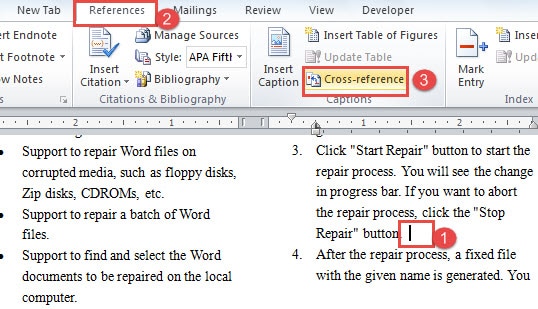
- এরপরে, আপনার কার্সারটিকে সঠিক জায়গায় রাখুন যেখানে পাদটীকা "1" আসলে যেতে হবে।
- এখন, প্রথমে "তথ্যসূত্র" ট্যাবে ক্লিক করুন।
- তারপরে "পরিচয়লিপি" গোষ্ঠীতে "ক্রস-রেফারেন্স" ক্লিক করুন।

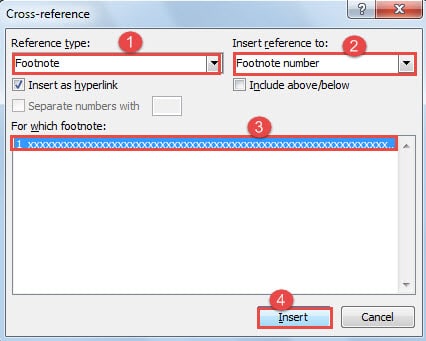
- "ক্রস-রেফারেন্স" ডায়ালগ বাক্সে, "রেফারেন্স ধরণ" এর জন্য "পাদটীকা" এবং "উল্লেখ উল্লেখ করুন" এর জন্য "পাদটীকা নম্বর" চয়ন করুন।
- এরপরে, আপনি স্রেফ তৈরি পাদটীকা নির্বাচন করতে ক্লিক করুন।
- এবং "সন্নিবেশ" ক্লিক করুন। এটি শেষ হলে ডায়ালগ বক্সটি বন্ধ করুন।

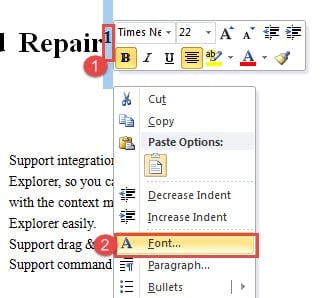
- তারপরে শিরোনামের পিছনে "1" পাদটীকা নির্বাচন করতে যান।
- ডান ক্লিক করুন এবং "ফন্ট" চয়ন করুন।

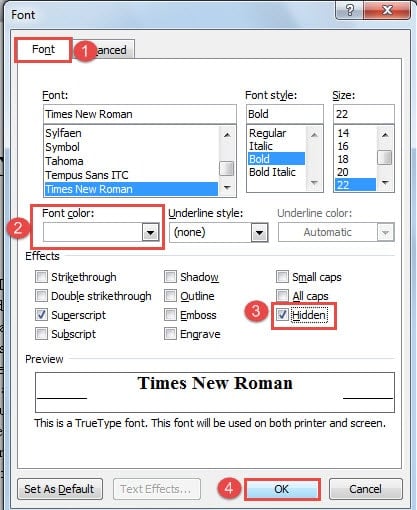
- "ফন্ট" ডায়ালগ বাক্সে, নিশ্চিত করুন যে "ফন্ট" ট্যাব চালু আছে।
- একটি ফন্টের রঙ চয়ন করুন যা ডকুমেন্টের পটভূমির রঙের মতো। এখানে আমাদের "সাদা" নির্বাচন করা উচিত। অথবা আপনি নম্বরটি গোপন করতে "লুকানো" বাক্সটি চেক করতে পারেন। উভয় ক্রিয়াকলাপটি অদৃশ্য করে তোলে।
- শেষ পর্যন্ত, "ওকে" ক্লিক করুন।

দ্রুত ওয়ার্ড ফাইলগুলি পুনরুদ্ধার করুন
আপনি দেখতে পাচ্ছেন, আমরা বিভিন্ন বৈশিষ্ট্য ব্যবহার করে ওয়ার্ডে বিভিন্ন জটিল সমস্যা সমাধান করতে পারি। তাদের মধ্যে কিছু সঠিক চাহিদা মেটাতে কাস্টমাইজ করা যেতে পারে না, তবে আমরা এখনও তাদের আমাদের কাজ করতে ব্যবহার করতে পারি। ওয়ার্ড জনপ্রিয় হওয়ার কারণগুলির মধ্যে এটি একটি। এগুলি ছাড়াও ওয়ার্ড ব্যবহারকারীর ত্রুটি এবং ভাইরাসের আক্রমণেও সংবেদনশীল। সুতরাং, আপনি একটি ক্রয় করা উচিত শব্দ ফাইলের ক্ষতি পুনরুদ্ধার সরঞ্জাম দূষিত ফাইলগুলি দ্রুত পুনরুদ্ধার করতে।
লেখকের ভূমিকা:
ভেরা চেন একটি ডেটা রিকভারি বিশেষজ্ঞ DataNumen, ইনক। যা তথ্য পুনরুদ্ধারের প্রযুক্তিগুলির সহ বিশ্বের শীর্ষস্থানীয় দূষিত এক্সেল ফাইল পুনরুদ্ধার সরঞ্জাম এবং pdf মেরামত সফ্টওয়্যার পণ্য। আরো তথ্যের জন্য, যান WWW.datanumen.com