
পুনরাবৃত্ত হওয়া অ্যাপয়েন্টমেন্টগুলি মুছে ফেলা এবং সংশোধন করা সমস্যা ও জটিল হতে পারে। তাহলে তাদের সকলকে আলাদা আলাদা করে কেন রূপান্তর করবেন না? এই নিবন্ধটি এই সমস্যাটি দেখবে এবং আপনাকে বিশদ পদক্ষেপ সরবরাহ করবে।
আউটলুক আমাদের "পুনরাবৃত্তি" বৈশিষ্ট্য সহ একাধিক অ্যাপয়েন্টমেন্ট তৈরি করতে সহায়তা করে। কিন্তু যখন আমরা দেখতে পাই যে পুনরাবৃত্ত হওয়া অ্যাপয়েন্টমেন্টগুলি আমাদের ক্যালেন্ডারকে বিশৃঙ্খল করে তুলেছে, তখন আমরা সিরিজটিকে ব্যক্তি হিসাবে রূপান্তর করতে এবং তারপরে অনাকাঙ্ক্ষিতগুলি মুছে ফেলার আশা করব। আসলে সহজ 2 টি পদক্ষেপ এটি সম্পাদন করতে পারে। তাদের আরও পেতে দয়া করে পড়ুন।
পদক্ষেপ 1: একটি সিভিএস ফাইলে একটি অ্যাপয়েন্টমেন্টের সমস্ত পুনরুদ্ধার রফতানি করুন
- একেবারে শুরুতেই, Outlook চালু করুন এবং “Calendar” প্যানে যান।
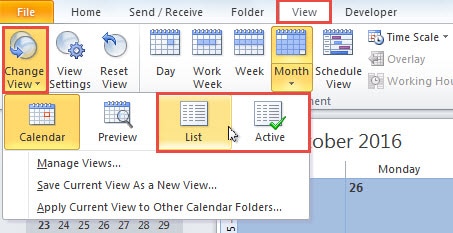
- ক্যালেন্ডার ফলকে, আপনার "ভিউ" ট্যাবে স্যুইচ করা উচিত এবং "পরিবর্তন দেখুন" বোতামটি ক্লিক করা উচিত। পপআপ তালিকা থেকে, "তালিকা" বা "সক্রিয়" নির্বাচন করুন।
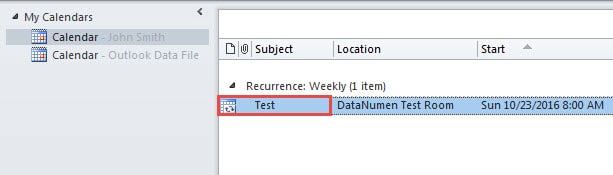
- কার্য তালিকায় আপনি দেখতে পাবেন, কেবলমাত্র একটি অ্যাপয়েন্টমেন্ট প্রদর্শিত হবে, যার মধ্যে একটি সিরিজ রয়েছে indeed
- তারপরে "ফাইল" মেনুতে যান এবং প্রথমে "খুলুন" ট্যাবে স্থানান্তরিত করুন।
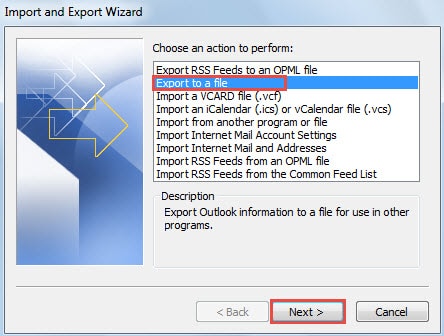
- "আমদানি" বোতাম টিপুন, যা "ইম্পোর্ট এবং এক্সপোর্ট উইজার্ড" এর একটি নতুন ডায়ালগ বক্স আনবে। এতে, "একটি ফাইলের কাছে রফতানি করুন" নির্বাচন করুন এবং "পরবর্তী" ক্লিক করুন।

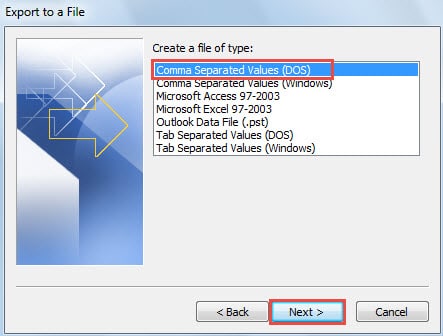
- পরবর্তী স্ক্রিনে, "কমা বিচ্ছিন্ন মান (ডস)" চয়ন করুন এবং "পরবর্তী" ক্লিক করুন।

- পরবর্তী ইন্টারফেসে, সঠিক পঞ্জিকা নির্বাচন করুন যা উত্স অ্যাপয়েন্টমেন্ট সিরিজ অন্তর্ভুক্ত করে। এবং "নেক্সট" বোতামটি ক্লিক করুন।
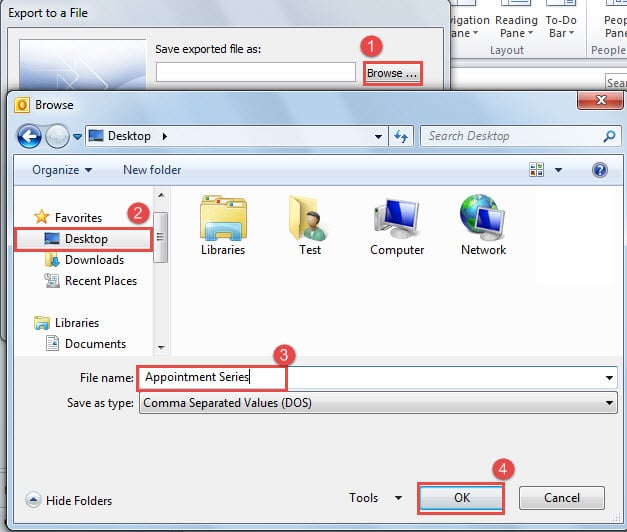
- এর পরে আপনাকে "রফতানি হওয়া ফাইলটি সংরক্ষণ করুন" হিসাবে উল্লেখ করা উচিত, নীচের পদক্ষেপগুলি অনুসরণ করুন:
- প্রথমত, "ব্রাউজ করুন" বোতামটি ক্লিক করুন।
- এবং তারপরে গন্তব্য সংরক্ষণ ফোল্ডারটি নির্বাচন করুন যেমন "ডেস্কটপ"।
- এরপরে রফতানি হওয়া ফাইলের জন্য একটি নাম নির্দিষ্ট করুন, যেমন “অ্যাপয়েন্টমেন্ট সিরিজ”।
- শেষ পর্যন্ত, "ওকে" ক্লিক করুন।

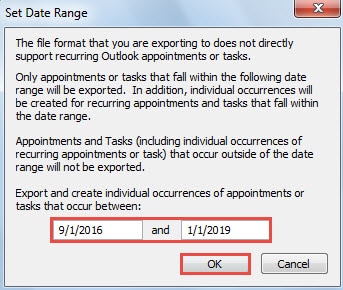
- এরপর, “next”-এ ক্লিক করুন এবং তারপর “Finish”-এ ক্লিক করুন। অ্যাপয়েন্টমেন্ট সিরিজের শুরু এবং শেষের তারিখের ভিত্তিতে একটি তারিখের পরিসীমা নির্ধারণ করুন।

- অবশেষে এক্সপোর্ট প্রক্রিয়া শুরু করতে “OK” বাটনে ক্লিক করুন।
পদক্ষেপ 2: আপনার আউটলুক ক্যালেন্ডারে সিভিএস ফাইল আমদানি করুন
- প্রথমে, আউটলুকে অন্য একটি ক্যালেন্ডার ফোল্ডার নির্বাচন করুন। যদি না হয় তবে একটি নতুন তৈরি করুন।
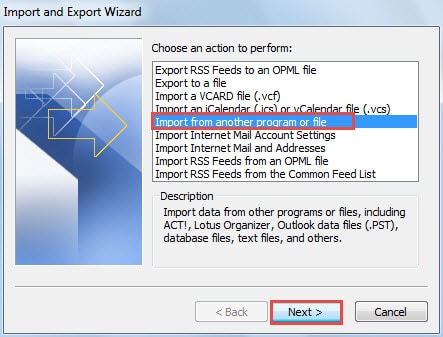
- "ফাইল"> "ওপেন"> "আমদানি" এ যান।
- তারপরে "আমদানি ও রপ্তানি উইজার্ড" কথোপকথনে, "অন্য প্রোগ্রাম বা ফাইল থেকে আমদানি করুন" নির্বাচন করুন এবং "নেক্সট" বোতাম টিপুন।

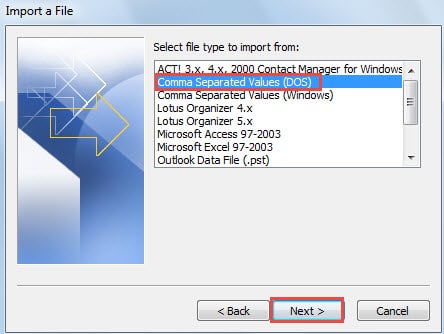
- "একটি ফাইল আমদানি করুন" এর স্ক্রিনে, "কমা পৃথক মানসমূহ (ডস)" নির্বাচন করুন এবং "পরবর্তী" টিপুন।

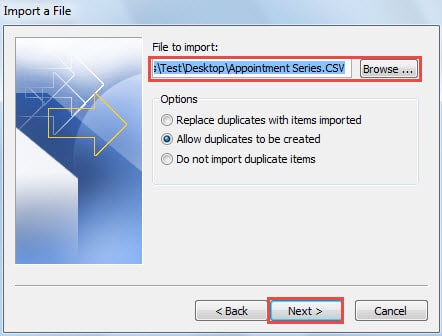
- এর পরে আপনার আমদানি করার জন্য ফাইলটি নির্বাচন করা উচিত। একটি নিয়ম হিসাবে, আউটলুক স্বয়ংক্রিয়ভাবে পূর্ববর্তী রফতানি করা ফাইলটি চয়ন করবে। যদি তা না হয় তবে এটির জন্য এবং এটিতে পিচ পেতে "ব্রাউজ করুন" বোতামটি ক্লিক করুন।

- "পরবর্তী" ক্লিক করার পরে, গন্তব্য ক্যালেন্ডার ফোল্ডারটি চয়ন করুন এবং "পরবর্তী" ক্লিক করুন।
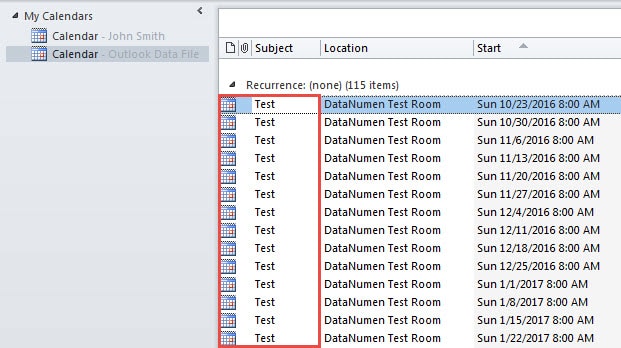
- "সমাপ্তি" বোতামটি ক্লিক করুন। আউটলুক এটি আমদানি করতে শুরু করবে। অবশেষে আপনি পৃথক অ্যাপয়েন্টমেন্ট পাবেন, নিম্নলিখিত স্ক্রিনশট হিসাবে প্রদর্শিত।

আউটলুক দুর্নীতি রোধ করুন
যেমন আপনি জানেন, আউটলুক দুর্বল। সুতরাং এটির দুর্নীতি রোধ করা বেশ শক্ত হবে। তবে পর্যাপ্ত এবং কার্যকর সতর্কতাগুলি ঘটনার সম্ভাবনা হ্রাস করতে পারে যেমন নিয়মিত ব্যাকআপ তৈরি করা, সমস্ত সম্ভাব্য ঝুঁকিতে ট্যাব রাখা এবং শক্তিশালী রাখা পিএসটি মেরামত কাছাকাছি সরঞ্জাম, পছন্দ DataNumen Outlook Repair.
লেখকের ভূমিকা:
শিরলে জাং একটি ডেটা রিকভারি বিশেষজ্ঞ DataNumen, ইনক। যা তথ্য পুনরুদ্ধারের প্রযুক্তিগুলির সহ বিশ্বের শীর্ষস্থানীয় স্কয়ার পুনরুদ্ধার এবং আউটলুক মেরামত সফ্টওয়্যার পণ্য। আরো তথ্যের জন্য, যান WWW.datanumen.com