
ডিফল্টভাবে, আপনি যখন কোনো ফোল্ডার ডিলিট করেন, আউটলুক সবসময় সেটিকে “ডিলিটেড আইটেমস” ফোল্ডারে সরিয়ে দেয়। কিন্তু বেশিরভাগ সময়েই আপনি “ডিলিটেড আইটেমস” ফোল্ডারে না পাঠিয়ে খালি ফোল্ডারগুলো স্থায়ীভাবে ডিলিট করতে চান। এই আর্টিকেলটি আপনাকে সেই কাজটি করতে সাহায্য করবে।
আপনি যখন কোনও ফোল্ডারে ডান ক্লিক করেন এবং "ফোল্ডার মুছুন" নির্বাচন করেন, আপনি দেখতে পাবেন যে এই ফোল্ডারটি কেবল "মোছা আইটেমগুলি" ফোল্ডারে স্থানান্তরিত হয়েছে। তবে অনেক ক্ষেত্রে, আপনি যখন খালি ফোল্ডারটি মুছবেন, আপনি ঠিক "মুছে ফেলা আইটেম" ফোল্ডারটি পাস না করে স্থায়ীভাবে মুছতে চান। যদি আপনি আশা করেন যে আউটলুক ফোল্ডারটি খালি রয়েছে কিনা তা স্বয়ংক্রিয়ভাবে সনাক্ত করতে পারে এবং বুদ্ধিমানের সাথে মুছে ফেলা করতে পারে তবে আপনি পড়তে পারেন। এখানে আমরা আপনাকে এই ফাংশনটি কীভাবে উপলব্ধি করতে শিখাব teach
পদ্ধতি 1: স্থায়ীভাবে "শিফট + মুছুন" এর মাধ্যমে ফোল্ডারগুলি মুছুন
- প্রথমে, আপনি যে ফোল্ডারটি মুছতে চান তাতে ডাবল ক্লিক করতে হবে।
বিঃদ্রঃ: আউটলুক ২০১০-এ, আপনি নিশ্চিত হওয়া উচিত যে নির্বাচিত ফোল্ডারটি নীচের চিত্রের মতো নীল, ধূসর নয়।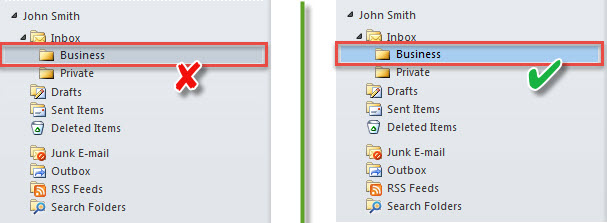
- তারপরে, "শিফট + মুছুন" কী বোতাম টিপুন।
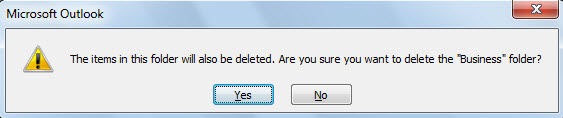
- এরপরে, আপনি নীচের স্ক্রিনশট হিসাবে দেখানো একটি সতর্কতা পাবেন।

- এর পরে, "হ্যাঁ" বোতামটি ক্লিক করুন।
- তারপরে, এই ফোল্ডারটি স্থায়ীভাবে মুছে ফেলা হবে। আপনি এটি "মোছা আইটেমগুলি" ফোল্ডারে দেখতে পাবেন না।
তবে, অনেক ব্যবহারকারী "শিফট + মুছুন" শর্টকাট ব্যবহার করতে অভ্যস্ত নন। পরিবর্তে, তারা আশা করেন যে আউটলুক স্ট্যান্ডার্ড মাধ্যমে মুছে ফেলা সত্ত্বেও খালি ফোল্ডারগুলি স্থায়ীভাবে মুছে ফেলতে পারে। এই প্রয়োজনীয়তার প্রতিক্রিয়া হিসাবে, আমরা এখানে আরও একটি উপায় প্রবর্তন করব।
পদ্ধতি 2: ভিজিএর সহায়তায় খালি ফোল্ডারগুলি স্থায়ীভাবে মুছুন
- শুরু করতে, ভিবিএ সম্পাদকটি অ্যাক্সেস করতে "Alt + F11" এ আলতো চাপুন।
- তারপরে, নীচের ভিবিএ কোডটিকে "এটিআউটলুকসেশন" প্রকল্পে অনুলিপি করুন।
Public WithEvents objDeletedItemsFolder As Outlook.Folder
Public WithEvents objDeletedFolders As Outlook.Folders

Public Sub Application_Startup()
    'Get the "Deleted Items" folder in your default Outlook file
    Set objDeletedItemsFolder = Application.Session.GetDefaultFolder(olFolderDeletedItems)
    Set objDeletedFolders = objDeletedItemsFolder.Folders
End Sub

'When a new folder being added to "Deleted Items" folder
Private Sub objDeletedFolders_FolderAdd(ByVal objFolder As Outlook.Folder)
    'If the folder is empty
    If objFolder.Items.Count = 0 Then
       'Delete it permanently
       objFolder.Delete
    End If
End Sub
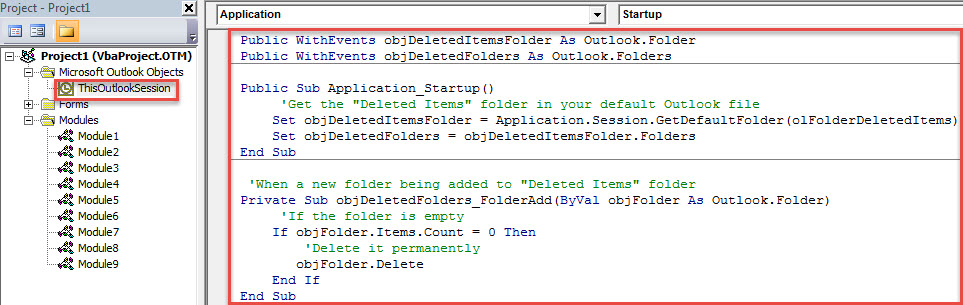
- এরপরে, এই ম্যাক্রোটি সক্রিয় করতে Outlook পুনরায় চালু করুন।
- তারপরে, প্রতিবার আপনি যখন কোনও ফোল্ডার মুছবেন, ফোল্ডারটি খালি থাকলে, এটি সর্বদা স্থায়ীভাবে মোছা হবে।
ঘন ঘন আউটলুক ত্রুটিগুলির সাথে ডিল করুন
যদি আপনি বেশ দীর্ঘ সময়ের জন্য আউটলুক প্রয়োগ করে থাকেন তবে আপনি প্রচুর ভেক্সিং আউটলুক ইস্যুতে আসতে পারেন। এটি একটি সন্দেহাতীত সত্য যে আউটলুক ত্রুটি এবং দুর্নীতির প্রবণ। এই কারণে আউটলুক একটি অন্তর্নির্মিত ফিক্স সরঞ্জামের সাথে প্রাক ইনস্টল হয় - স্ক্যানপস্ট। এর লক্ষ্য ব্যবহারকারীদের বেশিরভাগ ছোট সমস্যা সমাধানে সহায়তা করা। তবে, যদি খারাপভাবে গুরুতর সমস্যাগুলির সাথে মিলিত হয়, তবে আপনি আরও শক্তিশালী ইউটিলিটি যেমন আরও ভালভাবে সহায়তা নিতে চান DataNumen Outlook Repair.
লেখকের ভূমিকা:
শিরলে জাং একটি ডেটা রিকভারি বিশেষজ্ঞ DataNumen, ইনক। যা তথ্য পুনরুদ্ধারের প্রযুক্তিগুলির সহ বিশ্বের শীর্ষস্থানীয় এমডিএফ পুনরুদ্ধার এবং আউটলুক মেরামত সফ্টওয়্যার পণ্য। আরো তথ্যের জন্য, যান WWW.datanumen.com