
এই নিবন্ধে, আমরা আপনাকে আপনার ওয়ার্ড ডকুমেন্টে হাইলাইট শব্দের সংখ্যা গণনা করার 2 টি দ্রুত উপায় অফার করতে চাই।
সময়ে সময়ে, আমরা বিভিন্ন বিষয়ের সাথে বিভিন্ন বর্ণের পাঠ্য হাইলাইট করব। আপনি যদি হাইলাইট শব্দের মোট সংখ্যা গণনা করতে চান তবে আপনাকে অবশ্যই বুঝতে হবে যে এই কাজটি করার জন্য ওয়ার্ডের কোনও প্রত্যক্ষ উপায় নেই। তবে কাজের ক্ষেত্র হিসাবে, আপনি বিভিন্ন ক্ষেত্রে নিম্নলিখিত যে কোনও একটি বেছে নিতে বেছে নিতে পারেন।
পদ্ধতি 1: সমস্ত বর্ণকে বিভিন্ন বর্ণে গণনা করুন
- প্রথমত, ওয়ার্ডে ভিবিএ সম্পাদক খুলতে "Alt + F11" টিপুন।
- পরবর্তী বাম কলামে "সাধারণ" ক্লিক করুন।
- তারপরে মেনু বারে "sertোকান" ক্লিক করুন।
- ড্রপ-ডাউন মেনুতে, "মডিউল" নির্বাচন করুন।
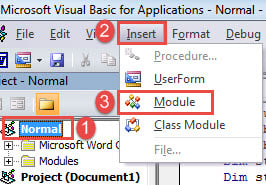
- এবং নতুন মডিউলটি এটি খুলতে ডাবল ক্লিক করুন।
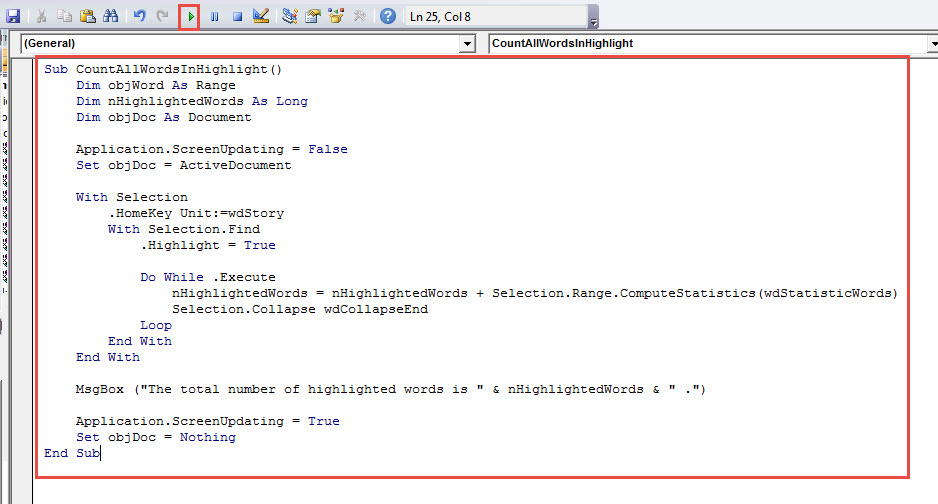
- নিম্নলিখিত ম্যাক্রোটি এখানে আটকে দিন:
Sub CountAllWordsInHighlight()
    Dim objWord As Range
    Dim nHighlightedWords As Long
    Dim objDoc As Document

    Application.ScreenUpdating = False
    Set objDoc = ActiveDocument

    With Selection
         .HomeKey Unit:=wdStory
         With Selection.Find
              .Highlight = True

              Do While .Execute
                       nHighlightedWords = nHighlightedWords + Selection.Range.ComputeStatistics(wdStatisticWords)
                       Selection.Collapse wdCollapseEnd
              Loop
         End With
    End With

    MsgBox ("The total number of highlighted words is " & nHighlightedWords & " .")

    Application.ScreenUpdating = True
    Set objDoc = Nothing
End Sub
- সর্বশেষে তবে সর্বনিম্ন নয়, কোডগুলি সম্পাদন করতে "রান" বোতামটি ক্লিক করুন বা "F5" টিপুন।

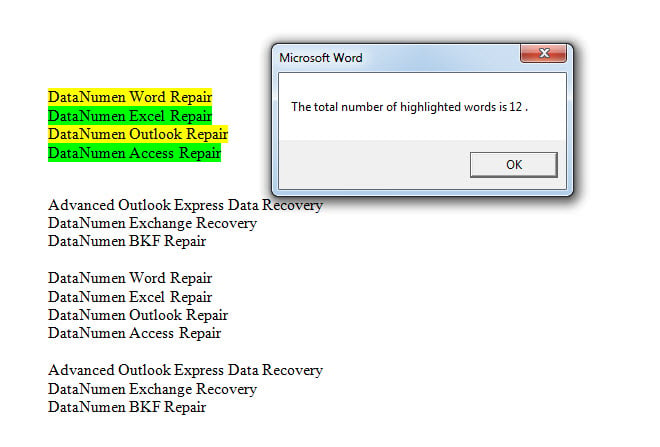
নীচে যেমন একটি বার্তা বাক্স প্রদর্শিত হবে:
পদ্ধতি 2: সমস্ত হাইলাইটেড শব্দ একটি নির্দিষ্ট রঙে গণনা করুন
আমরা উপরে উল্লিখিত হিসাবে, আপনার ওয়ার্ড ডকুমেন্টে বেশ কয়েকটি হাইলাইট রঙ প্রয়োগ করা যেতে পারে। অতএব, একটি নির্দিষ্ট রঙে হাইলাইট শব্দের সংখ্যা গণনা পাওয়া এক ধরণের কঠিন। ভাগ্যক্রমে, আমরা কিছু কাস্টমাইজড কাজ করতে সর্বদা ম্যাক্রোর উপর নির্ভর করতে পারি।
- প্রথমত, ম্যাক্রো ইনস্টল এবং চালানোর জন্য পদ্ধতি 1 এর পদক্ষেপগুলি পুনরাবৃত্তি করুন।
- তারপরে এই ম্যাক্রোর সাথে প্রতিস্থাপন করুন:
Sub CountWordsInASpecificHighlightColor()
    Dim objDoc As Document
    Dim objWord As Object
    Dim nHighlightedWords As Long
    Dim strHighlightColor As String

    Application.ScreenUpdating = False
    Set objDoc = ActiveDocument
    nHighlightedWords = 0
    strHighlightColor = InputBox("Choose a Highlight colour (enter the value):" & vbNewLine & _
      vbTab & "Auto" & vbTab & vbTab & "0" & vbNewLine & _
      vbTab & "Black" & vbTab & vbTab & "1" & vbNewLine & _
      vbTab & "Blue" & vbTab & vbTab & "2" & vbNewLine & _
      vbTab & "BrightGreen" & vbTab & "4" & vbNewLine & _
      vbTab & "DarkBlue" & vbTab & vbTab & "9" & vbNewLine & _
      vbTab & "DarkRed" & vbTab & vbTab & "13" & vbNewLine & _
      vbTab & "DarkYellow" & vbTab & "14" & vbNewLine & _
      vbTab & "Gray25" & vbTab & vbTab & "16" & vbNewLine & _
      vbTab & "Gray50" & vbTab & vbTab & "15" & vbNewLine & _
      vbTab & "Green" & vbTab & vbTab & "11" & vbNewLine & _
      vbTab & "Pink" & vbTab & vbTab & "5" & vbNewLine & _
      vbTab & "Red" & vbTab & vbTab & "6" & vbNewLine & _
      vbTab & "Teal" & vbTab & vbTab & "10" & vbNewLine & _
      vbTab & "Turquoise" & vbTab & "3" & vbNewLine & _
      vbTab & "Violet" & vbTab & vbTab & "12" & vbNewLine & _
      vbTab & "White" & vbTab & vbTab & "8" & vbNewLine & _
      vbTab & "Yellow" & vbTab & vbTab & "7", "Pick Highlight Color")

    For Each objWord In objDoc.Words
        If objWord.HighlightColorIndex = strHighlightColor Then
           nHighlightedWords = nHighlightedWords + 1
        End If
    Next objWord

    MsgBox ("The number of highlighted words is " & nHighlightedWords & " .")

    Application.ScreenUpdating = True
    Set objDoc = Nothing
End Sub
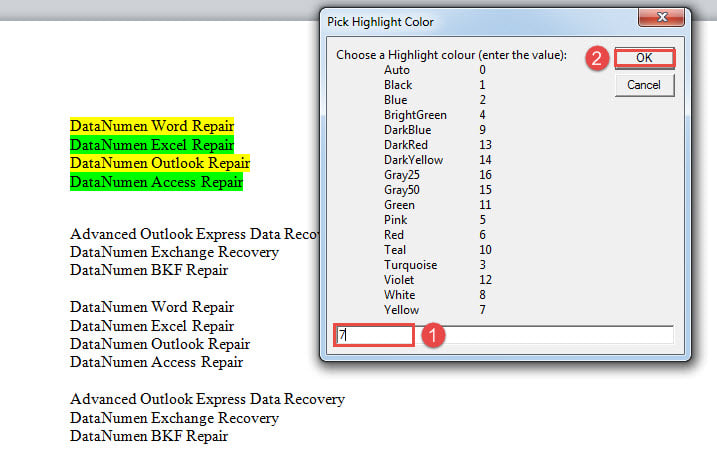
- "পাইল হাইলাইট কালার" বাক্সে, পরে একটি রঙ মান লিখুন এবং "ঠিক আছে" ক্লিক করুন। উদাহরণস্বরূপ, এখানে আমরা "7" প্রবেশ করি, এটি হলুদ বর্ণকে উপস্থাপন করে।

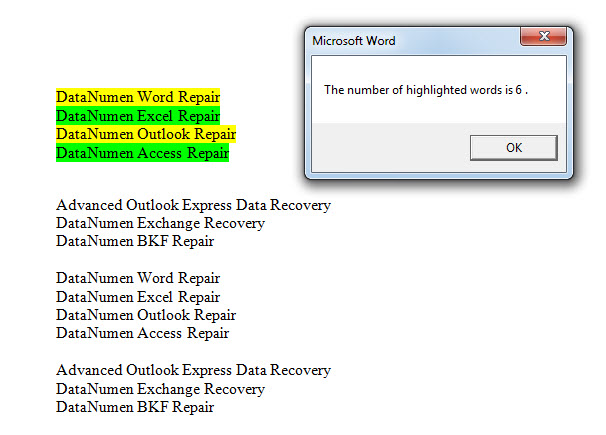
- এখন ফলাফল এখানে:

দস্তাবেজ দুর্নীতির বিষয়টি স্মার্টলি সমাধান করুন S
এখন এবং পরে, আপনি মুখোমুখি হতে পারেন শব্দ ক্ষতি। এর মধ্যে সবচেয়ে খারাপটি হ'ল এটি নষ্ট দস্তাবেজের দিকে নিয়ে যেতে পারে। আপনি যখন আপনার দস্তাবেজটি পুনরুদ্ধার করতে ওয়ার্ডের অন্তর্নির্মিত বৈশিষ্ট্যটি ব্যবহার করতে পারেন, আপনি অন্য চালাক পছন্দটিও অবলম্বন করতে পারেন যা কমপক্ষে আপনার ডেটা পুনরুদ্ধার করার জন্য কোনও মেরামত সরঞ্জাম পাওয়া get
লেখকের ভূমিকা:
ভেরা চেন একটি ডেটা রিকভারি বিশেষজ্ঞ DataNumen, ইনক। যা তথ্য পুনরুদ্ধারের প্রযুক্তিগুলির সহ বিশ্বের শীর্ষস্থানীয় দূষিত xls এবং pdf মেরামত সফ্টওয়্যার পণ্য। আরো তথ্যের জন্য, যান WWW.datanumen.com