
আপনার গোপনীয়তা রক্ষা করার জন্য, আপনাকে সর্বদা কিছু নির্দিষ্ট মিটিংকে ব্যক্তিগত হিসাবে চিহ্নিত করতে হতে পারে। এই নিবন্ধটি আপনাকে স্বয়ংক্রিয়ভাবে নির্দিষ্টগুলিকে ব্যক্তিগত হিসাবে চিহ্নিত করার 2টি দ্রুত উপায় পরিচয় করিয়ে দেবে।
আমার আগের নিবন্ধ "ব্যাচের জন্য 2 দ্রুত টিপস একাধিক আউটলুক অ্যাপয়েন্টমেন্ট ব্যক্তিগত করুন” আপনাকে শিখিয়েছে 2টি উপায়ে একাধিক অ্যাপয়েন্টমেন্টকে প্রাইভেট হিসেবে চিহ্নিত করতে। কিন্তু তারা উভয়ই আপনাকে নির্দিষ্ট ইনকামিং মিটিংগুলিকে ব্যক্তিগত হিসাবে স্বয়ংক্রিয়ভাবে চিহ্নিত করতে সাহায্য করতে পারে না। যখন এটি অটোমেশন আসে, সম্ভবত আপনি আউটলুক নিয়মের কথা ভাববেন। কিন্তু ডিফল্টরূপে "ব্যক্তিগত হিসাবে চিহ্নিত" কর্ম নেই। সৌভাগ্যবশত, আপনি এই ধরনের একটি ক্রিয়া তৈরি করতে একটি ছোট স্ক্রিপ্ট ব্যবহার করতে পারেন। তাছাড়া, আপনি সরাসরি Outlook VBA এর মাধ্যমে এটি অর্জন করতে পারবেন। তাই এখানে আমরা দুটি টিপস বিস্তারিতভাবে উপস্থাপন করব।
টিপ 1: নিয়ম এবং একটি সংক্ষিপ্ত স্ক্রিপ্ট ব্যবহার করুন
- প্রথমেই, আপনার আউটলুক প্রোগ্রামটি চালু করুন।
- তারপর VBA সম্পাদক অ্যাক্সেস করতে "Alt + F11" টিপুন।
- পরবর্তী একটি নতুন মডিউলে নিম্নলিখিত VBA স্ক্রিপ্টটি অনুলিপি করুন এবং পেস্ট করুন।
Sub AutoMarkMeetingPrivate(objMeetingRequest As MeetingItem)
    Dim objMeeting As Outlook.AppointmentItem

    If TypeOf objMeetingRequest Is MeetingItem Then
       Set objMeeting = objMeetingRequest.GetAssociatedAppointment(True)
       objMeeting.Sensitivity = olPrivate
       objMeeting.Save
    End If
End Sub
- পরবর্তীকালে, ভিবিএ সম্পাদক থেকে প্রস্থান করুন।
- এবং তারপরে "হোম" ট্যাবের অধীনে "নিয়ম" > "নিয়ম ও সতর্কতা পরিচালনা করুন" এ ক্লিক করুন।
- এর পরে, "নতুন নিয়ম" এ ক্লিক করুন।
- এরপর "আমি প্রাপ্ত বার্তাগুলিতে নিয়ম প্রয়োগ করুন" নির্বাচন করুন এবং "পরবর্তী" টিপুন।
- তারপর নির্দিষ্ট সভাগুলিকে সীমাবদ্ধ করার জন্য কংক্রিট শর্তগুলি সক্ষম করুন, যেমন বিষয় বা শরীরের নির্দিষ্ট শব্দগুলির সাথে।
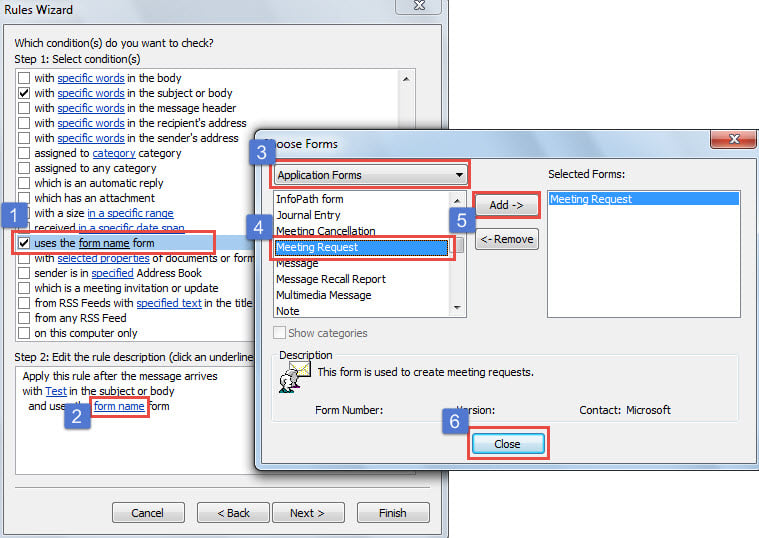
- তদুপরি, আপনাকে নিম্নলিখিত স্ক্রিনশটে দেখানো পদক্ষেপগুলি দ্বারা "মিটিং অনুরোধ ফর্ম ব্যবহার করুন" শর্ত যুক্ত করতে হবে:

- শর্ত উল্লেখ করার পরে, "পরবর্তী" ক্লিক করুন।
- পরে আপনাকে কর্মটি নির্দিষ্ট করতে হবে।
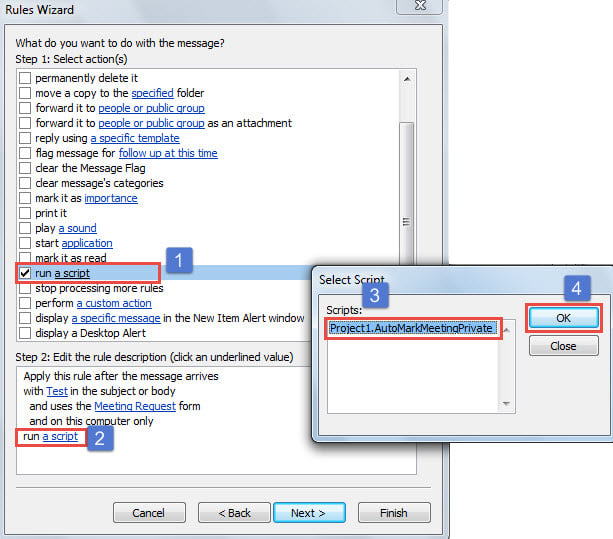
- "একটি স্ক্রিপ্ট চালান" নির্বাচন করুন।
- "একটি স্ক্রিপ্ট" লিঙ্কে ক্লিক করুন।
- পূর্বে যোগ করা VBA স্ক্রিপ্ট চয়ন করুন.
- "ঠিক আছে" এবং "পরবর্তী" টিপুন।

- অবশেষে, আপনি যথারীতি নিয়ম সেটআপ শেষ করতে নির্দেশাবলী অনুসরণ করতে পারেন।
নির্দিষ্ট মিটিংয়ের শর্ত সেট করতে Outlook নিয়ম ব্যবহার করা ছাড়াও, আপনি নিম্নলিখিতগুলির মতো এটি পেতে Outlook VBA ব্যবহার করতে পারেন।
টিপ 2: আউটলুক ভিবিএ ব্যবহার করুন
- প্রথমে, "Alt + F11" কী বোতাম টিপুন।
- তারপর "ThisOutlookSession" প্রকল্প উইন্ডো খুলুন।
- পরবর্তীকালে, নিচের কোডগুলো কপি করে তাতে পেস্ট করুন।
Public WithEvents objIncomingItems As Outlook.Items

Private Sub Application_Startup()
    Set objIncomingItems = Outlook.Application.Session.GetDefaultFolder(olFolderInbox).Items
End Sub

Private Sub objIncomingItems_ItemAdd(ByVal Item As Object)
    Dim objMeetingRequest As Outlook.MeetingItem
    Dim objMeeting As Outlook.AppointmentItem

    If TypeOf Item Is MeetingItem Then
       Set objMeetingRequest = Item
       Set objMeeting = objMeetingRequest.GetAssociatedAppointment(True)
       'Change the condition as per your actual needs
       If (objMeetingRequest.SenderEmailAddress = "johnsmith@datanumen.com") Or (InStr(LCase(objMeeting.Subject), "test") > 0) Then
          objMeeting.Sensitivity = olPrivate
          objMeeting.Save
       End If
    End If
End Sub
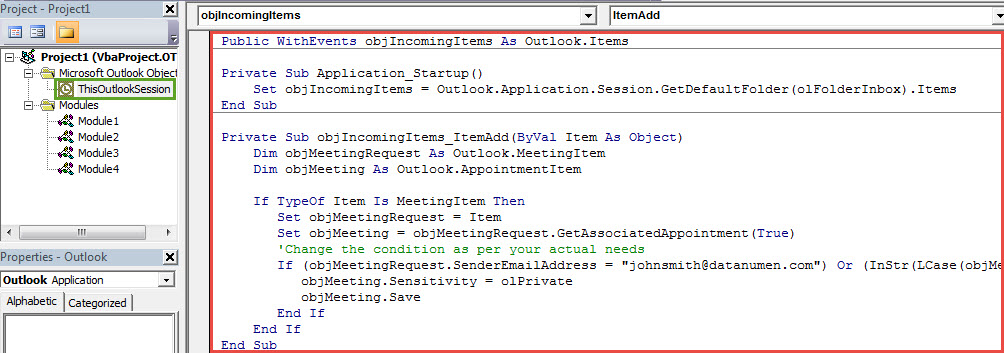
- এর পরে, এই কোডটি সাইন ইন করুন এবং আপনার ম্যাক্রো সেটিংস পরিবর্তন করুন।
- অবশেষে নতুন মিটিংটি সক্রিয় করতে Outlook পুনরায় চালু করুন।
ভেক্সিং আউটলুক সমস্যাগুলি পরিচালনা করুন
এটা প্রায় অনস্বীকার্য যে আউটলুক পিএসটি ত্রুটিপ্রবণ। তাই আপনার আউটলুক পিএসটি ডেটা সুরক্ষিত রাখতে আপনাকে বিশেষ মনোযোগ দিতে হবে। উদাহরণস্বরূপ, আপনাকে আপনার পিএসটি ফাইলের নিয়মিত ব্যাকআপ তৈরি করতে হবে। এছাড়াও, আপনার একটি নির্ভরযোগ্য এবং উল্লেখযোগ্য রিপেয়ার টুল প্রস্তুত রাখা উচিত, যেমন... DataNumen Outlook Repair, যা সক্ষম পিএসটি ঠিক করুন ঘাম না ভেঙে ত্রুটি।
লেখকের ভূমিকা:
শিরলে জাং একটি ডেটা রিকভারি বিশেষজ্ঞ DataNumen, ইনক। যা তথ্য পুনরুদ্ধারের প্রযুক্তিগুলির সহ বিশ্বের শীর্ষস্থানীয় ক্ষতিগ্রস্থ এমডিএফ এবং আউটলুক মেরামত সফ্টওয়্যার পণ্য। আরো তথ্যের জন্য, যান WWW.datanumen.com