
আপনি যদি এই খসড়াটি পুনরায় ব্যবহার করতে পারেন তবে কেবলমাত্র খসড়াটির পরিবর্তে কোনও নির্দিষ্ট খসড়া ইমেলের একটি অনুলিপি প্রেরণ করতে ইচ্ছুক হলে আপনি এই নিবন্ধে প্রবর্তিত 2 টি পদ্ধতি ব্যবহার করতে পারেন।
সম্ভবত আপনি মনে করেন যে বার্তা টেমপ্লেট তৈরি করা এবং ব্যবহার করা যতটা ঝামেলা হয় ততবার যতবার আপনার এটি ব্যবহার করা প্রয়োজন, আপনাকে প্রথমে এটি "ফর্ম চয়ন করুন" তে সন্ধান করতে হবে। সুতরাং, আপনি কোনও খসড়া ইমেলটিকে ইমেল টেম্পলেট হিসাবে সংরক্ষণ করতে পছন্দ করতে পারেন। তবে, সাধারণভাবে, যখন আপনাকে খসড়াটি ব্যবহার করে কোনও ইমেল প্রেরণের প্রয়োজন হয়, আপনি যদি নির্দিষ্টভাবে খসড়াটি খোলেন এবং সরাসরি "প্রেরণ" বোতামটি ক্লিক করেন, তখন খসড়াটি প্রস্থান করা হবে এবং একবারে খসড়া ফোল্ডার থেকে অদৃশ্য হয়ে যাবে। সুতরাং, আপনি এই খসড়াটি পুনরায় ব্যবহার করতে অক্ষম হবেন। এই ক্ষেত্রে, আপনি আশা করি যে আপনি কেবল খসড়াটির পরিবর্তে নির্দিষ্ট খসড়ার একটি অনুলিপি প্রেরণ করতে পারবেন। এই সমস্যার প্রতিক্রিয়া হিসাবে, এখানে আমরা আপনাকে 2 টি পদ্ধতির শিখিয়ে দেব।
পদ্ধতি 1: একটি নির্দিষ্ট খসড়া ইমেল ফরোয়ার্ড করুন
- একেবারে শুরুতেই আপনার আউটলুক অ্যাপ্লিকেশনটি চালু করুন।
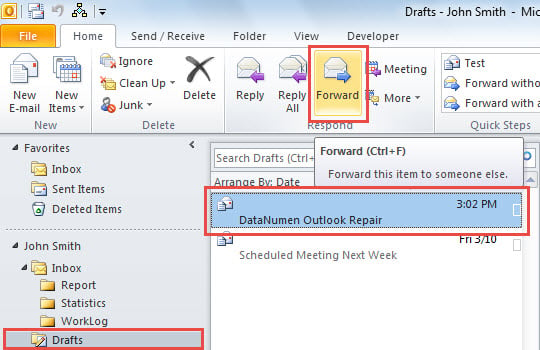
- তারপরে "খসড়া" ফোল্ডারে স্থানান্তর করুন।
- পরবর্তী সনাক্ত এবং নির্দিষ্ট খসড়া ইমেলের পিচ।
- এরপরে, "হোম" ট্যাবের অধীনে "প্রতিক্রিয়া" গোষ্ঠীর "ফরওয়ার্ড" বোতামটি ক্লিক করুন।

- একবারে, নির্দিষ্ট খসড়া হিসাবে একই বিষয়বস্তু সহ একটি নতুন ইমেল পপ আপ হবে।
- এখন আপনি এটি ইচ্ছে করে রচনা করতে পারেন এবং শেষ পর্যন্ত এটি প্রেরণের জন্য "প্রেরণ" বোতামটি চাপুন।
আপনার যদি খসড়া ফোল্ডারে কেবল কয়েকটি খসড়া থাকে তবে এই উপায়টি বেশ সুবিধাজনক। তবে আপনার যদি প্রচুর পরিমাণে খসড়া থাকে তবে নির্দিষ্ট ঘন ঘন ব্যবহৃত ব্যবহৃত সনাক্ত করতে আপনার অসুবিধা হবে। এই মুহুর্তে, আপনি নিম্নলিখিত টিপ পছন্দ করতে পারেন।
পদ্ধতি 2: একটি নির্দিষ্ট খসড়া ইমেলের একটি অনুলিপি প্রেরণ করুন
- প্রথম স্থানে, "Alt + F11" কী বোতাম টিপুন।
- এরপরে, পপআপ ভিবিএ সম্পাদক উইন্ডোতে একটি নতুন মডিউল খুলুন।
- এরপরে এটিতে নীচের ভিবিএ কোডগুলি অনুলিপি করুন এবং আটকান।
Sub SendCopyofSpecificDraft()
    Dim objDrafts As Outlook.Items
    Dim objSpecificDraft As MailItem
    Dim strDraftSubject As String
    Dim strFilter As String
    Dim nPrompt As Integer
    Dim objMailCopy As MailItem

    Set objDrafts = Application.Session.GetDefaultFolder(olFolderDrafts).Items

    'Replace the following line with the subject of the specific frequently-used draft
    strDraftSubject = "DataNumen Outlook Repair"
    strFilter = "[Subject] = " & Chr(34) & strDraftSubject & Chr(34)
    'Find the specific draft item
    Set objSpecificDraft = objDrafts.Find(strFilter)

    If objSpecificDraft Is Nothing Then
       'Prompt you if no such a draft
       nPrompt = MsgBox("No such a draft exists!", vbExclamation)
    Else
       'If there is such a draft, locate and copy it
       Set objMailCopy = objSpecificDraft.Copy
       If Not objMailCopy Is Nothing Then
          objMailCopy.Display
       End If
    End If
End Sub
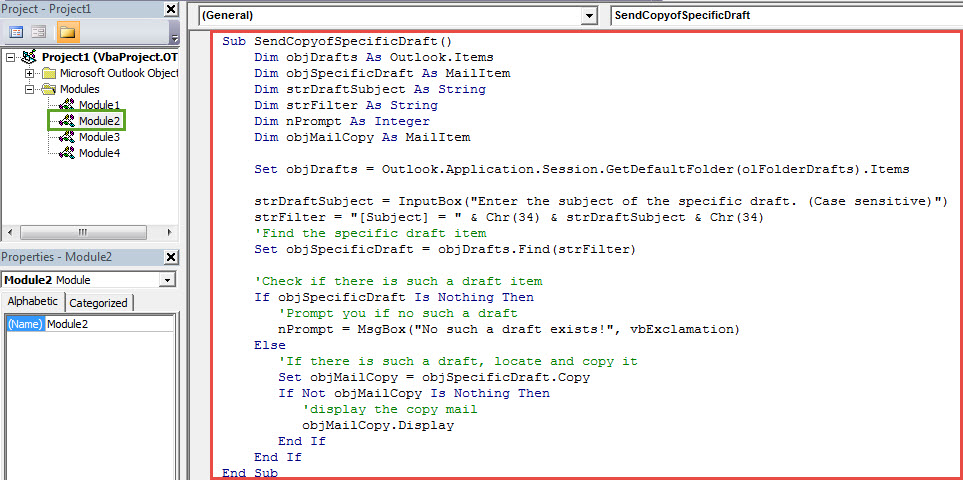
- এর পরে, আপনার দ্রুত অ্যাক্সেস সরঞ্জামদণ্ডে নতুন ম্যাক্রো নেওয়া উচিত।
- শেষ পর্যন্ত আপনি চেষ্টা করতে পারেন।
- প্রথমত, দ্রুত অ্যাক্সেস সরঞ্জামদণ্ডে ম্যাক্রো বোতামটি ক্লিক করুন।
- এরপরে নির্দিষ্ট খসড়া ইমেলের একটি অনুলিপি একবারে প্রদর্শিত হবে।
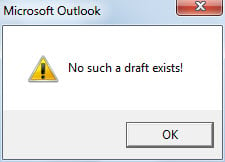
- তবে ড্রাফ্ট ফোল্ডারে যদি এমন কোনও খসড়া না থাকে তবে আপনি নিম্নলিখিত স্ক্রিনশটের মতো একটি বার্তা পাবেন:

ঘন ঘন আউটলুক ইস্যুগুলি নিষ্পত্তি করুন
হতে পারে আপনি একটি নির্দিষ্ট পরিমাণে আউটলুক ঝামেলার সম্মুখীন হয়েছেন। আপনি যথারীতি তাদের সাথে কীভাবে সামলাবেন? সাধারণভাবে, সমস্যাগুলি যদি ছোট হয় তবে তাদের জন্য ইনবক্স মেরামতের সরঞ্জামই যথেষ্ট। তবে সমস্যাগুলির সাথে যদি জড়িত থাকে দুর্নীতিগ্রস্থ পিএসটি ফাইল, আপনি আরও অনেক বেশি উল্লেখযোগ্য সরঞ্জামের মতো আরও ভালভাবে ব্যবহার করতে পারেন DataNumen Outlook Repair.
লেখকের ভূমিকা:
শিরলে জাং একটি ডেটা রিকভারি বিশেষজ্ঞ DataNumen, ইনক। যা তথ্য পুনরুদ্ধারের প্রযুক্তিগুলির সহ বিশ্বের শীর্ষস্থানীয় SQL Server দুর্নীতি এবং আউটলুক মেরামত সফ্টওয়্যার পণ্য। আরো তথ্যের জন্য, যান WWW.datanumen.com