
কিছু লোক আউটলুক কাজের সমান, তাদের আউটলুক অ্যাপয়েন্টমেন্টগুলি সম্পূর্ণ হিসাবে চিহ্নিত করতে চায়। এই নিবন্ধটি এটি অর্জনের জন্য 2 কার্যকর পদ্ধতি প্রবর্তন করবে।
যেমনটি আমরা সকলেই জানি, আউটলুক আমাদের ইমেল এবং কার্য সম্পন্ন হিসাবে চিহ্নিত করার অনুমতি দেয়। এই বৈশিষ্ট্যটি সত্যই অনেক সাহায্য করে। উদাহরণস্বরূপ, এর মাধ্যমে, আমরা চলমান কাজগুলি আরও বেশি সহজে সম্পন্ন কাজ থেকে আলাদা করতে পারি।
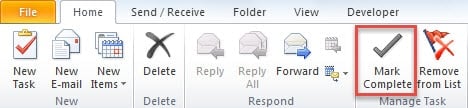
কারণ এটি এই ফাংশনটি এতটাই সহায়ক যে কিছু ব্যবহারকারী এটি আউটলুক অ্যাপয়েন্টমেন্টগুলিতে প্রয়োগ করতে চান। যাইহোক, ক্যালেন্ডার ফিতাটিতে, অ্যাপয়েন্টমেন্টগুলি সম্পূর্ণভাবে চিহ্নিত হিসাবে চিহ্নিত করার জন্য আপনি এই জাতীয় বোতামটি সন্ধান করতে পারবেন না। আপনার কিছু অতিরিক্ত প্রচেষ্টা করা দরকার। নিম্নলিখিতগুলি পেতে এটি দুটি কার্যকর পন্থা।
পদ্ধতি 1: ক্যালেন্ডার ভিউতে "রঙের বিভাগ" ব্যবহার করুন
আপনি যদি ক্যালেন্ডার ভিউতে আপনার অ্যাপয়েন্টমেন্টগুলি যাচাই করে দেখছেন তবে আপনি "রঙের বিভাগগুলি" একটি কার্যকারণ হিসাবে ব্যবহার করতে পারেন।
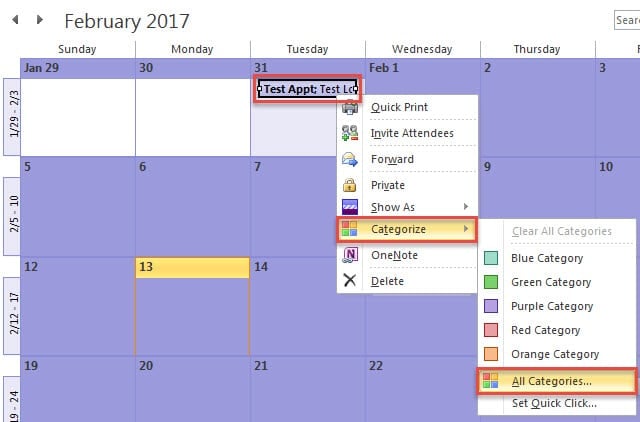
- প্রথমে, আপনার ক্যালেন্ডারে একটি অ্যাপয়েন্টমেন্ট ডান ক্লিক করুন এবং "শ্রেণিবদ্ধ"> "সমস্ত বিভাগ" নির্বাচন করুন।
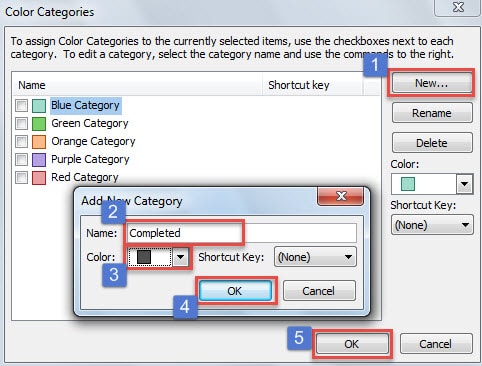
- তারপরে নতুন ডায়লগ বাক্সে আপনার একটি নতুন বিভাগ তৈরি করা উচিত।
- প্রথমে "নতুন" বোতামটি চাপুন।
- তারপরে নাম ক্ষেত্রে "সম্পূর্ণ" টাইপ করুন।
- আপনার প্রয়োজন অনুসারে একটি রঙ চয়ন করুন।
- শেষ পর্যন্ত ডায়ালগ বাক্সগুলি বন্ধ করতে দুটি "ঠিক আছে" ক্লিক করুন।

- শেষ অবধি, এখন থেকে আপনি যখন কোনও নিয়োগ সম্পূর্ণ হয়েছে হিসাবে চিহ্নিত করতে চান, আপনি কেবল এটিতে "সমাপ্ত" বিভাগটি নির্ধারণ করতে পারেন।

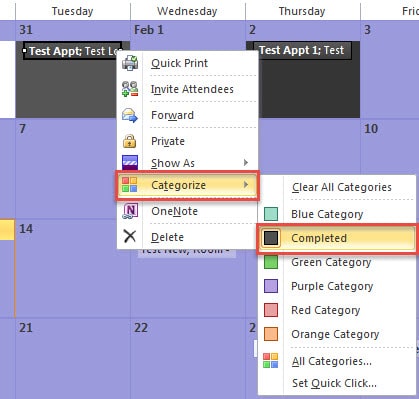
স্পষ্টতই, পদ্ধতিটি 1 রঙের বিভাগগুলির মাধ্যমে কেবল একটি কার্যকরী। আপনি যখন ক্যালেন্ডারে দেখেন তবে এটি সম্পূর্ণ অ্যাপয়েন্টমেন্টগুলি আইটেমের একটি বিশাল পরিমাণের মধ্যে পার্থক্য করতে পারে।
পদ্ধতি 2: তালিকা ভিউতে "সম্পূর্ণ" কলামটি ব্যবহার করুন
আপনি যদি তালিকায় আপনার অ্যাপয়েন্টমেন্টগুলি দেখতে পছন্দ করেন তবে পদ্ধতি 2 একটি আরও উপযুক্ত উপায় হতে পারে। নীচের পদক্ষেপগুলি অনুসরণ করুন।
- প্রথম স্থানে, "দেখুন" ট্যাবে স্যুইচ করুন এবং "দেখুন সেটিংস" টিপুন।
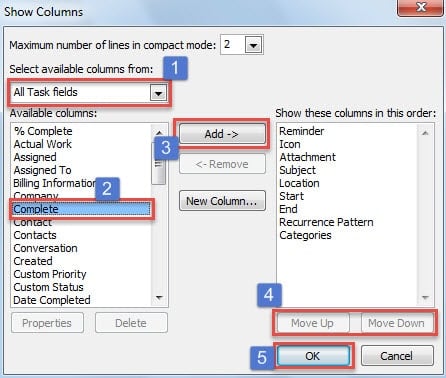
- তারপরে নতুন পপআপ ডায়ালগ বক্সে, "কলামগুলি" বোতামে ক্লিক করুন।

- এরপরে, "কলাম দেখান" ডায়ালগ বাক্সে, আপনি "সম্পূর্ণ" কলামটি যুক্ত করতে পারেন।
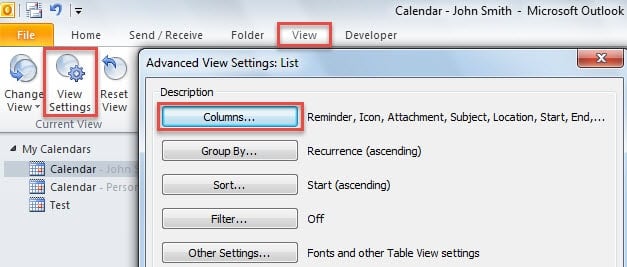
- প্রথমে "সমস্ত কার্য ক্ষেত্র" সেট করুন "থেকে উপলব্ধ কলামগুলি নির্বাচন করুন" ক্ষেত্রে।
- তারপরে "উপলভ্য কলামগুলি" বাক্সে, "সম্পূর্ণ" বিকল্পটি সন্ধান করুন এবং পিচ করুন।
- পরবর্তী "অ্যাড" বোতামটি ক্লিক করুন।
- এর পরে, allyচ্ছিকভাবে, আপনি সামঞ্জস্য করতে "সরানো উপরে" এবং "সরানো ডাউন" ব্যবহার করতে পারেন আদেশটি।
- শেষ পর্যন্ত, আপনার অ্যাপয়েন্টমেন্টের তালিকায় ফিরে আসতে বেশ কয়েকটি "ঠিক আছে" ক্লিক করুন।

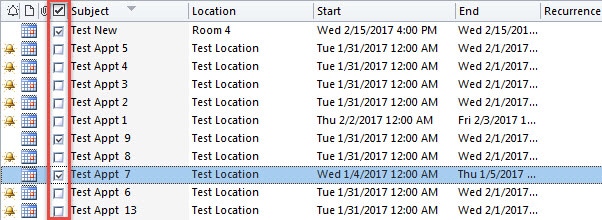
- অবশেষে, তখন থেকে, আপনি যখন কোনও অ্যাপয়েন্টমেন্ট সম্পূর্ণ হিসাবে চিহ্নিত করতে চান, আপনি নীচের চিত্রের মতো চেকবাক্সটি চিহ্নিত করতে পারেন can

অজানা উত্স থেকে ইমেলগুলি গ্রহণ করার সময় যত্ন নিন
যেহেতু ক্ষতিকর ইমেল ডেটার জন্য অন্যতম সাধারণ নিরাপত্তা ঝুঁকি, তাই আউটলুক ব্যবহারকারীদের এই ধরনের অজানা ইমেল সম্পর্কে সতর্ক থাকা উচিত। একবার আপনি এগুলি খুললে বা এর মধ্যে থাকা ছবি বা লিঙ্কে ক্লিক করলে, আপনার আউটলুকের ডেটা সম্ভবত বিপদে পড়বে। তখন আপনাকে ফোন করতে হবে। দৃষ্টিভঙ্গি দুর্নীতি পুনরুদ্ধারযেমন একটি শক্তিশালী সরঞ্জামে পুনরাবৃত্তি হওয়া, যেমন DataNumen Outlook Repair.
লেখকের ভূমিকা:
শিরলে জাং একটি ডেটা রিকভারি বিশেষজ্ঞ DataNumen, ইনক। যা তথ্য পুনরুদ্ধারের প্রযুক্তিগুলির সহ বিশ্বের শীর্ষস্থানীয় মেরামত ক্ষতিগ্রস্থ এসকিউএল এমডিএফ ডেটা এবং আউটলুক মেরামত সফ্টওয়্যার পণ্য। আরো তথ্যের জন্য, যান WWW.datanumen.com